新增留言
您可以使用註解在檔案中留下註解並與其他人合作。
若要在檔案中加入註解,請
-
選取要加入註解的文字、物件、單元格或表格。要在圖表上註解,請選取與圖表關聯的文字。
注意:如果您正在編輯文字且未選取內容,註解將附加在離您游標最近的單詞上。
- 在文字上按一下右鍵,並從選單中選取 Add Comment。
- 請在 New Comment 欄位內輸入您的註釋,並按一下 Post。
註:所有註解將依檔案的讀取順序排序。
您可以同時提及個別使用者和工作區群組,以通知他們有關您的註解。在文字方塊中鍵入 @ 以檢視使用者和現有群組的清單。您可以鍵入 @thread 來通知參與目前註解對話串的所有使用者。
透過篩選條件的使用者,在評論 面板或首頁 中的我的提及 也會在結果中看到他們的群組提及。
注意:預設情況下,發布或回覆帶有群組提及的註解會向所有群組成員傳送電子郵件通知。每當有人回覆您參與的對話串時,您也會收到通知。進一步瞭解管理通知。
秘訣: 您也可以為評論新增權限,讓您可以控制任何評論的能見度,這樣您就可以輕鬆地在同一空間中互相合作。若要瞭解更多資訊,請閱讀設定註解權限 。
管理註釋
您可以使用註解卡或註解 面板來管理檔案的註解。如果您是擁有者,您可以建立、回覆、解決、移動和刪除註解。如果您是編輯者或檢視者,則可以執行上述任何動作,但只能刪除自己的註解。
|
您可以按一下鉛筆圖示或按兩下評論區,來編輯現有的評論。要回覆註解,請在文字欄位中輸入回覆。 |
您檔案中的藍色反白 表示與該選取相關的註解/評論/留言。按一下醒目提示的內容,會在相關聯的註解旁邊放置一個藍色指示符。
注意:邊緣和面板註解不會同時開啟。 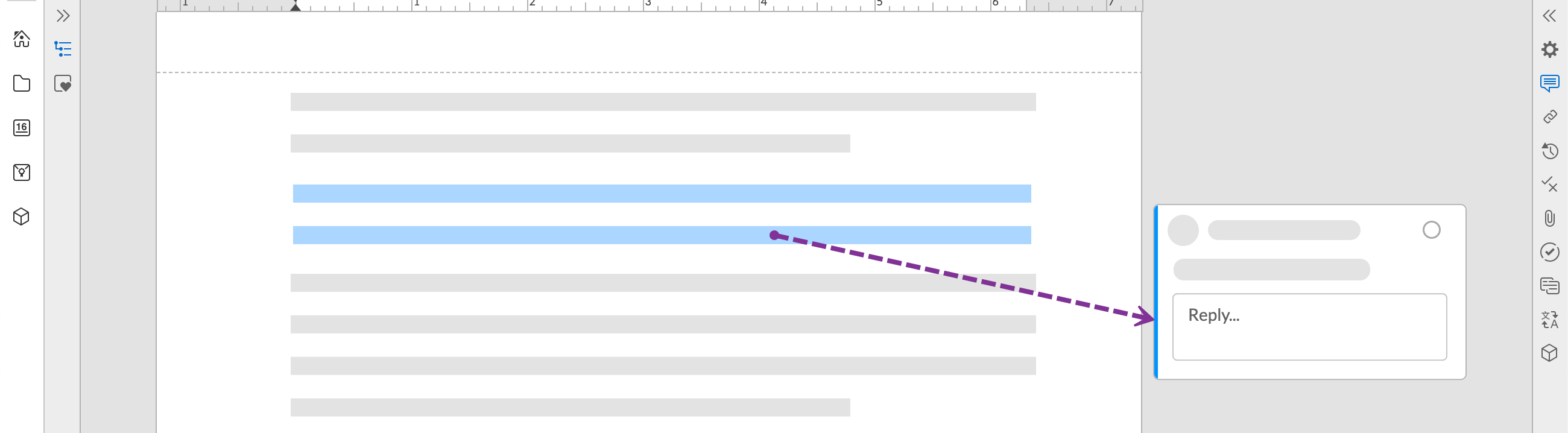
預設情況下,文件中的註解和醒目提示處於開啟狀態。您可以在「檢視」工具列中顯示或隱藏註解指示符。
如果您想追蹤個別註解的狀態,可以按一下「標籤 」圖示以啟用註解標籤。進一步瞭解新增註解標籤。
對於已解 決或重開的註解/評論/留言,會在主題中新增說明,指示符號最後一次執行其中一項動作的時間和人。
在評論首頁檢視評論
您可以在 Home 的Comments 區段中檢視所有評論。具有特定權限的評論,會以關鍵權限圖示顯示,也可在評論首頁檢視。
在這裡,您可以展開評論以進行回覆。您無法在 [註解首頁] 中變更權限。若要編輯權限,您必須前往檔案中的備註本身。
刪除多條或所有註解
在「註解」面板中,您可以刪除選取的註解、已解決的註解或所有註解。在「首頁」中,您可以選取要刪除的多個註解。刪除註解時,註解對話串中的所有回覆也會被刪除。
刪除檔案中的多條註解
只有檔案擁有者有權存取刪除所有註解 和刪除已解決註解 。但是,如果檔案中存在的所有作用中的評論和/或已解決的註解都是由單一使用者建立,則這些已刪除註解的選項對此使用者可用,因為他們是建立者。
在註解面板中,有三個選項可用於刪除註解:
- 刪除選取的註解:刪除目前選取的註解。
- 刪除已解決的註解:刪除已標記為已解決的所有註解。
- 刪除所有註解:刪除檔案中的所有註解。
您可以按一下評論 面板中的三個點,然後將滑鼠懸停在刪除 上,以存取刪除。
在刪除已解決的評論或所有評論之前,您需要輸入指定的字詞來確認。
注意:刪除選取的註解、已解決的註解或所有註解的動作無法復原。
從首頁中刪除多條註解
從「首頁」的「註解」索引標籤中,您可以選取多個要刪除的註解,但僅當您是註解的建立者,或是註解位於您具有擁有者權限的檔案中時,才會成功刪除註解。
要從首頁 刪除多個註解/評論/留言 :
-
選取註解/評論/留言 標籤。
- 選取要刪除之每條註解左側的核取方塊。
- 選取右上角的垃圾桶圖示。
- 要確認您要刪除選取的注解,請輸入「Delete」。
-
選取已刪除 。
附註: 刪除多個評論/留言無法復原。
移動註釋
如果您需要將其中一個備註移到檔案的另一部分,可以使用Move Comment 選項。
若要移動現有註釋:
- 選取您要將註釋移動至哪個文字或表格。
- 從註解卡片或「註解」面板中,選取下拉式清單以開啟功能表。
-
選取「移動註解 」。
篩選註釋
使用篩選條件選項檢視特定類型的註釋,例如未解決的註釋或包含 @Mentions 的註釋。
若要套用篩選:
- 開啟註解/評論/留言 面板。
- 按一下「篩選條件」(Filter) 圖示。
- 選取您希望如何篩選註釋的方式:
您可以使用Quick 過濾器快速瀏覽過濾評論:
- 所有 - 包含以下所有篩選條件。
- All mine - 過濾我參與的討論。
- By me - 過濾由我撰寫的評論。
- My mentions - 篩選 @ 提到我的評論。
您也可以篩選這些項目:
- 在Unread 上切換,僅查看未讀評論。
- Show for 顯示整個檔案的備註,或僅顯示目前部分的備註。
- Content 則允許您在註釋內搜尋特定關鍵字或短語
- Status 根據未解決或已解決狀態篩選註釋
- Labels 篩選指定給特定標籤的註解。
- 來源 篩選與此檔案相關或僅在評論中的評論。
- Author 則會顯示由特定使用者所做的註釋
Reset 按鈕可告知您已新增多少個篩選條件。您可以按一下它來重設所有篩選條件。按一下Done 以套用您的篩選條件。
中斷連結的註釋
如果您的註解所連結的文字已從檔案中移除,則註解旁會出現斷線 圖示。註解的原始選取範圍(最多 400 個字元)也會顯示在註解卡片中。
若要重新連線註解,請反白檔案中的新選取項目,然後從功能表中選取重新連線註解 。
匯出備註
您可從 Workiva 匯出註解/評論/留言為 PDF、DOCX 或 CSV。使用者可存取的所有開啟和已解決註解將包含在匯出中。
若要匯出您的檔案為 PDF 或 DOCX:
- 開啟匯出選項 。
- 按一下Advanced 下拉選項,然後勾選Include comments 。
- 按一下Export 以完成。
若要瞭解如何匯出的詳細資訊,請閱讀匯出文件 。
有一些 Word DOCX 匯出限制需要注意。
Word 不支援
- 在頁首或頁尾加入註解。在浮動物件內新增的註解,會被錨定到章節的開頭。
- 在浮動物件內加入註解。它們會錨定到相關的段落。
- 中斷連結的註釋已中斷連線的備註在匯出時會加上文字「(已中斷連線的備註)」。
若要匯出為 CSV:
- 開啟註解/評論/留言 面板。
- 點擊三點式功能表。
- 選取匯出至 CSV 。
管理電子郵件通知
若要管理何時收到註釋的相關通知,您可以編輯 Comment thread notification preferences。
若要編輯您的通知,請按一下備註面板中的三點功能表,然後選擇Manage notifications 。您也可以按一下電子郵件中的Manage these notifications 連結。
您有三個選項可以選擇:
- Only my @ mentions 只會在某人標記您的使用者名稱、您身為成員的群組或特別使用 @thread 標籤時才會通知您
- Replies to threads I’m participating in 會在有人回覆您先前回覆過或遭標記的註釋討論串時,傳送電子郵件給您。
- 每當有任何類型的註釋(包括回覆和提及),本文件的所有註釋都會通知您。
注意:這僅適用於您對此檔案的註解通知,不會影響其他使用者。
每個檔案的通知設定各自獨立,因此您可以自訂每份文件的通知設定。