添加留言
您可以使用注释功能在文件中留下评论并与他人协作。
向文件中添加注释:
-
选择要评论的文本、对象、单元格或表格。要对图表进行评论,请选择与图表关联的文本。
注意: 如果您正在处理文本且未进行选择,则注释将附加到离光标最近的单词上。
- 右键单击文本,然后从菜单中选择 “添 加注释” 。
- 在 “新评论” 字段中输入您的评论,然后点击 “发布”。
注意: 所有评论将按文件的阅读顺序排序。
您可以提及单个用户或工作区组来通知他们您的评论。在文本框中输入 @即可查看用户和现有组的列表。您可以输入 @thread 来通知所有参与当前评论串的用户。
在 “评论” 面板或 “首页” 中按 “我的提及” 筛选的用户,也会在结果中看到他们的群组提及。
注意: 默认情况下,发布或回复带有群组提及的评论会向所有群组成员发送电子邮件通知。每当有人回复你参与的讨论串时,你都会收到通知。了解更多关于 管理通知的信息。
提示:您还可以为评论添加权限,从而控制任何评论的可见性,以便在同一空间中轻松协作。要了解更多信息,请阅读 “设置评论权限”。
管理评论
您可以使用评论卡或 评论 面板来管理文件的评论。如果您是所有者,您可以创建、回复、解决、移动和删除评论。如果您是编辑或查看者,您可以执行这些操作,但只能删除您自己的评论。
|
您可以点击铅笔图标或双击评论区域来编辑现有评论。要回复评论,请在文本框中输入您的回复。 |
文件中 蓝色高亮部分 表示与该选区相关的注释。点击高亮显示的内容,会在相关评论旁边显示蓝色指示器。
注意: 边注和面板注释不会同时打开。 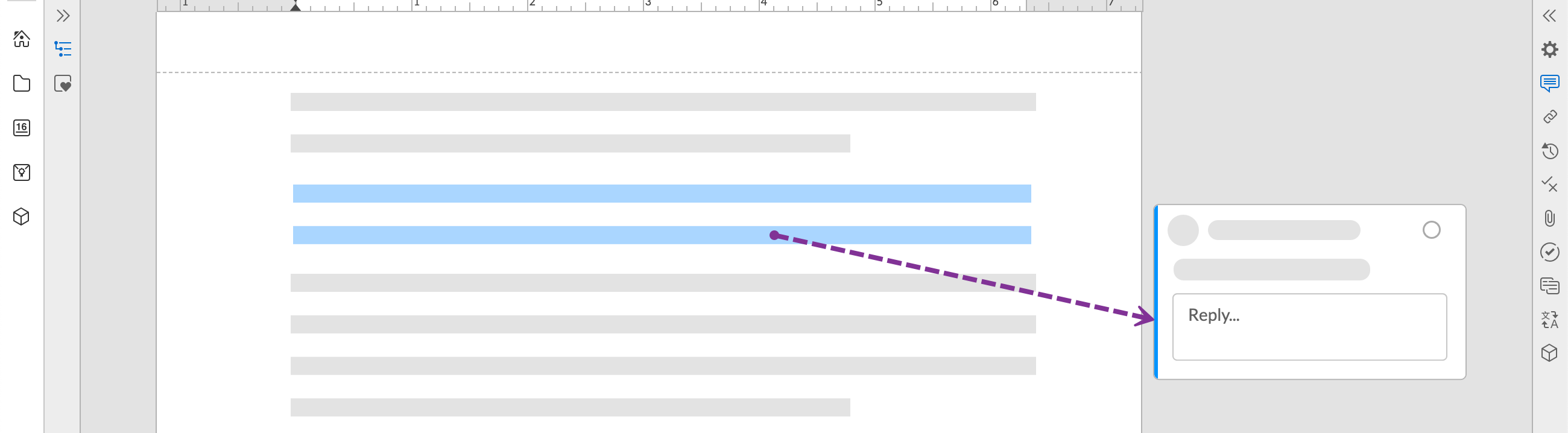
默认情况下,文档中的注释和高亮功能已开启。您可以从 “视图”工具栏显示或隐藏评论指示器。
如果您想跟踪单个评论的状态,可以点击 标签 图标 启用评论标签。了解更多关于 添加评论标签的信息。
对于已解决或重新开放的评论,将在帖子中添加描述,说明最后一次执行该操作的时间和人员。
在评论控制面板中查看评论
您可以在 首页 的 “评论” 部分查看您的所有评论。带有特定权限图标(即带有特定权限标识)的评论也可以在评论首页查看。
在这里,您可以展开评论进行回复。您无法在评论区更改权限。要编辑权限,您需要找到文件中相应的注释。要了解更多信息,请阅读 首页中的“评论”仪表板。
删除多条或全部评论
在 “评论” 面板中,您可以删除选定的评论、已解决的评论或所有评论。在 “首页”中,您可以选择多个评论进行删除。评论被删除时,评论串中的所有回复也会被删除。
删除文件中的多个评论
只有文件所有者才有权 删除所有评论 和 删除已解决的评论。但是,如果文件中存在的所有活跃评论和/或已解决评论都是由单个用户创建的,则这些删除评论的选项对该用户可用,因为他们是创建者。
在评论面板中,有三种删除评论的选项:
- 删除选中的评论: 删除当前选中的评论。
- 删除已解决的评论: 删除所有已标记为已解决的评论。
- 删除所有注释: 删除文件中的所有注释。
您可以通过点击 评论 面板中的三个点,然后将鼠标悬停在 “删除”上来访问删除功能。
在删除已解决的评论或所有评论之前,您需要输入指定的文字进行确认。
注意: 删除选定的评论、已解决的评论或所有评论的操作无法撤销。
从首页删除多条评论
在 “首页” 的 “评论”选项卡中,您可以选择多个评论进行删除,但只有当您是评论的创建者,或者评论位于您拥有所有者权限的文件中时,评论才能成功删除。
要从 “首页”删除多条评论:
-
选择“评论” 选项卡。
- 勾选要删除的每条评论左侧的复选框。
- 选择右上角的垃圾桶图标。
- 要确认要删除所选评论,请键入“删除”。
-
选择 “删除”。
注意: 删除多条评论无法撤销。
移动评论
如果您需要将某个注释移动到文件的另一部分,可以使用 “移动注释” 选项。
移动现有评论:
- 选择要将注释移动到的文本或表格。
- 从评论卡或 评论 面板中选择下拉菜单打开菜单。
-
选择 “移动注 释” 。
筛选评论
使用筛选选项查看特定类型的评论,例如未解决的评论或包含 @提及 的评论。
若要套用筛选:
- 打开 “评论” 面 板。
- 点击 筛 选 图标。
- 选择您希望如何筛选评论。
您可以使用 快速 筛选器快速浏览筛选后的评论:
- 全部 - 包括以下所有筛选条件。
- 全部归我所有 - 我参与过的讨论的筛选条件。
- 作者:我 - 筛选我撰写的评论。
- 我的提及 - 筛选 @提及我的评论。
您还可以按以下项目进行筛选:
- 开启 “未读 评论”选项,即可只查看未读评论。
- 显示 整个文件或仅当前节的评论
- 内容功能 允许您在评论中搜索关键词或短语。
- 状态 筛选评论,按未解决或已解决分类。
- 标签 筛选器用于筛选分配给特定标签的评论。
- 筛选与此文件相关的评论或评论中的评论来源 。
- 作者 会显示特定用户发表的评论。
重置 按钮会显示已添加的过滤器数量。您可以点击它来重置所有筛选条件。点击 “完成” 应用筛选条件。
断开连接的评论
如果您的评论所关联的文本已从您的文件中删除,则评论旁边会出现一个 断开连接的 图标。评论的原始选择(最多 400 个字符)也会显示在评论卡中。
要重新连接您的注释,请在文件中选中新的内容,然后从菜单中选择 “重新连接注释” 。
导出评论
您可以将 Workiva 中的评论导出为 PDF、DOCX 或 CSV 文件。用户有权访问的所有未解决和已解决的评论都将包含在导出文件中。
将文件导出为 PDF 或 DOCX 格式:
- 打开 导出选项。
-
点击 “高级” 下拉菜单,勾选 “包含评论”。
将注释导出为 PDF 时,您可以选择 “仅导出可见注释”, 以仅包含与您当前激活的 “注释” 面板筛选条件匹配的注释。
- 点击 “导出” 完成操作。
要了解有关如何导出的更多信息,请阅读 “导出文档”。
需要注意的是,Word DOCX 导出存在一些限制。
Word 不支持:
- 在页眉或页脚中添加的注释。相反,它们会锚定在该部分的开头。
- 在浮动对象内部添加注释。相反,它们将锚定到相关的段落。
- 评论不连贯。断开连接的评论将导出,并添加文本“(断开连接的评论)”。
导出为 CSV 文件:
- 打开 “评论” 面板。
- 点击三个点组成的菜单。
- 选择 导出为 CSV 文件。
管理电子邮件通知
要管理何时接收评论通知,您可以编辑评论串通知偏好设置。
要编辑您的通知,请点击评论面板中的三个点菜单,然后选择 “管理通知”。您也可以点击电子邮件中的 “管理这些通知” 链接。
您可以从以下三个选项中选择:
- 只有当有人提及你的用户名、你所在的群组或专门使用 @thread 标签时,我的 @ 提及功能 才会通知你。
- 我参与的讨论串回复功能会在 有人回复你之前回复过或被你提及的评论串时,向你发送电子邮件。
- 本文档中的所有评论 都会在任何时候(包括回复和提及)通知您。
注意: 这仅适用于您对此文件的评论通知,不会影响其他用户。
每个文件的通知都是独立设置的,因此您可以为每个文档单独自定义通知设置。