Lägg till en kommentar
Du kan använda kommentarer för att lämna synpunkter och samarbeta med andra i en arkivering.
Så här lägger du till en kommentar i en arkivering:
-
Välj den text, det objekt, den eller de celler eller den tabell som du vill kommentera. Om du vill kommentera ett diagram markerar du text som är kopplad till diagrammet.
Obs: Om du arbetar i text och inte gör något val, bifogas kommentaren till det ord som är närmast markören.
- Högerklicka på texten och välj Add Comment från menyn.
- Skriv din kommentar i fältet New Comment och klicka på Post.
Obs: Alla kommentarer kommer att sorteras i filens läsordning.
Du kan nämna både enskilda användare och grupper på arbetsytan för att meddela dem om din kommentar. Skriv @ i textrutan för att visa en lista över användare och befintliga grupper. Du kan skriva @thread för att meddela alla användare som har deltagit i den aktuella kommentarstråden.
Användare som filtrerar efter Mina omnämnanden i panelen Kommentarer eller i Hem ser också sina gruppomnämnanden inkluderade i resultaten.
Obs: Om du publicerar eller svarar på en kommentar med ett gruppomnämnande skickas som standard en avisering via e-post till alla gruppmedlemmar. Du får också en avisering när någon svarar på en tråd som du har deltagit i. Läs mer om hantering av aviseringar.
Tips: Du kan också lägga till behörigheter för kommentarer som gör att du kan kontrollera synligheten för alla kommentarer, så att du enkelt kan samarbeta med varandra i samma utrymme. Om du vill veta mer kan du läsa Ange behörighet för kommentarer.
Hantera kommentarer
Du kan använda kommentarskortet eller panelen Comments för att hantera kommentarerna till din arkivering. Om du är ägare kan du skapa, svara på, lösa, flytta och ta bort kommentarer. Om du är redaktör eller visare kan du utföra alla dessa åtgärder, men du kan bara radera dina egna kommentarer.
|
Du kan redigera en befintlig kommentar genom att klicka på pennikonen eller dubbelklicka på kommentarens område. Om du vill svara på en kommentar skriver du ditt svar i textfältet. |
En blå markering i din fil visar kommentarer som är kopplade till det urvalet. Om du klickar på det markerade innehållet placeras en blå indikator bredvid den tillhörande kommentaren.
Obs: Margin och panelkommentarer öppnas inte samtidigt. 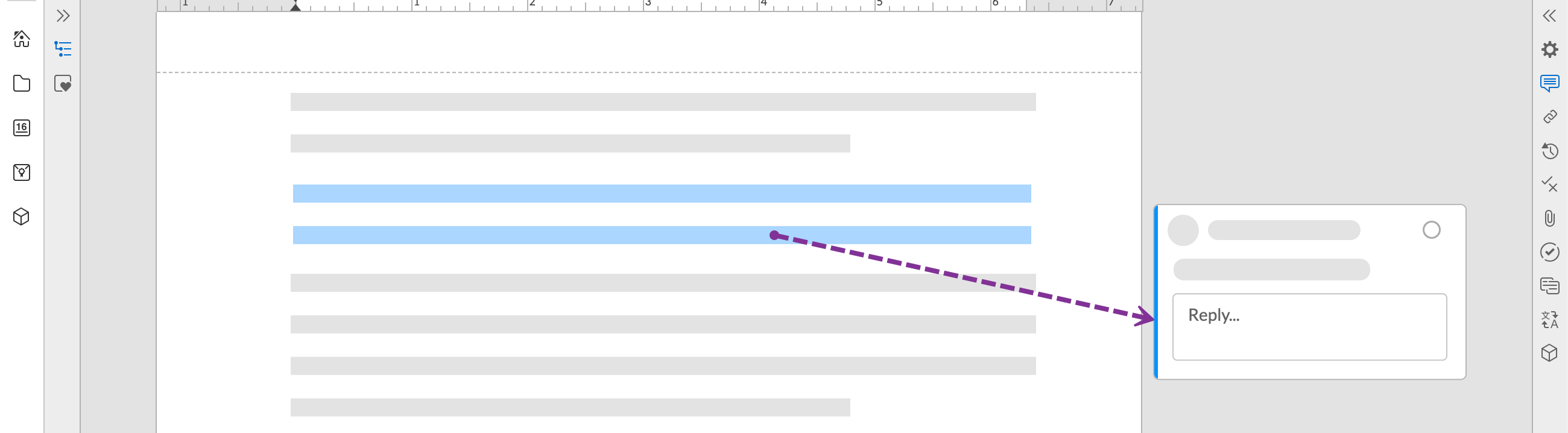
Som standard är kommentarer och markeringar aktiverade i ditt dokument. Du kan visa eller dölja kommentarsindikatorer från verktygsfältet View .
Om du vill följa statusen för en enskild kommentar kan du klicka på ikonen label för att aktivera kommentarsetiketter. Läs mer om och lägg till kommentaretiketter.
För kommentarer som har lösts eller öppnats på nytt kommer en beskrivning att läggas till i tråden som anger när och vem som senast gjorde någon av åtgärderna.
Visa kommentarer i kommentarer hem
Du kan se alla dina kommentarer i din Home under avsnittet Comments. Kommentarer med specifika behörigheter som indikeras med en nyckelbehörighetsikon kan också visas i kommentarsfältet.
Här kan du expandera kommentarer för att svara. Du kan inte göra ändringar i behörigheter i kommentarsfältet. För att redigera behörigheter måste du gå till själva kommentaren i arkiveringen.
Ta bort flera eller alla kommentarer
I panelen Comments kan du ta bort en markerad kommentar, lösta kommentarer eller alla kommentarer. I Home kan du markera flera kommentarer som du vill radera. När kommentarer raderas raderas även eventuella svar i kommentartråden.
Ta bort flera kommentarer i din arkivering
Endast ägare till filer har åtkomst till delete all comments och delete resolved comments. Men om alla aktiva kommentarer och/eller lösta kommentarer som finns i filen skapades av en enda användare, skulle dessa alternativ för att radera kommentarer vara tillgängliga för denna användare, eftersom de är skaparen.
I kommentarsfältet finns det tre alternativ för att radera kommentarer:
- Ta bort markerad kommentar: Ta bort den kommentar som för närvarande är markerad.
- Ta bort lösta kommentarer: Ta bort alla kommentarer som har markerats som lösta.
- Ta bort alla kommentarer: Ta bort alla kommentarer i arkiveringen.
Du kommer åt åtkomst till radering genom att klicka på de tre punkterna i panelen Kommentarer och hålla muspekaren över Radera.
Innan du tar bort lösta kommentarer eller alla kommentarer måste du skriva de angivna orden för att bekräfta.
Obs: Att ta bort en markerad kommentar, lösta kommentarer eller alla kommentarer kan inte ångras.
Ta bort flera kommentarer från Home
Från fliken Comments i Home kan du välja flera kommentarer att radera, men en kommentar kommer bara att raderas framgångsrikt om du var skaparen av kommentaren, eller om kommentaren finns i en arkivering där du har behörighet som ägare.
För att radera flera kommentarer från Hem:
-
Välj fliken Kommentarer.
- Markera kryssrutan till vänster om varje kommentar som du vill ta bort.
- Välj papperskorgsikonen i det övre högra hörnet.
- För att bekräfta att du vill ta bort de valda kommentarerna, skriv "Delete".
-
Välj Ta bort.
Obs: Att radera flera kommentarer kan inte ångras.
Flytta en kommentar
Om du behöver flytta en av dina kommentarer till en annan del av arkiveringen kan du använda alternativet Move Comment.
För att flytta en befintlig kommentar:
- Markera den text eller tabell som du vill flytta kommentaren till.
- På kommentarkortet eller i panelen Comments väljer du rullgardinsmenyn för att öppna en meny.
-
Välj Flytta Kommentar .
Filtrera kommentarer
Använd filteralternativen för att visa specifika typer av kommentarer, t.ex. olösta kommentarer eller kommentarer som innehåller @Mentions.
Tillämpa ett filter:
- Öppna panelen Comments .
- Klicka på ikonen Filter .
- Välj hur du vill filtrera dina kommentarer.
Du kan använda filtret Quick för att snabbt gå igenom filterkommentarer:
- Alla - Inkluderar alla filter nedan.
- All mine - Filter för diskussioner som jag var en del av.
- By me - Filter för kommentarer som skrivits av mig.
- Mina omnämnanden - Filter för kommentarer som @omnämnt mig.
Du kan också filtrera genom dessa objekt:
- Slå på Olästa för att bara se olästa kommentarer.
- Visa för visar kommentarer för hela arkiveringen eller bara för det aktuella avsnittet
- Content ger dig möjlighet att söka efter nyckelord eller fraser i kommentarer.
- Status filtrerar kommentarer efter öppna eller lösta.
- Etiketter filtrerar för kommentarer som tilldelats specifika etiketter.
- Källa arkiverar kommentarer som är relaterade till den här filen eller bara i recensioner.
- Författare visar kommentarer som gjorts av en viss användare.
Knappen Reset visar hur många filter som har lagts till. Du kan klicka på den för att återställa alla dina filter. Klicka på Done för att tillämpa dina filter.
Bortkopplade kommentarer
Om texten som din kommentar är kopplad till tas bort från din arkivering visas en disconnected ikon bredvid kommentaren. Kommentarens ursprungliga urval (upp till 400 tecken) visas också på kommentarkortet.
För att återansluta din kommentar markerar du ett nytt urval i din arkivering och väljer Reconnect Comment i menyn.
Exportera kommentarer
Du kan exportera dina kommentarer från Workiva som PDF, DOCX eller CSV. Alla öppna och lösta kommentarer som en användare har åtkomst till kommer att inkluderas i exporten.
För att exportera din fil som en PDF eller DOCX:
- Öppna Exportalternativ.
- Klicka på rullgardinsmenyn Avancerat och markera Inkludera kommentarer.
- Klicka på Exportera för att avsluta.
Om du vill veta mer om hur du exporterar läser du Exportera ett dokument.
Det finns några Word DOCX-exportbegränsningar att vara medveten om.
Word har inget support:
- Kommentarer som läggs till i rubriker eller sidfot. Istället kommer de att ankra till början av avsnittet.
- Kommentarer läggs till inuti flytande objekt. Istället kommer de att ankra till det tillhörande stycket.
- Bortkopplade kommentarer. Bortkopplade kommentarer kommer att exporteras med tilläggstexten "(Bortkopplad kommentar)".
För att exportera som en CSV:
- Öppna panelen Comments.
- Klicka på menyn med tre prickar.
- Välj Exportera till CSV.
Hantera aviseringar via e-post
För att hantera när du får aviseringar om kommentarer kan du redigera dina inställningar för avisering av kommentarstrådar.
Om du vill redigera dina aviseringar klickar du på menyn med tre punkter i kommentarspanelen och väljer Hantera aviseringar. Du kan också klicka på länken Hantera dessa aviseringar i ditt e-postmeddelande.
Du kan välja mellan tre alternativ:
- Only my @ mentions meddelar dig endast när någon taggar ditt användarnamn, en grupp du är medlem i eller specifikt använder @thread-taggen
- Svar på trådar som jag deltar i skickar ett e-postmeddelande till dig varje gång någon svarar i en kommentarstråd som du tidigare har svarat på eller taggats i
- Alla kommentarer till detta dokument meddelar dig varje gång det finns en kommentar av något slag, inklusive svar och omnämnanden.
Obs: Detta gäller endast dina aviseringar om kommentarer i den här arkiveringen och påverkar inte andra användare.
Aviseringar ställs in oberoende för varje arkivering, så att du kan anpassa inställningarna för aviseringar för varje enskilt dokument.