Adicionar um comentário
Você pode usar comentários para deixar observações e colaborar com outras pessoas em um arquivo.
Para adicionar um comentário a um arquivo:
-
Selecione o texto, o objeto, a(s) célula(s) ou a tabela que você deseja comentar. Para comentar em um gráfico, selecione o texto associado a ele.
Observação: Se você estiver trabalhando no texto e não fizer uma seleção, o comentário será anexado à palavra mais próxima do seu cursor.
- Clique com o botão direito do mouse no texto e selecione Add Comment no menu.
- Digite seu comentário no campo New Comment e clique em Post.
Observação: Todos os comentários serão classificados de acordo com a ordem de leitura do arquivo.
Você pode mencionar usuários individuais e grupos de espaço de trabalho para notificá-los sobre o seu comentário. Digite @ na caixa de texto para exibir uma lista de usuários e grupos existentes. Você pode digitar @thread para notificar todos os usuários que participaram do tópico de comentários atual.
Os usuários que filtrarem por Minhas menções no painel Comentários ou em Página inicial também verão as menções de seus grupos incluídas nos resultados.
Observação: Por padrão, postar ou responder a um comentário com uma menção de grupo envia uma notificação por e-mail a todos os membros do grupo. Você também receberá uma notificação sempre que alguém responder a um tópico do qual você participou. Saiba mais sobre gerenciamento de notificações.
Dica: Você também pode adicionar permissões aos comentários que lhe permitirão controlar a visibilidade de qualquer comentário, para que você possa colaborar facilmente entre si no mesmo espaço. Para saber mais, leia Definir permissões de comentários.
Gerenciar comentários
Você pode usar o cartão de comentários ou o painel Comments para gerenciar os comentários do seu arquivo. Se você for um Proprietário, poderá criar, responder, resolver, mover e excluir comentários. Se você for um Editor ou Visualizador, poderá executar qualquer uma dessas ações, mas só poderá excluir seus próprios comentários.
|
Você pode editar um comentário existente clicando no ícone de lápis ou clicando duas vezes na área do comentário. Para responder a um comentário, digite sua resposta no campo de texto. |
Um destaque azul em seu arquivo indica os comentários associados a essa seleção. Ao clicar no conteúdo destacado, você verá um indicador azul ao lado do comentário associado.
Observação: Os comentários da margem e do painel não serão abertos ao mesmo tempo. 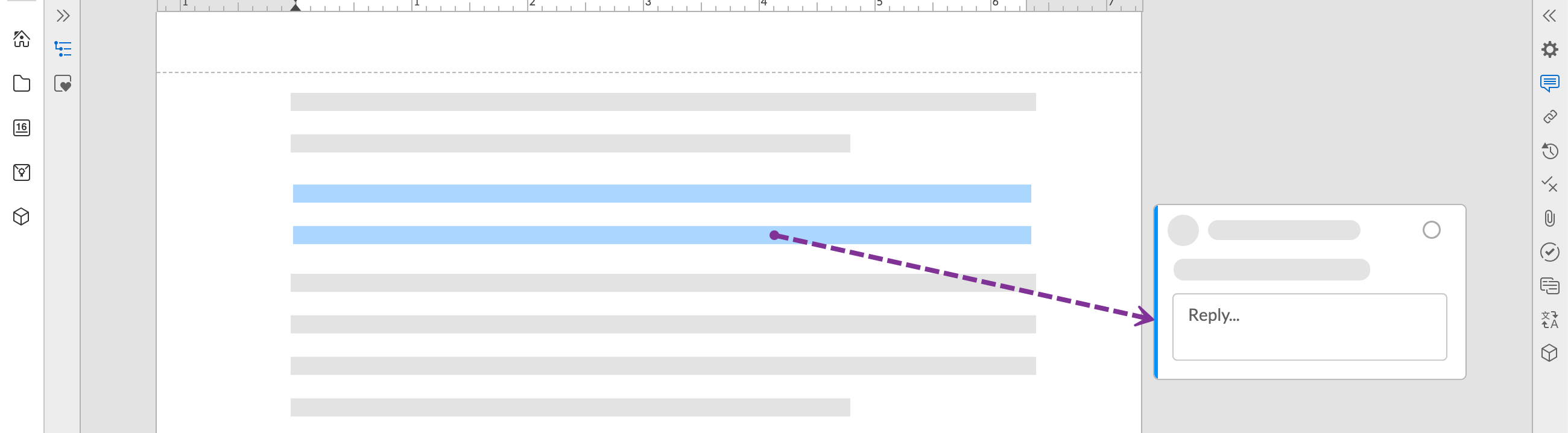
Por padrão, os comentários e destaques são ativados no documento. Você pode exibir ou ocultar indicadores de comentários na barra de ferramentas Exibir.
Se quiser acompanhar o status de um comentário individual, você pode clicar no ícone label para ativar os rótulos de comentários. Saiba mais sobre adicionar rótulos de comentários.
Para comentários resolvidos ou reabertos, uma descrição será adicionada ao tópico/discussão, indicando quando e quem realizou uma das ações pela última vez.
Exibir comentários na página inicial de comentários
Você pode visualizar todos os seus comentários na sua Home na seção Comments. Você pode expandir os comentários para responder. Os comentários com permissões específicas, que serão indicados com um ícone de permissões importantes, também podem ser visualizados na página inicial de comentários.
Aqui, você pode expandir os comentários para responder. Você não pode fazer alterações nas permissões na página inicial dos comentários. Para editar as permissões, você terá que ir até o próprio comentário no arquivo.
Excluir vários ou todos os comentários
No painel Comments , você pode excluir um comentário selecionado, comentários resolvidos ou todos os comentários. Em Home, você pode selecionar vários comentários para excluir. Quando os comentários são excluídos, todas as respostas no tópico/discussão de comentários também são excluídas.
Excluir vários comentários em seu arquivo
Somente os proprietários do arquivo têm acesso a delete all comments e delete resolved comments. No entanto, se todos os comentários ativos e/ou comentários resolvidos existentes no arquivo tiverem sido criados por um único usuário, essas opções para excluir comentários estarão disponíveis para esse usuário, pois ele é o criador.
No painel de comentários, há três opções para excluir comentários:
- Excluir comentário selecionado: Exclui o comentário que está selecionado no momento.
- Excluir comentários resolvidos: Excluir todos os comentários que foram marcados como resolvidos.
- Excluir todos os comentários: Excluir todos os comentários no arquivo.
Você pode acessar a exclusão clicando nos três pontos no painel Comments e passando o mouse sobre Delete.
Antes de excluir os comentários resolvidos ou todos os comentários, você precisará digitar as palavras especificadas para confirmar.
Observação: A exclusão de um comentário selecionado, de comentários resolvidos ou de todos os comentários não pode ser desfeita.
Excluir vários comentários da Página inicial
Na guia Comments em Home, você pode selecionar vários comentários para excluir, mas um comentário só será excluído com êxito se você for o criador do comentário ou se o comentário estiver em um arquivo no qual você tenha permissões de proprietário.
Para excluir vários comentários de Página inicial:
-
Selecione a guia Comentários.
- Marque a caixa de seleção à esquerda de cada comentário que deseja excluir.
- Selecione o ícone da lixeira no canto superior direito.
- Para confirmar que você deseja excluir os comentários selecionados, digite "Delete".
-
Selecione Excluir.
Nota: Você não pode desfazer a exclusão de vários comentários.
Mover um comentário
Se precisar mover um dos seus comentários para outra parte do arquivo, você pode usar a opção Move Comment.
Para mover um comentário existente:
- Selecione o texto ou a tabela para a qual você deseja mover o comentário.
- No cartão de comentário ou no painel Comments, selecione o menu suspenso para abrir um menu.
-
Selecione Move Comment .
Filtrar comentários
Use as opções de filtro para visualizar tipos específicos de comentários, como comentários não resolvidos ou comentários que contenham @Mentions.
Para aplicar um filtro:
- Abra o painel Comentários .
- Clique no ícone Filter .
- Selecione como você deseja filtrar seus comentários.
Você pode usar o filtro Quick para filtrar rapidamente os comentários:
- Todos - Inclui todos os filtros abaixo.
- All mine - Filtros para discussões das quais eu participei.
- Por mim - Filtra os comentários escritos por mim.
- Minhas menções - Filtra os comentários que me @mencionaram.
Você também pode filtrar por esses itens:
- Ative a opção Unread para ver somente os comentários não lidos.
- Show for mostra comentários de todo o arquivo ou apenas da seção atual
- Content permite que você pesquise palavras-chave ou frases nos comentários.
- Status filtra os comentários por abertos ou resolvidos.
- Rótulos filtra os comentários atribuídos a rótulos específicos.
- Source filtra os comentários relacionados a esse arquivo ou apenas nas revisões.
- Author mostra os comentários feitos por um usuário específico.
O botão Reset informa a você quantos filtros foram adicionados. Você pode clicar nele para redefinir todos os seus filtros. Clique em Done para aplicar seus filtros.
Comentários desconectados
Se o texto ao qual o seu comentário está conectado for removido do seu arquivo, um ícone disconnected aparecerá ao lado do comentário. A seleção original do comentário (até 400 caracteres) também aparecerá no cartão de comentários.
Para reconectar seu comentário, realce uma nova seleção no arquivo e selecione Reconnect Comment no menu.
Exportar comentários
Você pode exportar seus comentários da Workiva como PDF, DOCX ou CSV. Todos os comentários abertos e resolvidos aos quais um usuário tem acesso serão incluídos na exportação.
Para exportar seu arquivo como PDF ou DOCX:
- Abra Opções de exportação.
- Clique no menu suspenso Advanced e marque a opção Include comments.
- Clique em Exportar para concluir.
Para saber mais sobre como exportar, leia Exportar um documento.
Você deve estar ciente de algumas limitações de exportação de DOCX do Word.
O Word não oferece suporte a:
- Comentários adicionados em cabeçalhos ou rodapés. Em vez disso, eles serão ancorados no início da seção.
- Comentários adicionados dentro de objetos flutuantes. Em vez disso, eles serão ancorados ao parágrafo associado.
- Comentários desconectados. Os comentários desconectados serão exportados com o texto adicionado, "(Comentário desconectado)".
Para exportar como CSV:
- Abra o painel Comentários.
- Clique no menu de três pontos.
- Selecione Exportar para CSV.
Gerenciar notificações por e-mail
Para gerenciar quando você é notificado sobre os comentários, é possível editar as preferências de notificação do tópico de comentários.
Para editar suas notificações, clique no menu de três pontos no painel de comentários e selecione Manage notifications. Você também pode clicar no link Manage these notifications em seu e-mail.
Você pode escolher entre três opções:
- Only my @ mentions notifica você somente quando alguém marca seu nome de usuário, um grupo do qual você é membro ou usa especificamente a tag @thread
- Respostas a tópicos dos quais estou participando envia um e-mail a você sempre que alguém responde em um tópico de comentário ao qual você respondeu anteriormente ou no qual foi marcado
- Todos os comentários neste documento notifica você sempre que houver um comentário de qualquer tipo, incluindo respostas e menções.
Observação: Isso se aplica somente às suas notificações de comentários neste arquivo e não afeta outros usuários.
As notificações são definidas independentemente para cada arquivo, para que você possa personalizar as configurações de notificação em cada documento individual.