Dodaj komentarz
Za pomocą komentarzy możesz dodawać uwagi i współpracować z innymi osobami nad plikiem.
Aby dodać komentarz do pliku:
-
Zaznacz tekst, obiekt, komórkę(i) lub tabelę, którą chcesz skomentować. Aby dodać komentarz do wykresu, zaznacz tekst powiązany z wykresem.
Uwaga: Jeśli pracujesz w tekście i nie dokonasz żadnego zaznaczenia, komentarz zostanie dołączony do słowa znajdującego się najbliżej kursora.
- Kliknij tekst prawym przyciskiem myszy i wybierz z menu opcję Dodaj komentarz .
- Wpisz swój komentarz w polu Nowy komentarz i kliknij Wyślij .
Uwaga: wszystkie komentarze zostaną posortowane w kolejności odczytu pliku.
Możesz wspomnieć zarówno poszczególnych użytkowników, jak i grupy obszarów roboczych, aby powiadomić ich o swoim komentarzu. Wpisz @ w polu tekstowym, aby wyświetlić listę użytkowników i istniejących grup. Możesz wpisać @thread , aby powiadomić wszystkich użytkowników, którzy brali udział w bieżącym wątku komentarzy.
Użytkownicy filtrujący w panelu Komentarze lub na stronie głównej według Moich wzmianek zobaczą także wzmianki dotyczące ich grupy uwzględnione w wynikach.
Uwaga: Domyślnie opublikowanie komentarza zawierającego wzmiankę w grupie lub odpowiedź na niego powoduje wysłanie powiadomienia e-mail do wszystkich członków grupy. Otrzymasz również powiadomienie za każdym razem, gdy ktoś odpowie na wątek, w którym brałeś udział. Dowiedz się więcej o zarządzaniu powiadomieniami .
Wskazówka : Możesz też dodać uprawnienia do komentarzy, co pozwoli Ci kontrolować widoczność każdego komentarza, dzięki czemu będziecie mogli łatwo współpracować ze sobą w tej samej przestrzeni. Aby dowiedzieć się więcej, przeczytaj artykuł Ustawianie uprawnień do komentowania .
Zarządzaj komentarzami
Aby zarządzać komentarzami do pliku, możesz użyć karty komentarza lub panelu Komentarze . Jeśli jesteś właścicielem, możesz tworzyć, odpowiadać na, rozwiązywać, przenosić i usuwać komentarze. Jeśli jesteś redaktorem lub przeglądającym, możesz wykonać dowolną z tych czynności, jednak możesz usuwać wyłącznie własne komentarze.
|
Możesz edytować istniejący komentarz, klikając ikonę ołówka lub klikając dwukrotnie obszar komentarza. Aby odpowiedzieć na komentarz, wpisz swoją odpowiedź w polu tekstowym. |
Niebieskie wyróżnienie w pliku wskazuje komentarze powiązane z tym wyborem. Kliknięcie wyróżnionej treści powoduje wyświetlenie niebieskiego wskaźnika obok powiązanego komentarza.
Uwaga: komentarze dotyczące marginesów i paneli nie będą otwierane w tym samym czasie. 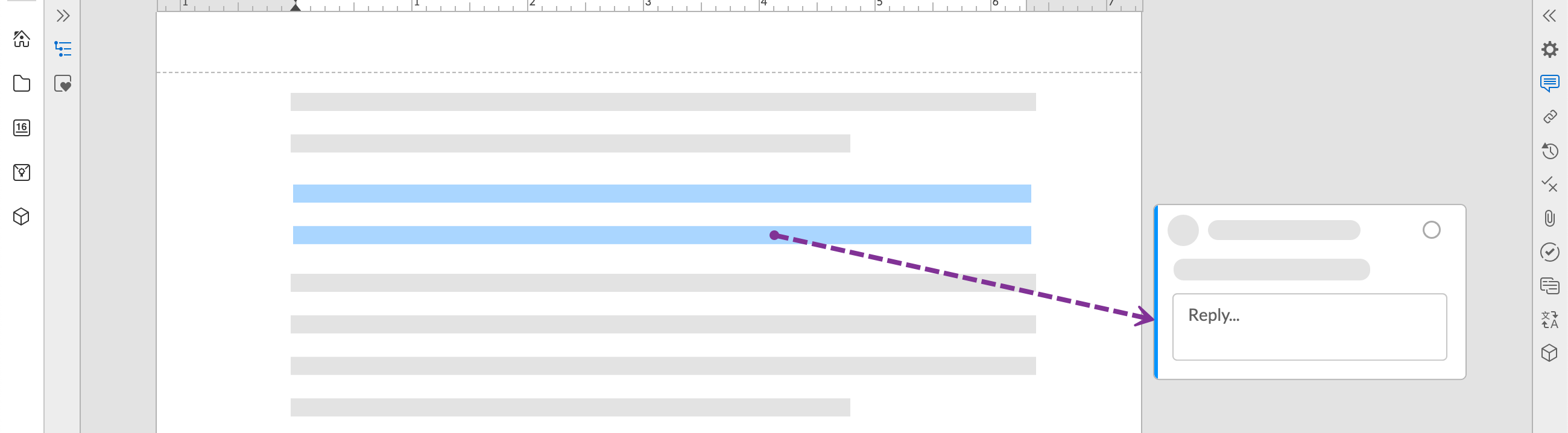
Domyślnie komentarze i wyróżnienia w dokumencie są włączone. Wskaźniki komentarzy można wyświetlać i ukrywać na pasku narzędzi Widok .
Jeśli chcesz śledzić status pojedynczego komentarza, możesz kliknąć ikonę etykiety , aby włączyć etykiety komentarzy. Dowiedz się więcej o dodawaniu etykiet komentarzy .
W przypadku komentarzy, które zostały rozwiązane lub ponownie otwarte, do wątku zostanie dodany opis wskazujący, kiedy i kto ostatnio wykonał daną czynność.
Wyświetl komentarze w panelu komentarzy
Wszystkie komentarze możesz przeglądać na stronie głównej , w sekcji Komentarze . Komentarze ze szczególnymi uprawnieniami, które będą oznaczone ikoną kluczowych uprawnień, można również przeglądać na stronie głównej komentarzy.
Tutaj możesz rozszerzyć komentarze, aby odpowiedzieć. Nie można zmieniać uprawnień w komentarzach głównych. Aby edytować uprawnienia, musisz przejść do komentarza w pliku. Aby dowiedzieć się więcej, przeczytaj Panel komentarzy na stronie głównej .
Usuń wiele lub wszystkie komentarze
W panelu Komentarze możesz usunąć wybrany komentarz, rozwiązane komentarze lub wszystkie komentarze. W sekcji Strona główna możesz zaznaczyć wiele komentarzy do usunięcia. Po usunięciu komentarzy usuwane są również wszystkie odpowiedzi w wątku komentarzy.
Usuń wiele komentarzy w pliku
Tylko właściciele plików mają możliwość usuwania wszystkich komentarzy i usuwania komentarzy rozwiązanych . Jeśli jednak wszystkie aktywne komentarze i/lub rozwiązane komentarze w pliku zostały utworzone przez jednego użytkownika, opcje usuwania komentarzy będą dostępne dla tego użytkownika, ponieważ jest on ich twórcą.
W panelu komentarzy dostępne są trzy opcje usuwania komentarzy:
- Usuń wybrany komentarz: Usuń aktualnie zaznaczony komentarz.
- Usuń rozwiązane komentarze: Usuń wszystkie komentarze oznaczone jako rozwiązane.
- Usuń wszystkie komentarze: Usuń wszystkie komentarze w pliku.
Aby uzyskać dostęp do usuwania, kliknij trzy kropki w panelu Komentarze i najedź kursorem na opcję Usuń .
Przed usunięciem rozwiązanych komentarzy lub wszystkich komentarzy należy wpisać określone słowa, aby je potwierdzić.
Uwaga: Usunięcia wybranego komentarza, rozwiązanych komentarzy lub wszystkich komentarzy nie można cofnąć.
Usuń wiele komentarzy ze strony głównej
Na karcie Komentarze w karcie Narzędzia główne możesz zaznaczyć wiele komentarzy do usunięcia, jednak komentarz zostanie pomyślnie usunięty tylko wtedy, gdy jesteś jego twórcą lub gdy znajduje się w pliku, do którego masz uprawnienia właściciela.
Aby usunąć wiele komentarzy ze strony głównej :
-
Wybierz kartę Komentarze .
- Zaznacz pole wyboru po lewej stronie każdego komentarza, który chcesz usunąć.
- Wybierz ikonę kosza w prawym górnym rogu.
- Aby potwierdzić, że chcesz usunąć wybrane komentarze, wpisz „Usuń”.
-
Wybierz Usuń .
Uwaga: usunięcia wielu komentarzy nie można cofnąć.
Przenieś komentarz
Jeśli chcesz przenieść jeden ze swoich komentarzy do innej części pliku, możesz skorzystać z opcji Przenieś komentarz .
Aby przenieść istniejący komentarz:
- Zaznacz tekst lub tabelę, do której chcesz przenieść komentarz.
- Na karcie komentarza lub w panelu Komentarze wybierz menu rozwijane, aby otworzyć menu.
-
Wybierz Przenieś komentarz .
Filtruj komentarze
Użyj opcji filtrowania, aby wyświetlić określone typy komentarzy, np. komentarze nierozwiązane lub komentarze zawierające @Mentions.
Aby zastosować filtr:
- Otwórz panel Komentarze .
- Kliknij ikonę Filtr .
- Wybierz sposób filtrowania komentarzy.
Za pomocą szybkiego filtra możesz szybko przejrzeć komentarze:
- Wszystkie – obejmuje wszystkie poniższe filtry.
- Wszystko moje - Filtry dyskusji, w których brałem udział.
- Przeze mnie - Filtry dla komentarzy napisanych przeze mnie.
- Moje wzmianki - Filtry dla komentarzy, w których @wzmiankowano o mnie.
Można również filtrować następujące elementy:
- Przełącz na Nieprzeczytane , aby przeglądać tylko nieprzeczytane komentarze.
- Pokaż dla pokazuje komentarze dla całego pliku lub tylko bieżącej sekcji
- Treść umożliwia wyszukiwanie słów kluczowych lub fraz w komentarzach.
- Status filtrów komentarzy określa, czy komentarze są otwarte, czy rozwiązane.
- Filtry etykiet dla komentarzy przypisanych do określonych etykiet.
- Filtry źródłowe dla komentarzy związanych z tym plikiem lub tylko w recenzjach.
- Autor wyświetla komentarze dodane przez konkretnego użytkownika.
Przycisk Resetuj informuje o liczbie dodanych filtrów. Kliknięcie tej opcji spowoduje zresetowanie wszystkich filtrów. Kliknij Gotowe , aby zastosować filtry.
Odłączone komentarze
Jeśli tekst, z którym powiązany jest Twój komentarz, zostanie usunięty z pliku, obok komentarza pojawi się ikona braku połączenia . Oryginalny tekst komentarza (do 400 znaków) pojawia się również na karcie komentarza.
Aby ponownie połączyć komentarz, zaznacz nowy element w pliku i wybierz opcję Ponownie połącz komentarz z menu.
Eksportuj komentarze
Możesz eksportować swoje komentarze z Workiva w formacie PDF, DOCX lub CSV. W eksporcie zostaną uwzględnione wszystkie otwarte i rozwiązane komentarze, do których użytkownik ma dostęp.
Aby wyeksportować plik w formacie PDF lub DOCX:
- Otwórz opcje eksportu .
- Kliknij menu rozwijane Zaawansowane i zaznacz opcję Dołącz komentarze .
- Kliknij Eksportuj , aby zakończyć.
Aby dowiedzieć się więcej o eksportowaniu, przeczytaj artykuł Eksportowanie dokumentu .
Należy pamiętać o pewnych ograniczeniach eksportu do formatu Word DOCX.
Program Word nie obsługuje:
- Komentarze dodawane w nagłówkach i stopkach. Zamiast tego będą zakotwiczone na początku sekcji.
- Komentarze dodawane wewnątrz obiektów pływających. Zamiast tego będą zakotwiczone w odpowiednim akapicie.
- Komentarze niespójne. Odłączone komentarze zostaną wyeksportowane z dodanym tekstem: „(Odłączony komentarz)”.
Aby wyeksportować jako plik CSV:
- Otwórz panel Komentarze .
- Kliknij menu z trzema kropkami.
- Wybierz opcję Eksportuj do pliku CSV .
Zarządzaj powiadomieniami e-mail
Aby zarządzać powiadomieniami o komentarzach, możesz edytować preferencje powiadomień dotyczących wątków komentarzy.
Aby edytować powiadomienia, kliknij menu z trzema kropkami w panelu komentarzy i wybierz Zarządzaj powiadomieniami . Możesz również kliknąć odnośnik Zarządzaj tymi powiadomieniami w swojej poczcie e-mail.
Możesz wybierać pomiędzy trzema opcjami:
- Opcja Tylko moje wzmianki @ powiadamia Cię tylko wtedy, gdy ktoś oznaczy Twoją nazwę użytkownika, grupę, której jesteś członkiem, lub użyje znacznika @thread
- Funkcja Odpowiedzi na wątki, w których uczestniczę, wysyła Ci wiadomość e-mail za każdym razem, gdy ktoś odpowie w wątku komentarzy, na który wcześniej odpowiedziałeś lub w którym byłeś oznaczony
- Wszystkie komentarze w tym dokumencie oznaczają powiadomienie za każdym razem, gdy zostanie dodany komentarz dowolnego typu, włączając w to odpowiedzi i wzmianki.
Uwaga: Dotyczy to wyłącznie powiadomień o komentarzach do tego pliku i nie ma wpływu na innych użytkowników.
Powiadomienia są ustawiane niezależnie dla każdego pliku, dzięki czemu możesz dostosować ustawienia powiadomień dla każdego dokumentu osobno.