Legg til en kommentar
Du kan bruke kommentarer til å legge igjen kommentarer og samarbeide med andre i en fil.
Slik legger du til en kommentar i en fil:
-
Merk teksten, objektet, cellen(e) eller tabellen du vil kommentere. For å kommentere et diagram, merk tekst som er knyttet til diagrammet.
Merk: Hvis du arbeider i tekst og ikke foretar et valg, legges kommentaren til ordet som er nærmest markøren.
- Høyreklikk på teksten og velg Legg til kommentar fra menyen.
- Skriv inn kommentaren din i feltet Ny kommentar og klikk på Publiser .
Merk: Alle kommentarer vil bli sortert i leserekkefølgen til filen.
Du kan nevne både individuelle brukere og arbeidsområdegrupper for å varsle dem om kommentaren din. Skriv @ i tekstboksen for å se en liste over brukere og eksisterende grupper. Du kan skrive @tråd for å varsle alle brukere som har deltatt i den gjeldende kommentartråden.
Brukere som filtrerer etter Mine omtaler i kommentarpanelet eller på startsiden ser også gruppeomtalene sine inkludert i resultatene.
Merk: Som standard sendes det et e-postvarsel til alle gruppemedlemmer når man legger ut eller svarer på en kommentar med en gruppeomtale. Du vil også motta et varsel hver gang noen svarer på en tråd du har deltatt i. Lær mer om administrasjon av varsler .
Tips : Du kan også legge til tillatelser til kommentarer, slik at du kan kontrollere synligheten til kommentarer, slik at dere enkelt kan samarbeide med hverandre i samme område. Hvis du vil vite mer, kan du lese Angi kommentartillatelser .
Administrer kommentarer
Du kan bruke kommentarkortet eller kommentarpanelet til å administrere kommentarene til filen din. Hvis du er eier, kan du opprette, svare på, løse, flytte og slette kommentarer. Hvis du er redigerer eller leser, kan du utføre hvilken som helst av disse handlingene, men du kan bare slette dine egne kommentarer.
|
Du kan redigere en eksisterende kommentar ved å klikke på blyantikonet eller dobbeltklikke på kommentarområdet. For å svare på en kommentar, skriv inn svaret ditt i tekstfeltet. |
En blå utheving i filen din indikerer kommentarer knyttet til det valget. Når du klikker på det uthevede innholdet, plasseres det en blå indikator ved siden av den tilhørende kommentaren.
Merk: Kommentarer i margen og panelet åpnes ikke samtidig. 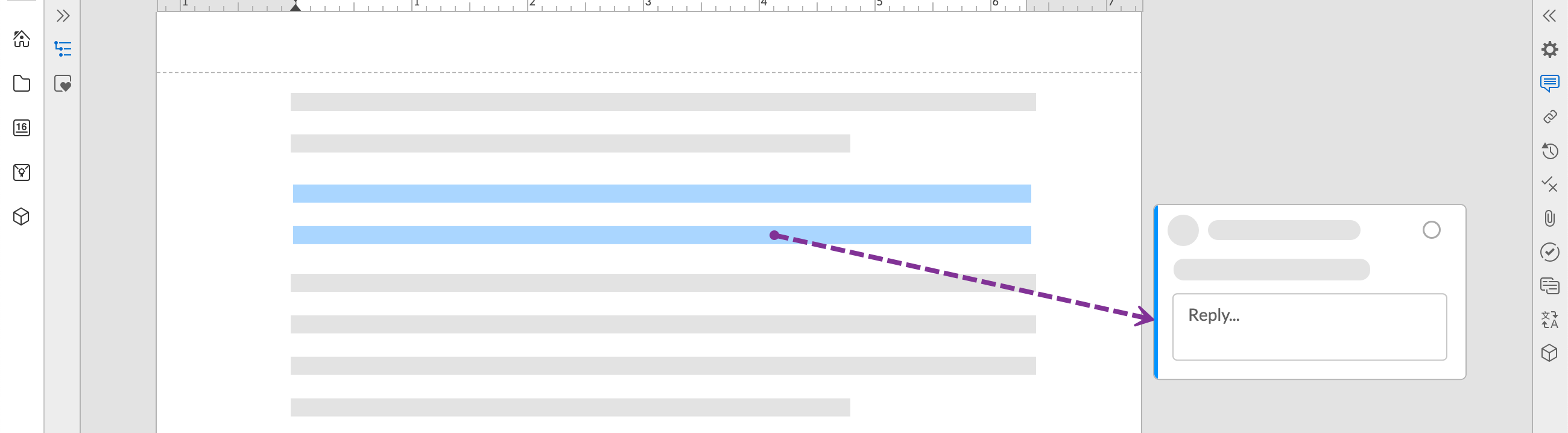
Som standard er kommentarer og uthevinger aktivert i dokumentet ditt. Du kan vise eller skjule kommentarindikatorer fra Vis- verktøylinjen.
Hvis du vil spore statusen til en enkelt kommentar, kan du klikke på etikettikonet for å aktivere kommentaretiketter. Lær mer om å legge til kommentaretiketter .
For kommentarer som er løst eller gjenåpnet, vil det bli lagt til en beskrivelse i tråden som angir når og hvem som sist utførte en av handlingene.
Se kommentarer i kommentarpanelet
Du kan se alle kommentarene dine på hjemmesiden din under kommentarfeltet . Kommentarer med spesifikke tillatelser, som vil bli angitt med et ikon for nøkkeltillatelser, er også synlige i kommentarfeltet.
Her kan du utvide kommentarfeltet for å svare. Du kan ikke endre tillatelser i kommentarfeltet. For å redigere tillatelser må du gå til selve kommentaren i filen. Hvis du vil vite mer, kan du lese Kommentaroversikten på startsiden .
Slett flere eller alle kommentarer
I kommentarpanelet kan du slette en valgt kommentar, løste kommentarer eller alle kommentarer. I Hjem kan du velge flere kommentarer du vil slette. Når kommentarer slettes, slettes også eventuelle svar i kommentartråden.
Slett flere kommentarer i filen din
Bare fileiere har tilgang til å slette alle kommentarer og slette løste kommentarer . Men hvis alle de aktive kommentarene og/eller løste kommentarene som finnes i filen ble opprettet av én enkelt bruker, vil disse alternativene for å slette kommentarer være tilgjengelige for denne brukeren, fordi de er oppretteren.
I kommentarpanelet finnes det tre alternativer for å slette kommentarer:
- Slett valgt kommentar: Slett kommentaren som er valgt.
- Slett løste kommentarer: Slett alle kommentarer som er merket som løst.
- Slett alle kommentarer: Slett alle kommentarer i filen.
Du kan få tilgang til sletting ved å klikke på de tre prikkene i kommentarpanelet og holde musepekeren over Slett .
Før du sletter løste kommentarer eller alle kommentarer, må du skrive inn de angitte ordene for å bekrefte.
Merk: Sletting av en valgt kommentar, løste kommentarer eller alle kommentarer kan ikke angres.
Slett flere kommentarer fra startsiden
Fra Kommentarer -fanen på Hjem kan du velge flere kommentarer du vil slette, men en kommentar vil bare bli slettet hvis du var oppretteren av kommentaren, eller hvis kommentaren ligger i en fil der du har eierrettigheter.
Slik sletter du flere kommentarer fra Hjem :
-
Velg Kommentarer -fanen.
- Merk av i boksen til venstre for hver kommentar du vil slette.
- Velg søppelkasseikonet øverst til høyre.
- For å bekrefte at du vil slette de valgte kommentarene, skriv «Slett».
-
Velg Slett .
Merk: Sletting av flere kommentarer kan ikke angres.
Flytt en kommentar
Hvis du trenger å flytte en av kommentarene dine til en annen del av filen, kan du bruke alternativet Flytt kommentar .
Slik flytter du en eksisterende kommentar:
- Merk teksten eller tabellen du vil flytte kommentaren til.
- Fra kommentarkortet eller i kommentarpanelet velger du rullegardinmenyen for å åpne en meny.
-
Velg Flytt kommentar .
Filtrer kommentarer
Bruk filteralternativene for å se bestemte typer kommentarer, for eksempel uløste kommentarer eller kommentarer som inneholder @Nevnelser.
Slik bruker du et filter:
- Åpne kommentarpanelet .
- Klikk på Filter - ikonet.
- Velg hvordan du vil filtrere kommentarene dine.
Du kan bruke hurtigfilteret til å raskt filtrere kommentarer:
- Alle – Inkluderer alle filtrene nedenfor.
- Alt mitt – Filtre for diskusjoner jeg var en del av.
- Av meg – Filtrerer for kommentarer skrevet av meg.
- Mine omtaler – Filtrerer for kommentarer som @omtalte meg.
Du kan også filtrere gjennom disse elementene:
- Slå på Ulest for å bare se uleste kommentarer.
- Vis for viser kommentarer for hele filen eller bare gjeldende seksjon
- Innhold lar deg søke etter nøkkelord eller uttrykk i kommentarer.
- Status filtrerer kommentarer etter åpen eller løst.
- Etikettfiltre for kommentarer som er tilordnet bestemte etiketter.
- Kildefiltre for kommentarer relatert til denne filen eller bare i anmeldelser.
- Forfatteren viser kommentarer laget av en bestemt bruker.
Tilbakestill -knappen forteller deg hvor mange filtre som er lagt til. Du kan klikke på den for å tilbakestille alle filtrene dine. Klikk på Ferdig for å bruke filtrene dine.
Frakoblede kommentarer
Hvis teksten kommentaren din er koblet til fjernes fra filen din, vises et frakoblet ikon ved siden av kommentaren. Kommentarens opprinnelige valg (opptil 400 tegn) vises også i kommentarkortet.
For å koble til kommentaren din på nytt, marker et nytt valg i filen din og velg Koble til kommentar på nytt fra menyen.
Eksporter kommentarer
Du kan eksportere kommentarene dine fra Workiva som PDF, DOCX eller CSV. Alle åpne og løste kommentarer som en bruker har tilgang til, vil bli inkludert i eksporten.
Slik eksporterer du filen som PDF eller DOCX:
- Åpne eksportalternativer .
- Klikk på rullegardinmenyen Avansert og merk av for Inkluder kommentarer .
- Klikk på Eksporter for å fullføre.
Hvis du vil vite mer om hvordan du eksporterer, kan du lese Eksporter et dokument .
Det er noen begrensninger ved eksport av Word DOCX du bør være oppmerksom på.
Word støtter ikke:
- Kommentarer lagt til i topptekster eller bunntekster. I stedet vil de ankre til begynnelsen av seksjonen.
- Kommentarer lagt til inni flytende objekter. I stedet vil de forankre til det tilhørende avsnittet.
- Frakoblede kommentarer. Frakoblede kommentarer vil bli eksportert med teksten «(Frakoblet kommentar)».
For å eksportere som CSV:
- Åpne kommentarpanelet .
- Klikk på menyen med tre prikker.
- Velg Eksporter til CSV .
Administrer e-postvarsler
For å administrere når du blir varslet om kommentarer, kan du redigere varslingsinnstillingene dine for kommentartråder.
For å redigere varslene dine, klikk på menyen med tre prikker i kommentarpanelet og velg Administrer varsler . Du kan også klikke på lenken Administrer disse varslene i e-posten din.
Du kan velge mellom tre alternativer:
- Bare @-omtalene mine varsler deg bare når noen tagger brukernavnet ditt, en gruppe du er medlem av, eller spesifikt bruker @tråd-taggen
- Svar på tråder jeg deltar i sender deg en e-post hver gang noen svarer i en kommentartråd du tidligere har svart på eller ble tagget i
- Alle kommentarer i dette dokumentet varsler deg når det legges inn en kommentar av noe slag, inkludert svar og omtaler.
Merk: Dette gjelder bare kommentarvarsler for denne filen og påvirker ikke andre brukere.
Varsler angis uavhengig for hver fil, slik at du kan tilpasse varslingsinnstillingene for hvert enkelt dokument.