Voeg een reactie toe
Je kunt opmerkingen gebruiken om feedback te geven en samen met anderen aan een bestand te werken.
Om een opmerking aan een bestand toe te voegen:
-
Selecteer de tekst, het object, de cel(len) of de tabel waarop u een opmerking wilt plaatsen. Om een opmerking bij een grafiek te plaatsen, selecteer je de tekst die bij de grafiek hoort.
Opmerking: Als u in tekst werkt en geen selectie maakt, wordt de opmerking gekoppeld aan het woord dat zich het dichtst bij uw cursor bevindt.
- Klik met de rechtermuisknop op de tekst en selecteer 'Opmerking toevoegen ' in het menu.
- Typ je reactie in het veld 'Nieuwe reactie' en klik op 'Plaatsen' .
Let op: alle opmerkingen worden gesorteerd in de leesvolgorde van het bestand.
Je kunt zowel individuele gebruikers als werkruimtegroepen taggen om hen op de hoogte te stellen van je opmerking. Typ @ in het tekstvak om een lijst met gebruikers en bestaande groepen te bekijken. Je kunt @thread typen om alle gebruikers die aan de huidige discussie hebben deelgenomen, op de hoogte te stellen.
Gebruikers die filteren op ' Mijn vermeldingen' in het paneel 'Opmerkingen' of op de startpagina, zien ook de vermeldingen van hun groep in de resultaten.
Let op: Standaard wordt er een e-mailmelding naar alle groepsleden verzonden wanneer je een reactie plaatst of beantwoordt met een vermelding van een groep. Je ontvangt ook een melding wanneer iemand reageert op een discussie waaraan je hebt deelgenomen. Lees meer over het beheren van meldingen .
Tip : Je kunt ook machtigingen toevoegen aan reacties, waarmee je de zichtbaarheid van reacties kunt beheren. Zo kun je gemakkelijk met elkaar samenwerken in dezelfde ruimte. Lees voor meer informatie over het instellen van reactierechten het artikel 'Reactierechten instellen' .
Reacties beheren
Je kunt het opmerkingenformulier of het paneel 'Opmerkingen' gebruiken om de opmerkingen bij je bestand te beheren. Als eigenaar kun je reacties aanmaken, beantwoorden, oplossen, verplaatsen en verwijderen. Als je redacteur of kijker bent, kun je al deze acties uitvoeren, maar je kunt alleen je eigen reacties verwijderen.
|
Je kunt een bestaande reactie bewerken door op het potloodpictogram te klikken of door dubbel te klikken op het reactieveld. Om op een reactie te antwoorden, typ je je antwoord in het tekstveld. |
Een blauwe markering in uw bestand geeft opmerkingen aan die bij die selectie horen. Door op de gemarkeerde inhoud te klikken, verschijnt er een blauwe indicator naast de bijbehorende opmerking.
Let op: opmerkingen in de marge en in het paneel worden niet tegelijkertijd geopend. 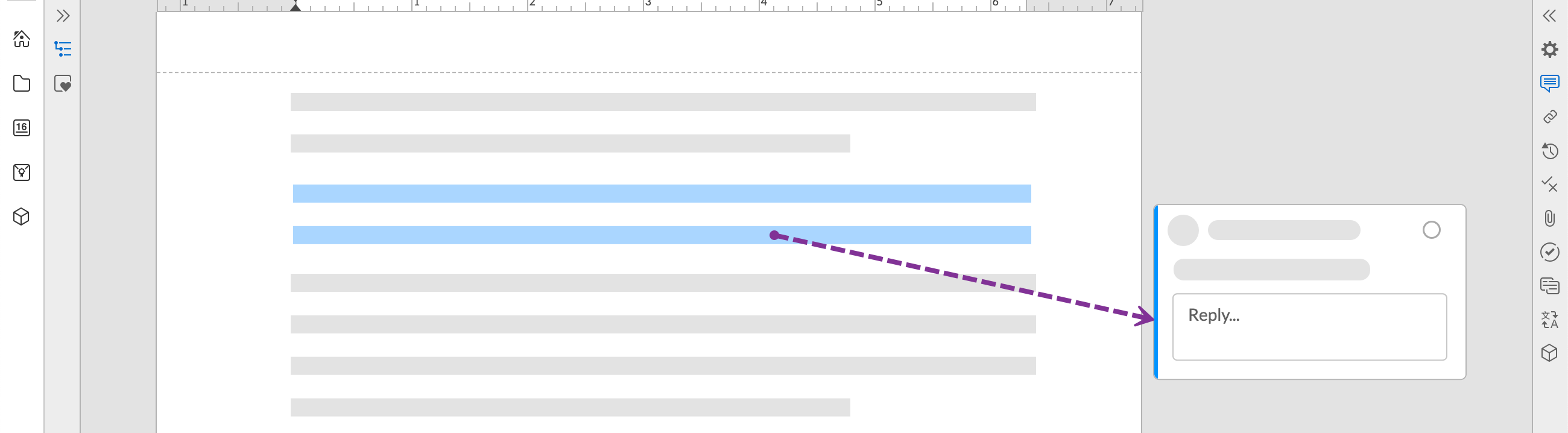
Standaard zijn opmerkingen en markeringen ingeschakeld in uw document. Je kunt de commentaarindicatoren weergeven of verbergen via de werkbalk 'Weergave' .
Als u de status van een individuele reactie wilt volgen, kunt u op het labelpictogram klikken om reactielabels in te schakelen. Lees meer over het toevoegen van commentaarlabels .
Voor reacties die zijn opgelost of heropend, wordt een beschrijving aan de discussie toegevoegd waarin wordt aangegeven wanneer en door wie de betreffende actie voor het laatst is uitgevoerd.
Bekijk reacties in het reactiesdashboard
Je kunt al je reacties bekijken op je startpagina onder het gedeelte 'Reacties' . Reacties met specifieke machtigingen, die worden aangegeven met een sleutelpictogram, zijn ook te bekijken op de reactiepagina.
Hier kun je reacties uitbreiden om te antwoorden. Je kunt de machtigingen niet wijzigen in de reactiespagina. Om de machtigingen te wijzigen, moet je naar de betreffende opmerking in het bestand gaan. Lees voor meer informatie het opmerkingenoverzicht op de homepage .
Meerdere of alle reacties verwijderen
In het paneel 'Opmerkingen ' kunt u een geselecteerde opmerking, opgeloste opmerkingen of alle opmerkingen verwijderen. Binnen de startpagina kunt u meerdere reacties selecteren om te verwijderen. Wanneer reacties worden verwijderd, worden alle antwoorden binnen die reactieketen ook verwijderd.
Verwijder meerdere opmerkingen in je bestand.
Alleen bestandseigenaren hebben toegang om alle reacties en opgeloste reacties te verwijderen . Als echter alle actieve en/of opgeloste reacties in het bestand door één gebruiker zijn aangemaakt, zijn deze opties voor het verwijderen van reacties beschikbaar voor die gebruiker, omdat die de maker is.
In het reactiepaneel zijn er drie opties om reacties te verwijderen:
- Verwijder de geselecteerde reactie: Verwijder de reactie die momenteel is geselecteerd.
- Verwijder opgeloste reacties: Verwijder alle reacties die als opgelost zijn gemarkeerd.
- Alle opmerkingen verwijderen: Verwijder alle opmerkingen in het bestand.
Je kunt reacties verwijderen door op de drie puntjes in het reactiepaneel te klikken en met de muis over 'Verwijderen' te bewegen.
Voordat je opgeloste reacties of alle reacties verwijdert, moet je de opgegeven woorden typen ter bevestiging.
Let op: het verwijderen van een geselecteerde reactie, opgeloste reacties of alle reacties kan niet ongedaan worden gemaakt.
Meerdere reacties verwijderen van de startpagina
Via het tabblad 'Opmerkingen' op de startpagina kunt u meerdere opmerkingen selecteren om te verwijderen. Een opmerking wordt echter alleen succesvol verwijderd als u de maker van de opmerking bent, of als de opmerking zich bevindt in een bestand waarvoor u beheerdersrechten hebt.
Om meerdere reacties van de homepage te verwijderen:
-
Selecteer het tabblad Opmerkingen .
- Vink het selectievakje links van elke reactie aan die u wilt verwijderen.
- Selecteer het prullenbakpictogram in de rechterbovenhoek.
- Om te bevestigen dat u de geselecteerde reacties wilt verwijderen, typt u 'Verwijderen'.
-
Selecteer Verwijderen .
Let op: het verwijderen van meerdere reacties kan niet ongedaan worden gemaakt.
Verplaats een reactie
Als u een van uw opmerkingen naar een ander deel van uw bestand wilt verplaatsen, kunt u de optie 'Opmerking verplaatsen' gebruiken.
Om een bestaande reactie te verplaatsen:
- Selecteer de tekst of tabel waarnaar u de opmerking wilt verplaatsen.
- Selecteer in het opmerkingenveld of in het paneel 'Opmerkingen' de optie 'dropdown' om een menu te openen.
-
Selecteer ' Opmerking verplaatsen ' .
Filter reacties
Gebruik de filteropties om specifieke soorten reacties te bekijken, zoals onopgeloste reacties of reacties met @vermeldingen.
Om een filter toe te passen:
- Open het opmerkingenpaneel .
-
Klik op het filterpictogram .
- Selecteer hoe u uw reacties wilt filteren.
Je kunt het snelfilter gebruiken om snel door reacties te bladeren:
- Alles - Bevat alle onderstaande filters.
- Alles van mij - Filters voor discussies waaraan ik heb deelgenomen.
- Door mij - Filters voor reacties die door mij zijn geschreven.
- Mijn vermeldingen - Filters voor reacties waarin ik ben genoemd (@).
Je kunt ook filteren op deze items:
- Schakel 'Ongelezen' in om alleen ongelezen reacties te zien.
- Toon voor geeft commentaar weer voor het hele bestand of alleen voor de huidige sectie.
- Met de inhoudsoptie kun je zoeken naar trefwoorden of woordgroepen binnen reacties.
- De status van reacties wordt gefilterd op open of opgelost.
- Labels filtert reacties die aan specifieke labels zijn toegewezen.
- Bronfilters voor opmerkingen die betrekking hebben op dit bestand of alleen op recensies.
- De auteur toont reacties van een specifieke gebruiker.
De resetknop geeft aan hoeveel filters er zijn toegevoegd. Je kunt erop klikken om al je filters te resetten. Klik op 'Klaar' om je filters toe te passen.
Losgekoppelde reacties
Als de tekst waaraan uw opmerking is gekoppeld uit uw bestand wordt verwijderd, verschijnt er een losgekoppeld pictogram naast de opmerking. De oorspronkelijke selectie van de reactie (maximaal 400 tekens) verschijnt ook in de reactiekaart.
Om je opmerking opnieuw te koppelen, selecteer je een nieuw gedeelte in je bestand en kies je 'Opmerking opnieuw koppelen' in het menu.
Exporteer opmerkingen
Je kunt je opmerkingen vanuit Workiva exporteren als PDF, DOCX of CSV. Alle openstaande en afgehandelde opmerkingen waartoe een gebruiker toegang heeft, worden in de export opgenomen.
Om uw bestand als PDF of DOCX te exporteren:
- Exportopties openen.
- Klik op het vervolgkeuzemenu 'Geavanceerd' en vink 'Opmerkingen opnemen' aan.
-
Klik op Exporteren om te voltooien.
Lees ' Een document exporteren' voor meer informatie over exporteren.
Houd rekening met een aantal beperkingen bij het exporteren van Word DOCX-bestanden.
Word biedt geen ondersteuning voor:
- Opmerkingen toegevoegd in kop- of voetteksten. In plaats daarvan zullen ze zich aan het begin van de sectie vastmaken.
- Opmerkingen toegevoegd binnen zwevende objecten. In plaats daarvan zullen ze zich verankeren aan de bijbehorende alinea.
- Losse reacties. Losgekoppelde reacties worden geëxporteerd met de toegevoegde tekst "(Losgekoppelde reactie)".
Om te exporteren als CSV:
- Open het opmerkingenpaneel .
- Klik op het menu met de drie puntjes.
-
Selecteer 'Exporteren naar CSV' .
E-mailmeldingen beheren
Om te bepalen wanneer je meldingen over reacties wilt ontvangen, kun je je meldingsvoorkeuren voor reactieketens aanpassen.
Om je meldingen te bewerken, klik je op het menu met de drie puntjes in het opmerkingenpaneel en selecteer je 'Meldingen beheren' . Je kunt ook op de link ' Deze meldingen beheren' in je e-mail klikken.
Je kunt kiezen uit drie opties:
- Alleen mijn @-vermeldingen geven je een melding wanneer iemand je gebruikersnaam, een groep waarvan je lid bent, of specifiek de @thread-tag tagt.
- Je ontvangt een e-mail wanneer iemand reageert op een discussie waaraan je eerder hebt deelgenomen of waarin je bent getagd. Je ontvangt antwoorden op discussies waaraan je deelneemt.
- Alle opmerkingen over dit document stellen u op de hoogte zodra er een opmerking van welke aard dan ook wordt geplaatst, inclusief reacties en vermeldingen.
Let op: dit geldt alleen voor uw meldingen over reacties op dit bestand en heeft geen invloed op andere gebruikers.
De meldingsinstellingen worden voor elk bestand afzonderlijk ingesteld, zodat u uw meldingsinstellingen voor elk document naar wens kunt aanpassen.