Aggiungi un commento
Puoi utilizzare i commenti per lasciare osservazioni e collaborare con gli altri in un file.
Per aggiungere un commento a un file:
-
Seleziona il testo, l'oggetto, le celle o la tabella che vuoi commentare. Per commentare un grafico, seleziona il testo associato al grafico.
Nota: Se stai lavorando nel testo e non effettui alcuna selezione, il commento è collegato alla parola più vicina al tuo cursore.
- Fai clic con il pulsante destro del mouse sul testo e seleziona Aggiungi commento dal menu.
- Digita il tuo commento nel campo Nuovo commento e fai clic su Pubblica.
Nota: Tutti i commenti saranno ordinati in base all'ordine di lettura del file.
Puoi citare sia singoli utenti che gruppi di lavoro per informarli del tuo commento. Digita @ nella casella di testo per visualizzare un elenco di utenti e gruppi esistenti. Puoi digitare @thread per notificare a tutti gli utenti che hanno partecipato alla discussione del commento corrente.
Gli utenti che filtrano per Le mie menzioni nel pannello Commenti o in Home vedono anche le menzioni del loro gruppo incluse nei risultati.
Nota: Per impostazione predefinita, la pubblicazione o la risposta a un commento con una menzione di gruppo invia una notifica via e-mail a tutti i membri del gruppo. Riceverai anche una notifica ogni volta che qualcuno risponderà a una discussione a cui hai partecipato. Per saperne di più su gestione delle notifiche.
Suggerimento: Puoi anche aggiungere dei permessi ai commenti che ti permetteranno di controllare la visibilità di qualsiasi commento, in modo da poter collaborare facilmente tra di voi nello stesso spazio. Per saperne di più, leggi Impostare i permessi per i commenti.
Gestire i commenti
Puoi utilizzare la scheda dei commenti o il pannello Commenti per gestire i commenti del tuo file. Se sei un Proprietario, puoi creare, rispondere, risolvere, spostare ed eliminare i commenti. Se sei un Editor o un Viewer, puoi eseguire tutte queste azioni ma puoi solo cancellare i tuoi commenti.
|
Puoi modificare un commento esistente cliccando sull'icona della matita o facendo doppio clic sull'area del commento. Per rispondere a un commento, digita la tua risposta nel campo di testo. |
Un'evidenziazione blu nel tuo file indica i commenti associati a quella selezione. Cliccando sul contenuto evidenziato viene visualizzato un indicatore blu accanto al commento associato.
Nota: I commenti del margine e del pannello non si aprono contemporaneamente. 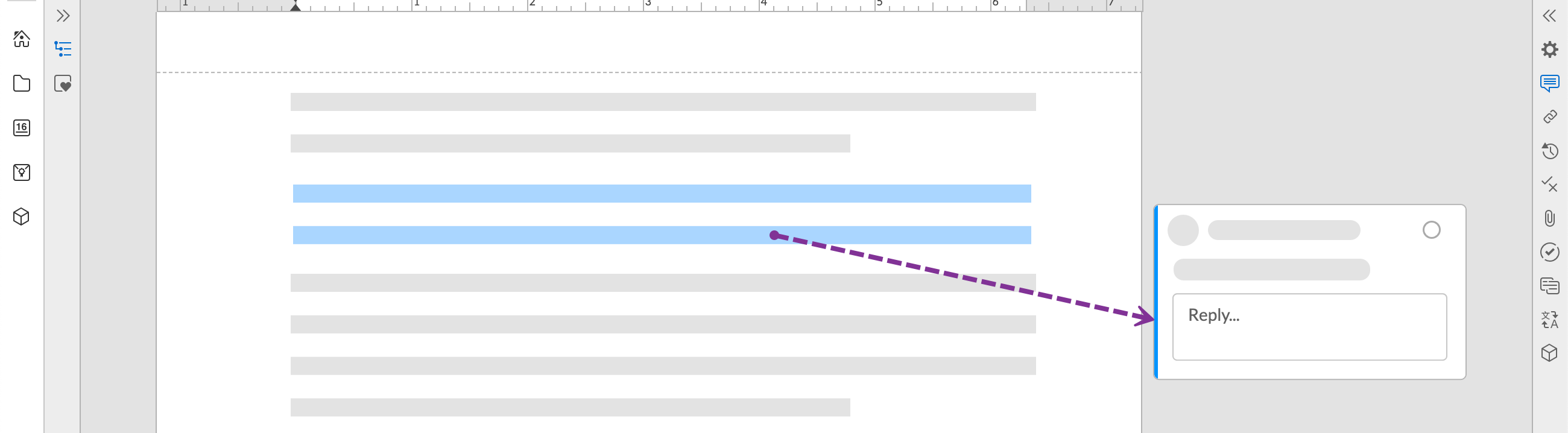
Per impostazione predefinita, i commenti e le evidenziazioni sono attivati nei documenti. Puoi mostrare o nascondere gli indicatori dei commenti dalla barra degli strumenti View .
Se desideri monitorare lo stato di un singolo commento, puoi cliccare sull'icona label per attivare le etichette dei commenti. Per saperne di più su aggiungere etichette ai commenti.
Per i commenti che sono stati risolti o riaperti, verrà aggiunta una descrizione alla discussione che indica quando e chi ha eseguito l'ultima azione.
Visualizza i commenti nella home dei commenti
Puoi visualizzare tutti i tuoi commenti nella tua Home nella sezione Commenti. I commenti con permessi specifici, indicati con l'icona dei permessi chiave, sono visibili anche nella home dei commenti.
Qui puoi espandere i commenti per rispondere. Non è possibile modificare i permessi nella home dei commenti. Per modificare i permessi, dovrai accedere al commento stesso nel file.
Elimina più commenti o tutti i commenti
Nel pannello Commenti puoi cancellare un commento selezionato, i commenti risolti o tutti i commenti. Nella pagina Home, puoi selezionare più commenti da eliminare. Quando i commenti vengono eliminati, vengono eliminate anche le risposte all'interno del thread dei commenti.
Cancellare più commenti nel tuo file
Solo i proprietari del file hanno accesso a cancellare tutti i commenti e cancellare i commenti risolti. Tuttavia, se tutti i commenti attivi e/o risolti presenti nel file sono stati creati da un unico utente, queste opzioni di eliminazione dei commenti saranno disponibili per questo utente, in quanto creatore.
Nel pannello dei commenti ci sono tre opzioni per cancellare i commenti:
- Elimina il commento selezionato: Elimina il commento attualmente selezionato.
- Elimina i commenti risolti: Elimina tutti i commenti che sono stati contrassegnati come risolti.
- Elimina tutti i commenti: Elimina tutti i commenti del file.
Puoi accedere alla cancellazione cliccando sui tre punti nel pannello Commenti e passando il mouse su Elimina.
Prima di cancellare i commenti risolti o tutti i commenti, dovrai digitare le parole specificate per confermare.
Nota: L'eliminazione di un commento selezionato, dei commenti risolti o di tutti i commenti non può essere annullata.
Eliminare più commenti dalla Home
Dalla scheda Commenti della Home, puoi selezionare più commenti da eliminare, ma un commento verrà eliminato solo se sei il creatore del commento o se il commento si trova in un file in cui hai i permessi di proprietario.
Per eliminare più commenti da Home:
-
Seleziona la scheda Commenti.
- Segna la casella di controllo a sinistra di ogni commento che vuoi cancellare.
- Seleziona l'icona del cestino in alto a destra.
- Per confermare la volontà di cancellare i commenti selezionati, digita "Elimina".
-
Seleziona Elimina.
Nota: L'eliminazione di più commenti non può essere annullata.
Spostare un commento
Se vuoi spostare uno dei tuoi commenti in un'altra parte del file, puoi utilizzare l'opzione Sposta commento.
Per spostare un commento esistente:
- Seleziona il testo o la tabella in cui vuoi spostare il commento.
- Dalla scheda del commento o nel pannello Commenti, seleziona la voce a discesa per aprire un menu.
-
Seleziona Sposta commento .
Filtrare commenti
Utilizza le opzioni di filtro per visualizzare tipi specifici di commenti, come i commenti non risolti o i commenti contenenti @Mentions.
Per applicare un filtro:
- Apri il pannello Commenti .
- Fai clic sull'icona Filtro .
- Seleziona come vuoi filtrare i tuoi commenti.
Puoi utilizzare il filtro Veloce per filtrare rapidamente i commenti:
- Tutti - Include tutti i filtri sottostanti.
- Tutti i miei - Filtri per le discussioni a cui ho partecipato.
- Da me - Filtra i commenti scritti da me.
- Le mie menzioni - Filtra i commenti che mi hanno menzionato.
Puoi anche filtrare queste voci:
- Attiva Unread per visualizzare solo i commenti non letti.
- Mostra per mostra i commenti per l'intero file o solo per la sezione corrente.
- Contenuto ti permette di cercare parole o frasi chiave all'interno dei commenti.
- Stato filtra i commenti in base a quelli aperti o risolti.
- Labels filtra i commenti assegnati a etichette specifiche.
- Fonte filtra i commenti relativi a questo file o solo alle recensioni.
- Autore mostra i commenti fatti da un particolare utente.
Il pulsante Reset indica quanti filtri sono stati aggiunti. Puoi cliccare su questo pulsante per ripristinare tutti i filtri. Clicca su Fatto per applicare i filtri.
Commenti disconnessi
Se il testo a cui è collegato il commento viene rimosso dal file, accanto al commento compare l'icona disconnesso. La selezione originale del commento (fino a 400 caratteri) appare anche nella scheda del commento.
Per ricollegare il tuo commento, evidenzia una nuova selezione nel tuo file e seleziona Reconnect Comment dal menu.
Esportazione dei commenti
Puoi esportare i tuoi commenti da Workiva in formato PDF, DOCX o CSV. Tutti i commenti aperti e risolti a cui un utente ha accesso saranno inclusi nell'esportazione.
Per esportare il tuo file in formato PDF o DOCX:
- Apri Opzioni di esportazione.
- Clicca sul menu a tendina Advanced e seleziona Include comments.
- Fai clic su Esporta.
Per saperne di più su come esportare, leggi Esportare un documento.
Ci sono alcune limitazioni all'esportazione di Word DOCX di cui bisogna essere consapevoli.
Word non supporta:
- Commenti aggiunti nelle intestazioni o nei piè di pagina. Si ancoreranno invece all'inizio della sezione.
- Commenti aggiunti all'interno di oggetti fluttuanti. Si ancorano invece al paragrafo associato.
- Commenti scollegati. I commenti disconnessi verranno esportati con l'aggiunta del testo "(Commento disconnesso)".
Per esportare come CSV:
- Apri il pannello Commenti.
- Clicca sul menu con i tre puntini.
- Seleziona Esportazione in CSV.
Gestire le notifiche e-mail
Per gestire le notifiche sui commenti, puoi modificare le preferenze di notifica del thread dei commenti.
Per modificare le tue notifiche, clicca sul menu con i tre puntini nel pannello dei commenti e seleziona Gestisci le notifiche. Puoi anche cliccare sul link Gestisci queste notifiche nella tua e-mail.
Puoi scegliere tra tre opzioni:
- Solo le mie @ menzioni ti notifica solo quando qualcuno tagga il tuo nome utente, un gruppo di cui sei membro o utilizza specificamente il tag @thread
- Risposte ai thread a cui partecipo ti invia un'email ogni volta che qualcuno risponde in un thread di commenti a cui hai risposto in precedenza o in cui sei stato taggato
- Tutti i commenti a questo documento ti avvisa ogni volta che viene aggiunto un commento di qualsiasi tipo, comprese le risposte e le menzioni.
Nota: Questo vale solo per le notifiche dei tuoi commenti su questo file e non riguarda gli altri utenti.
Le notifiche sono impostate in modo indipendente per ogni file, quindi puoi personalizzare le impostazioni di notifica su ogni singolo documento.