Ajouter un commentaire
Vous pouvez utiliser les commentaires pour laisser des remarques et collaborer avec d'autres personnes dans un fichier.
Pour ajouter un commentaire à un fichier :
-
Sélectionnez le texte, l'objet, la ou les cellules ou le tableau que vous souhaitez commenter. Pour commenter un graphique, sélectionnez le texte associé au graphique.
Note : si vous travaillez dans un texte et n’effectuez aucune sélection, le commentaire sera joint au mot le plus proche de votre curseur.
- Faites un clic droit sur le texte et sélectionnez Add Comment dans le menu.
- Saisissez votre commentaire dans le champ New Comment et cliquez sur Post.
Note : Tous les commentaires seront triés dans l'ordre de lecture du fichier.
Vous pouvez mentionner des utilisateurs uniques et des groupes d'un workspace pour leur notifier votre commentaire. Saisissez @ dans la zone de texte pour afficher une liste d'utilisateurs et de groupes existants. Vous pouvez saisir @thread pour notifier tous les utilisateurs qui ont participé au fil de commentaires actuel.
Les utilisateurs filtrant par Mes mentions dans le panneau Commentaires ou dans Accueil voient également les mentions de leur groupe incluses dans les résultats.
Note : par défaut, la publication ou la réponse à un commentaire en mentionnant un groupe envoie une notification par e-mail à tous les membres du groupe. Vous recevrez également une notification dès qu'une personne répondra à une discussion à laquelle vous avez participé. Pour en savoir plus, consultez notre article sur la gestion des notifications.
Conseil : Vous pouvez également ajouter des permissions aux commentaires qui vous permettront de contrôler la visibilité de n’importe quel commentaire, afin que vous puissiez facilement collaborer les uns avec les autres dans le même espace. Pour en savoir plus, lisez Définir les autorisations pour les commentaires.
Gérer les commentaires
Vous pouvez utiliser la carte de commentaires ou le panneau Comments pour gérer les commentaires de votre fichier. Si vous êtes propriétaire, vous pouvez créer des commentaires, y répondre, les résoudre, les déplacer et les supprimer. Si vous êtes un Editor ou un Viewer, vous pouvez également effectuer ces actions. Toutefois, vous ne pouvez supprimer que vos propres commentaires.
|
Vous pouvez modifier un commentaire existant en cliquant sur l’icône du crayon ou en double-cliquant sur la zone du commentaire. Pour répondre à un commentaire, saisissez votre réponse dans le champ de texte. |
Une surbrillance bleue dans votre fichier indique les commentaires associés à cette sélection. Cliquez sur le contenu surligné pour faire apparaître un indicateur bleu à côté du commentaire associé.
Note : Margin et les commentaires du panel ne s'ouvriront pas en même temps. 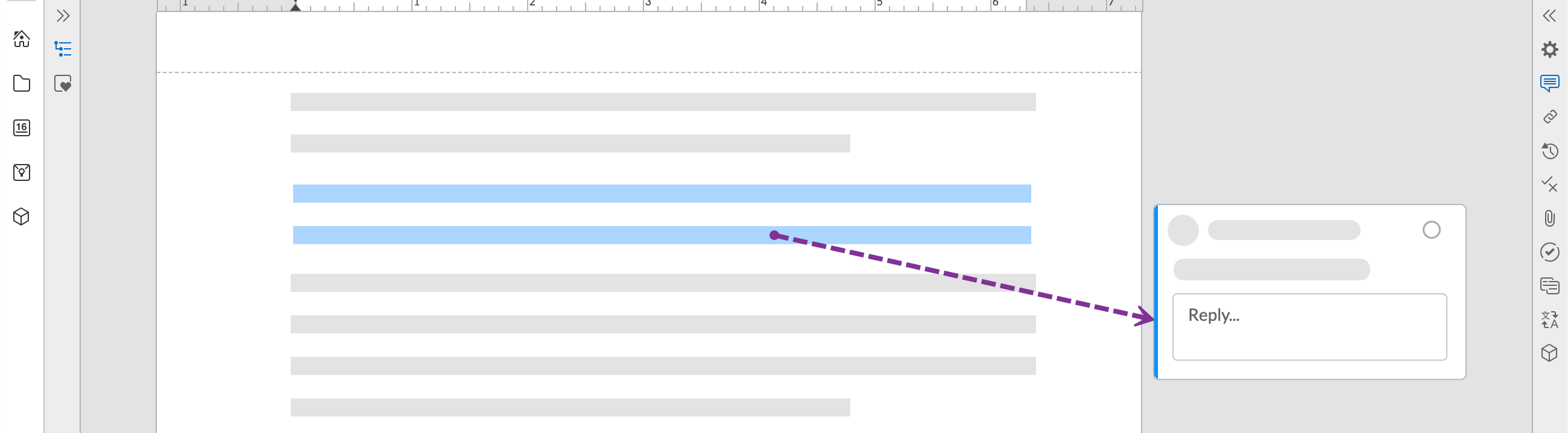
Par défaut, les commentaires et leurs mises en avant sont activés dans votre document. Vous pouvez afficher ou masquer les indicateurs de commentaires dans la barre d'outils View .
Si vous souhaitez suivre le statut d'un commentaire individuel, vous pouvez cliquer sur l'icône label pour activer les étiquettes de commentaires. Pour en savoir plus, consultez notre article sur l’ajout d’étiquettes de commentaires.
Pour les commentaires qui ont été résolus ou rouverts, une description sera ajoutée au fil de discussion indiquant quand et qui a effectué la dernière action.
Voir les commentaires dans la page d'accueil des commentaires
Vous pouvez consulter tous vos commentaires dans votre Home sous la rubrique Comments. Les commentaires faisant l'objet d'autorisations spécifiques, qui seront indiquées par une icône de permission, sont également visibles dans la page d'accueil des commentaires.
Ici, vous pouvez développer les commentaires pour y répondre. Vous ne pouvez pas modifier les autorisations dans la maison des commentaires. Pour modifier les autorisations, vous devez vous rendre dans le commentaire lui-même dans le fichier.
Supprimer plusieurs ou tous les commentaires
Dans le panneau Commentaires, vous pouvez supprimer un commentaire sélectionné, des commentaires résolus ou tous les commentaires. Dans Accueil, vous pouvez sélectionner plusieurs commentaires à supprimer. Lorsque les commentaires sont supprimés, toutes les réponses contenues dans le fil de discussion sont également supprimées.
Supprimer plusieurs commentaires dans votre fichier
Seuls les propriétaires de fichiers ont accès à delete all comments et delete resolved comments. Toutefois, si tous les commentaires actifs et/ou résolus qui existent dans le fichier ont été créés par un seul utilisateur, ces options de suppression de commentaires seront disponibles pour cet utilisateur, puisqu'il en est le créateur.
Le panneau des commentaires contient trois options pour supprimer les commentaires :
- Supprimer le commentaire sélectionné : permet de supprimer le commentaire actuellement sélectionné.
- Supprimer les commentaires résolus : permet de supprimer tous les commentaires marqués comme résolus.
- Supprimer tous les commentaires : permet de supprimer tous les commentaires du fichier.
Vous pouvez accéder à la suppression en cliquant sur les trois points dans le panneau Comments et en survolant Delete.
Avant de supprimer les commentaires résolus ou tous les commentaires, vous devrez taper les mots spécifiés pour confirmer.
Note : la suppression d’un commentaire sélectionné, de commentaires résolus ou de tous les commentaires ne peut pas être annulée.
Supprimer plusieurs commentaires de la page d’accueil
Dans l’onglet Commentaires de l’Accueil, vous pouvez sélectionner plusieurs commentaires à supprimer, mais un commentaire ne sera supprimé avec succès que si vous en êtes le créateur ou si le commentaire se trouve dans un fichier dont vous êtes le responsable.
Pour supprimer plusieurs commentaires sur Accueil :
-
Sélectionnez l’onglet Commentaires.
- Cochez la case à gauche de chaque commentaire que vous souhaitez supprimer.
- Sélectionnez l’icône de la corbeille dans le coin supérieur droit.
- Pour confirmer que vous voulez supprimer les commentaires sélectionnés, tapez « Supprimer ».
-
Sélectionnez Supprimer.
Note : La suppression de plusieurs commentaires ne peut être annulée.
Déplacer un commentaire
Si vous devez déplacer un de vos commentaires vers une autre partie de votre fichier, vous pouvez utiliser l'option Move Comment.
Pour déplacer un commentaire existant :
- Sélectionnez le texte ou le tableau vers lequel vous souhaitez déplacer le commentaire.
- Dans la carte de commentaires ou dans le panneau Comments, sélectionnez drop down pour ouvrir un menu.
-
Sélectionner Déplacer le commentaire .
Filtrer les commentaires
Utilisez les options de filtrage pour afficher des types de commentaires spécifiques, tels que les commentaires non résolus ou les commentaires contenant des @Mentions.
Pour appliquer un filtre :
- Ouvrez le panneau Comments .
- Cliquez sur l'icône Filter .
- Choisissez comment vous souhaitez filtrer vos commentaires.
Vous pouvez utiliser le filtre Rapide pour filtrer rapidement les commentaires :
- All - Comprend tous les filtres ci-dessous.
- Tous les miens - Filtres pour les discussions auxquelles j'ai participé.
- Par moi - Filtres pour les commentaires écrits par moi.
- Mes mentions - Filtre les commentaires qui m'ont @mentionné.
Vous pouvez également filtrer ces éléments :
- Activez Non lus pour ne consulter que les commentaires non lus.
- Show for affiche les commentaires pour l'ensemble du fichier ou seulement pour la section en cours.
- Content vous permet de rechercher des mots-clés ou des phrases dans les commentaires.
- Statut filtre les commentaires selon qu'ils sont ouverts ou résolus.
- Étiquettes filtre les commentaires attribués à des étiquettes spécifiques.
- Source filtre les commentaires liés à ce fichier ou simplement aux revues.
- L'auteur affiche les commentaires faits par un utilisateur particulier.
Le bouton Reset vous indique combien de filtres ont été ajoutés. Vous pouvez cliquer dessus pour réinitialiser tous vos filtres. Cliquez sur Terminé pour appliquer vos filtres.
Commentaires déconnectés
Si le texte auquel votre commentaire est lié est supprimé de votre fichier, une icône disconnected apparaît à côté du commentaire. La sélection initiale du commentaire (jusqu’à 400 caractères) apparaît également dans l’encadré du commentaire.
Pour reconnecter votre commentaire, mettez en évidence une nouvelle sélection dans votre fichier et sélectionnez Reconnect Comment dans le menu.
Exporter les commentaires
Vous pouvez exporter vos commentaires de Workiva au format PDF, DOCX ou CSV. Tous les commentaires ouverts et résolus auxquels un utilisateur a accès seront inclus dans l'exportation.
Pour exporter votre fichier au format PDF ou DOCX :
- Ouvrir Options d'exportation.
- Cliquez sur le menu déroulant Advanced et cochez Include comments.
- Cliquez sur Export pour terminer.
Pour en savoir plus sur la manière d'exporter, lisez Exporter un document.
Il existe certaines limitations à l'exportation de Word DOCX dont il faut tenir compte.
Word n'est pas compatible :
- Commentaires ajoutés dans les en-têtes ou les pieds de page. Au lieu de cela, ils s'ancreront au début de la section.
- Commentaires ajoutés à l'intérieur des objets flottants. Au lieu de cela, ils s'ancreront dans le paragraphe correspondant.
- Commentaires déconnectés. Les commentaires déconnectés seront exportés avec le texte ajouté, "(Commentaire déconnecté)".
Pour exporter au format CSV :
- Ouvrez le panneau Commentaires.
- Cliquez sur le menu à trois points.
- Sélectionnez Exporter vers CSV.
Gérer les notifications par e-mail
Pour gérer les notifications relatives aux commentaires, modifiez vos préférences de notification du fil de commentaires.
Pour modifier vos notifications, cliquez sur le menu à trois points dans le panneau des commentaires et sélectionnez Gérer les notifications. Vous pouvez également cliquer sur le lien Gérer ces notifications dans votre courrier électronique.
Vous pouvez choisir entre trois options :
- Only my @ mentions vous avertit uniquement lorsque quelqu'un marque votre nom d'utilisateur, un groupe dont vous êtes membre, ou utilise spécifiquement la balise @thread.
- Replies to threads I’m participating in : en choisissant cette option, vous recevrez une notification par e-mail à chaque nouveau commentaire dans une discussion à laquelle vous avez participée ou dans laquelle votre nom d'utilisateur est mentionné.
- Les commentaires figurant sur ce document vous indiquent tous les commentaires qui ont été apportés, quel qu'en soit le type, y compris les réponses et les mentions.
Note : cela s’applique uniquement à vos notifications de commentaires sur ce fichier et n’affecte en rien les autres utilisateurs.
Les notifications sont définies indépendamment pour chaque fichier. Vous pouvez ainsi personnaliser vos paramètres de notification sur chaque document.