Agregar un comentario
Puedes utilizar los comentarios para dejar observaciones y colaborar con otras personas en un expediente.
Para añadir un comentario a un archivo:
-
Selecciona el texto, objeto, celda(s) o tabla que quieras comentar. Para comentar un gráfico, selecciona el texto asociado al gráfico.
Nota: Si estás trabajando en texto y no realizas una selección, el comentario se adjunta a la palabra más cercana al cursor.
- Haz clic con el botón derecho en el texto y selecciona Agregar comentario en el menú.
- Escribe tu comentario en el campo Nuevo comentario y haz clic en Publicar.
Nota: Todos los comentarios se ordenarán según el orden de lectura del archivo.
Puedes mencionar tanto a usuarios individuales como a grupos de espacios de trabajo para notificarles tu comentario. Escribe @ en el cuadro de texto para ver una lista de usuarios y grupos existentes. Puedes escribir @thread para notificar a todos los usuarios que participaron en el hilo de comentarios actual.
Los usuarios que filtran por Mis menciones en el panel Comentarios o en Inicio también ven las menciones de su grupo incluidas en los resultados.
Nota: Por defecto, publicar o responder a un comentario con una mención de grupo envía una notificación por correo electrónico a todos los miembros del grupo. También recibirás una notificación cada vez que alguien responda a un hilo en el que hayas participado. Obtén más información sobre la administración de notificaciones.
Consejo: También puedes añadir permisos a los comentarios que te permitirán controlar la visibilidad de cualquier comentario, para que podáis colaborar fácilmente entre vosotros en el mismo espacio. Para más información, lee Establecer permisos de comentarios.
Gestionar comentarios
Puedes utilizar la tarjeta de comentarios o el panel Comments para gestionar los comentarios de tus archivos. Si eres Propietario, puedes crear, responder, resolver, mover y eliminar comentarios. Si eres Editor o Lector, puedes realizar cualquiera de estas acciones, pero solo puedes borrar tus propios comentarios.
|
Puedes editar un comentario existente haciendo clic en el icono del lápiz o doble clic en el área del comentario. Para responder a un comentario, escribe tu respuesta en el campo de texto. |
Un resalte azul en tu archivo indica comentarios asociados a esa selección. Al hacer clic en el contenido resaltado, aparece un indicador azul junto al comentario asociado.
Nota: El margen y los comentarios del panel no se abrirán al mismo tiempo. 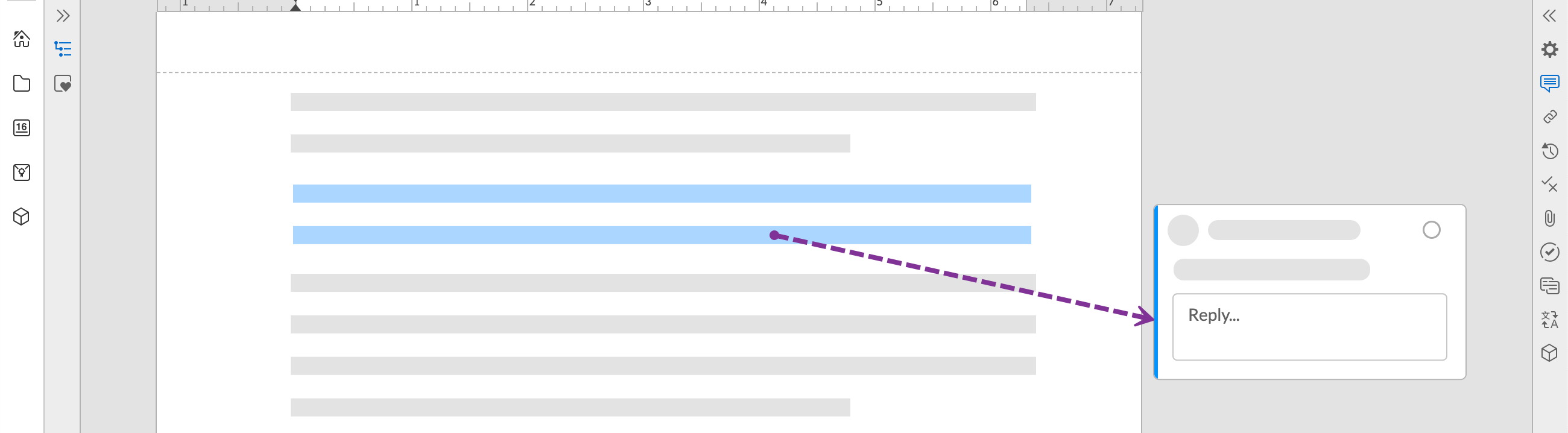
Por defecto, los comentarios y resaltados están activados en el documento. Puedes mostrar u ocultar los indicadores de comentarios desde la barra de herramientas Vista.
Si quieres seguir el estado de un comentario individual, puedes hacer clic en el icono etiqueta para habilitar las etiquetas de comentarios. Obtén más información sobre agregar etiquetas de comentario.
Para los comentarios que se hayan resuelto o reabierto, se añadirá una descripción al hilo indicando cuándo y quién realizó por última vez una de las acciones.
Ver comentarios en página principal de los comentarios
Puedes ver todos tus comentarios en tu Inicio en la sección Comentarios. Los comentarios con permisos específicos, que se indicarán con un icono de permisos clave, también se pueden ver en la página principal de comentarios.
Aquí puedes ampliar los comentarios para responder. No puedes hacer cambios en los permisos de la página principal de comentarios. Para editar permisos, tendrás que ir al propio comentario en el archivo.
Borrar varios o todos los comentarios
En el panel Comentarios, puedes eliminar un comentario seleccionado, los comentarios resueltos o todos los comentarios. En la Página inicial, puedes seleccionar varios comentarios para eliminarlos. Cuando se eliminan los comentarios, también se eliminan las respuestas dentro del hilo de comentarios.
Eliminar varios comentarios de un archivo
Sólo los propietarios de los archivos tienen acceso a eliminar todos los comentarios y eliminar comentarios resueltos. Sin embargo, si todos los comentarios activos y/o resueltos que existen en el archivo fueron creados por un único usuario, estas opciones para eliminar comentarios estarían disponibles para este usuario, porque es el creador.
Dentro del panel de comentarios, hay tres opciones para eliminar comentarios:
- Eliminar comentario seleccionado: elimina el comentario actualmente seleccionado.
- Eliminar comentarios resueltos: elimina todos los comentarios que se hayan marcado como resueltos.
- Eliminar todos los comentarios: elimina todos los comentarios del archivo.
Puedes acceder a Eliminar haciendo clic en los tres puntos del panel Comentarios y pasando el ratón por encima de Eliminar.
Antes de eliminar los comentarios resueltos o todos los comentarios, tendrás que escribir las palabras especificadas para confirmar.
Nota: La eliminación de un comentario seleccionado, de comentarios resueltos o de todos los comentarios no se puede deshacer.
Eliminar varios comentarios desde la Página inicial
Desde la pestaña Comentarios en la Página inicial, puedes seleccionar varios comentarios para eliminarlos, pero un comentario solo se eliminará correctamente si eres el creador del comentario, o si el comentario se encuentra en un archivo para el que tienes permisos de propietario.
Para eliminar varios comentarios de Inicio:
-
Selecciona la pestaña Comentarios.
- Marca la casilla situada a la izquierda de cada comentario que quieras eliminar.
- Selecciona el ícono de la papelera en la esquina superior derecha.
- Para confirmar que quieres eliminar los comentarios seleccionados, escribe “Eliminar”.
-
Selecciona Eliminar.
Nota: Eliminar varios comentarios no se puede deshacer.
Mover un comentario
Si necesitas mover uno de tus comentarios a otra parte de tu archivo, puedes utilizar la opción Mover comentario.
Para mover un comentario existente:
- Selecciona el texto o la tabla a la que quieres mover el comentario.
- Desde la tarjeta de comentarios o en el panel Comentarios, selecciona desplegable para abrir un menú.
-
Selecciona Mover comentario .
Filtrar comentarios
Utiliza las opciones de filtrado para ver tipos específicos de comentarios, como comentarios sin resolver o comentarios que contienen @Menciones.
Para aplicar un filtro:
- Abre el panel Comentarios .
- Haz clic en el ícono de Filtro .
- Selecciona cómo quieres filtrar tus comentarios.
Puedes utilizar el filtro Rápido para filtrar rápidamente los comentarios:
- Todos: incluye todos los filtros siguientes.
- Todos los míos - Filtros para los debates en los que participé.
- Por mí - Filtros para los comentarios escritos por mí.
- Mis menciones - Filtra los comentarios que me han @mencionado.
También puedes filtrar por estos elementos:
- Activa No leídos para ver solo los comentarios no leídos.
- Mostrar para muestra los comentarios de todo el archivo o sólo de la Sección actual.
- Contenido te permite buscar palabras clave o frases dentro de los comentarios.
- Estado: filtra los comentarios por abiertos o resueltos.
- Etiquetas filtra los comentarios asignados a etiquetas concretas.
- Fuente filtros para comentarios relacionados con este archivo o sólo en revisiones.
- Autor muestra los comentarios realizados por un usuario concreto.
El botón Restablecer te indica cuántos filtros se han añadido. Puedes hacer clic en él para restablecer todos los filtros. Haz clic en Listo para aplicar tus filtros.
Comentarios desconectados
Si el texto al que está conectado tu comentario se elimina de tu archivo, aparece un icono desconectado junto al comentario. La selección original del comentario (hasta 400 caracteres) también aparece en la tarjeta de comentario.
Para reconectar tu comentario, resalta una nueva selección en tu archivo y selecciona Reconectar comentario en el menú.
Exportar comentarios
Puedes exportar tus comentarios desde Workiva como PDF, DOCX o CSV. Todos los comentarios abiertos y resueltos a los que un usuario tenga acceso se incluirán en la exportación.
Para exportar tu archivo como PDF o DOCX:
- Abrir Opciones de exportación.
- Haz clic en el menú desplegable Avanzado y marca Incluir comentarios.
- Haga clic en Exportar para finalizar.
Para obtener más información sobre cómo exportar, lee Exportar un documento.
Hay algunas limitaciones para exportar DOCX de Word que debes conocer.
Word no es compatible con:
- Comentarios añadidos en cabeceras o pies de página. En su lugar, se anclarán al principio de la sección.
- Se han añadido comentarios dentro de Objetos flotantes. En su lugar, se anclarán al Párrafo asociado.
- Comentarios Desconectados. Los comentarios Desconectados se exportarán con el texto añadido, "(Comentario Desconectado)".
Para exportar como CSV:
- Abre el panel Comentarios.
- Haz clic en el menú de los tres puntos.
- Selecciona Exportar a CSV.
Gestionar notificaciones por correo electrónico
Para gestionar cuándo se le notifica acerca de los comentarios, puede editar sus preferencias de notificación del hilo de comentarios.
Para editar tus notificaciones, haz clic en el menú de tres puntos del panel de comentarios y selecciona Gestionar notificaciones. También puedes hacer clic en el enlace Gestionar estas notificaciones de tu correo electrónico.
Puede elegir entre tres opciones:
- Solo mis @menciones te notifica solo cuando alguien etiqueta tu nombre de usuario, un grupo del que eres miembro o utiliza específicamente la etiqueta @hilo.
- Respuestas a hilos en los que participo te envía un correo electrónico cada vez que alguien responde en un hilo de comentarios al que tú respondiste previamente o en el que te etiquetaron.
- Todos los comentarios en este documento te notifica cada vez que se realice un comentario de cualquier tipo, respuestas y menciones incluidas.
Nota: Esto solo se aplica a tus notificaciones de comentarios en este archivo y no afecta a otros usuarios.
Las notificaciones se establecen de forma independiente para cada archivo, por lo que puedes personalizar la configuración de las notificaciones en cada documento individual.