Kommentar hinzufügen
Sie können Kommentare verwenden, um Anmerkungen zu hinterlassen und mit anderen an einer Datei zusammenzuarbeiten.
So fügen Sie einen Kommentar zu einer Datei hinzu:
-
Wählen Sie den Text, das Objekt, die Zelle(n) oder die Tabelle aus, die Sie kommentieren möchten. Um ein Diagramm zu kommentieren, wählen Sie den mit dem Diagramm verbundenen Text aus.
Hinweis: Wenn Sie im Text arbeiten und keine Auswahl treffen, wird der Kommentar an das Wort angehängt, das Ihrem Cursor am nächsten ist.
- Klicken Sie mit der rechten Maustaste auf den Text und wählen Sie Add Comment aus dem Menü.
- Geben Sie Ihren Kommentar in das Feld New Comment ein und klicken Sie auf Post.
Hinweis: Alle Kommentare werden in der Lesereihenfolge der Datei sortiert.
Sie können sowohl einzelne Benutzer als auch Arbeitsbereichsgruppen erwähnen, um sie über Ihren Kommentar zu informieren. Geben Sie @ in das Textfeld ein, um eine Liste der Benutzer und bestehenden Gruppen anzuzeigen. Sie können @thread eingeben, um alle Benutzer zu benachrichtigen, die an dem aktuellen Kommentarverlauf teilgenommen haben.
Benutzer, die nach Meine Erwähnungen im Bereich Kommentare oder im Bereich Home filtern, sehen auch die Erwähnungen ihrer Gruppe in den Ergebnissen.
Hinweis: Wenn Sie einen Kommentar mit einer Gruppenerwähnung veröffentlichen oder darauf antworten, wird standardmäßig eine E-Mail-Benachrichtigung an alle Gruppenmitglieder gesendet. Sie erhalten auch eine Benachrichtigung, wenn jemand auf einen Thread antwortet, an dem Sie teilgenommen haben. Erfahren Sie mehr über Verwaltung von Benachrichtigungen.
Tipp: Sie können auch Berechtigungen zu Kommentaren hinzufügen, mit denen Sie die Sichtbarkeit von Kommentaren kontrollieren können, so dass Sie problemlos im selben Bereich zusammenarbeiten können. Mehr lesen Sie unter Berechtigungen für Kommentare festlegen.
Verwalten von Kommentaren
Sie können die Kommentarkarte oder das Bedienfeld Kommentare verwenden, um die Kommentare in Ihrer Datei zu verwalten. Wenn Sie Eigentümer sind, können Sie Kommentare erstellen, beantworten, lösen, verschieben und löschen. Wenn Sie Bearbeiter oder Betrachter sind, können Sie alle diese Aktionen durchführen, aber nur Ihre eigenen Kommentare löschen.
|
Sie können einen vorhandenen Kommentar bearbeiten, indem Sie auf das Symbol mit dem Bleistift klicken oder auf den Bereich des Kommentars doppelklicken. Um auf einen Kommentar zu antworten, geben Sie Ihre Antwort in das Textfeld ein. |
Eine blaue Markierung in Ihrer Datei zeigt Kommentare an, die mit dieser Auswahl verbunden sind. Wenn Sie auf den hervorgehobenen Inhalt klicken, wird ein blauer Indikator neben dem zugehörigen Kommentar angezeigt.
Hinweis: Rand- und Bereichskommentare können nicht gleichzeitig geöffnet werden. 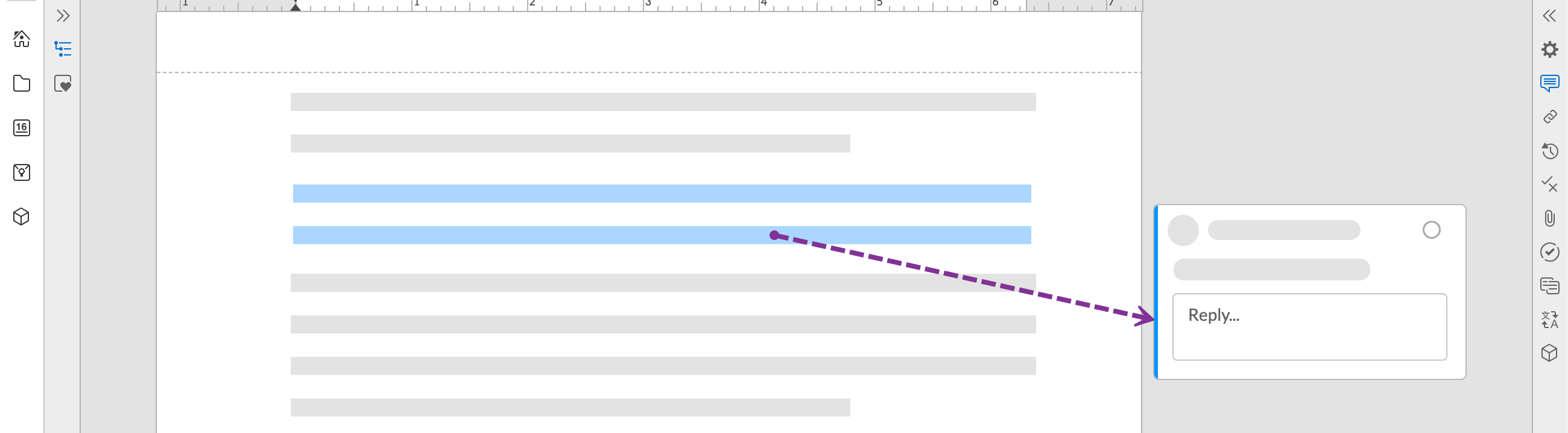
Kommentare und Hervorhebungen sind standardmäßig in Ihrem Dokument aktiviert. Sie können die Kommentarindikatoren in der Symbolleiste Ansicht ein- und ausblenden.
Wenn Sie den Status eines einzelnen Kommentars verfolgen möchten, können Sie auf das Symbol label klicken, um Kommentar-Labels zu aktivieren. Erfahren Sie mehr über das Hinzufügen von Kommentaren zu Beschriftungen.
Für Kommentare, die gelöst oder wieder geöffnet wurden, wird eine Beschreibung zum Thema hinzugefügt, die angibt, wann und wer eine der Aktionen zuletzt durchgeführt hat.
Kommentare im Kommentarbereich anzeigen
Sie können alle Ihre Kommentare in Ihrem Home unter dem Abschnitt Kommentare einsehen. Kommentare mit bestimmten Berechtigungen, die mit einem Symbol für Schlüsselberechtigungen gekennzeichnet sind, können auch in der Startseite der Kommentare angezeigt werden.
Hier können Sie Kommentare erweitern, um zu antworten. Sie können keine Änderungen an den Berechtigungen im Kommentarbereich vornehmen. Um die Berechtigungen zu bearbeiten, müssen Sie den Kommentar in der Datei selbst aufrufen.
Mehrere oder alle Kommentare löschen
Im Bereich Kommentare können Sie einen ausgewählten Kommentar, erledigte Kommentare oder alle Kommentare löschen. Auf der Startseite können Sie mehrere Kommentare zum Löschen auswählen. Wenn Kommentare gelöscht werden, werden auch alle Antworten innerhalb des Kommentar-Threads gelöscht.
Mehrere Kommentare in Ihrer Datei löschen
Nur Dateibesitzer haben Zugriff auf delete all comments und delete resolved comments. Wenn jedoch alle aktiven Kommentare und/oder gelösten Kommentare in der Datei von einem einzigen Benutzer erstellt wurden, sind diese Optionen zum Löschen von Kommentaren für diesen Benutzer verfügbar, da er der Ersteller ist.
Im Kommentarbereich gibt es drei Optionen zum Löschen von Kommentaren:
- Ausgewählten Kommentar löschen: Löscht den Kommentar, der gerade ausgewählt ist.
- Erledigte Kommentare löschen: Löschen Sie alle Kommentare, die als erledigt markiert wurden.
- Alle Kommentare löschen: Löscht alle Kommentare in der Datei.
Sie können auf das Löschen zugreifen, indem Sie auf die drei Punkte im Bereich Kommentare klicken und den Mauszeiger auf Löschen bewegen.
Bevor Sie aufgelöste Kommentare oder alle Kommentare löschen, müssen Sie die angegebenen Wörter zur Bestätigung eintippen.
Hinweis: Das Löschen eines ausgewählten Kommentars, erledigter Kommentare oder aller Kommentare kann nicht rückgängig gemacht werden.
Mehrere Kommentare von der Startseite löschen
Auf der Registerkarte Kommentare auf der Startseite können Sie mehrere Kommentare zum Löschen auswählen. Ein Kommentar wird jedoch nur dann erfolgreich gelöscht, wenn Sie der Ersteller des Kommentars waren oder wenn sich der Kommentar in einer Datei befindet, für die Sie die Besitzerberechtigungen besitzen.
So löschen Sie mehrere Kommentare von Home:
-
Wählen Sie die Registerkarte Kommentare.
- Aktivieren Sie das Kontrollkästchen links neben jedem Kommentar, den Sie löschen möchten.
- Wählen Sie das Papierkorbsymbol in der oberen rechten Ecke aus.
- Um zu bestätigen, dass Sie die ausgewählten Kommentare löschen möchten, geben Sie „Löschen“ ein.
-
Wählen Sie Löschen.
Hinweis: Das Löschen mehrerer Kommentare kann nicht rückgängig gemacht werden.
Verschieben eines Kommentars
Wenn Sie einen Ihrer Kommentare an eine andere Stelle in Ihrer Datei verschieben müssen, können Sie die Option Kommentar verschieben verwenden.
So verschieben Sie einen vorhandenen Kommentar:
- Wählen Sie den Text oder die Tabelle aus, in die Sie den Kommentar verschieben möchten.
- Wählen Sie auf der Kommentarkarte oder im Bereich Kommentare die Option Dropdown, um ein Menü zu öffnen.
-
Wählen Sie Kommentar verschieben .
Filtern von Kommentaren
Verwenden Sie die Filteroptionen, um bestimmte Arten von Kommentaren anzuzeigen, z. B. ungelöste Kommentare oder Kommentare, die @Mentions enthalten.
So wenden Sie einen Filter an:
- Öffnen Sie das Fenster Kommentare .
- Klicken Sie auf das Filtersymbol .
- Wählen Sie aus, wie Sie Ihre Kommentare filtern möchten.
Sie können den Filter Schnell verwenden, um die Kommentare schnell zu filtern:
- Alle - Beinhaltet alle der unten aufgeführten Filter.
- Alle meine - Filter für Diskussionen, an denen ich teilgenommen habe.
- Von mir - Filter für von mir geschriebene Kommentare.
- Meine Erwähnungen - Filter für Kommentare, die mich @erwähnen.
Sie können auch nach diesen Elementen filtern:
- Schalten Sie Ungelesen ein, um nur die ungelesenen Kommentare zu sehen.
- Anzeigen für zeigt Kommentare für die gesamte Datei oder nur den aktuellen Abschnitt an
- Content ermöglicht die Suche nach Schlüsselwörtern oder Phrasen in Kommentaren.
- Status filtert Kommentare nach offen oder gelöst.
- Labels Filter für Kommentare, die bestimmten Labels zugeordnet sind.
- Quelle filtert nach Kommentaren, die sich auf diese Datei beziehen oder nur in Rezensionen vorkommen.
- Autor zeigt die Kommentare eines bestimmten Benutzers an.
Die Schaltfläche Zurücksetzen zeigt Ihnen an, wie viele Filter hinzugefügt wurden. Sie können darauf klicken, um alle Ihre Filter zurückzusetzen. Klicken Sie auf Fertig, um Ihre Filter anzuwenden.
Getrennte Kommentare
Wenn der Text, mit dem Ihr Kommentar verknüpft ist, aus Ihrer Datei entfernt wird, erscheint neben dem Kommentar das Symbol , das die Verbindung trennt. Die ursprüngliche Auswahl des Kommentars (bis zu 400 Zeichen) erscheint ebenfalls auf der Kommentarkarte.
Um Ihren Kommentar wieder zu verbinden, markieren Sie eine neue Auswahl in Ihrer Datei und wählen Sie Reconnect Comment aus dem Menü.
Kommentare exportieren
Sie können Ihre Kommentare aus Workiva als PDF, DOCX oder CSV exportieren. Alle offenen und gelösten Kommentare, auf die ein Benutzer Zugriff hat, werden in den Export aufgenommen.
So exportieren Sie Ihre Datei als PDF oder DOCX:
- Öffnen Sie Exportoptionen.
- Klicken Sie auf das Dropdown-Menü Erweitert und aktivieren Sie Kommentare einbeziehen.
- Klicken Sie zum Abschluss auf “Exportieren“.
Weitere Informationen über den Export finden Sie unter Dokument exportieren.
Es gibt einige Einschränkungen beim Word DOCX-Export, die zu beachten sind.
Word unterstützt das nicht:
- In Kopf- oder Fußzeilen eingefügte Kommentare. Stattdessen werden sie am Anfang des Abschnitts verankert.
- Kommentare innerhalb von schwebenden Objekten hinzugefügt. Stattdessen werden sie mit dem zugehörigen Absatz verankert.
- Getrennte Kommentare. Unterbrochene Kommentare werden mit dem zusätzlichen Text "(Unterbrochener Kommentar)" exportiert.
So exportieren Sie als CSV:
- Öffnen Sie das Panel Kommentare.
- Klicken Sie auf das Menü mit den drei Punkten.
- Wählen Sie Als CSV exportieren.
Verwalten von E-Mail-Benachrichtigungen
Sie können Ihre Benachrichtigungseinstellungen für Kommentar-Threads bearbeiten, um festzulegen, wann Sie über Kommentare benachrichtigt werden.
Um Ihre Benachrichtigungen zu bearbeiten, klicken Sie auf das Drei-Punkte-Menü im Kommentarbereich und wählen Sie Benachrichtigungen verwalten. Sie können auch auf den Link Diese Benachrichtigungen verwalten in Ihrer E-Mail klicken.
Sie können zwischen drei Optionen wählen:
- Nur meine @-Erwähnungen benachrichtigt Sie nur, wenn jemand Ihren Benutzernamen oder eine Gruppe, in der Sie Mitglied sind, markiert oder speziell den @Thread-Tag verwendet
- Replies to threads I’m participating in sendet Ihnen jedes Mal eine E-Mail, wenn jemand in einem Kommentar-Thread antwortet, auf den Sie zuvor geantwortet haben oder in dem Sie markiert wurden
- Alle Kommentare zu diesem Dokument benachrichtigt Sie über alle Kommentare jeglicher Art, einschließlich Antworten und Erwähnungen.
Hinweis: Dies gilt nur für Ihre Kommentarbenachrichtigungen zu dieser Datei und hat keine Auswirkungen auf andere Benutzer.
Benachrichtigungen werden für jede Datei unabhängig eingestellt, sodass Sie Ihre Benachrichtigungseinstellungen für jedes einzelne Dokument anpassen können.