コメントを追加
コメントを使って備考を残したり、ファイル内で他の人と共同で作業することができます。
ファイルにコメントを追加する:
-
コメントしたいテキスト、オブジェクト、セル、テーブルを選択する。グラフにコメントするには、グラフに関連するテキストを選択します。
注: テキストで作業中に選択を行わなかった場合、コメントはカーソルに最も近い単語に添付されます。
- テキストを右クリックして、[コメントの追加]をメニューから選択します。
- [新規コメント]フィールドにコメントを入力して[投稿]をクリックします。
メモ:すべてのコメントは、ファイルの読み込み順にソートされる。
個々のユーザーとワークスペースグループの両方にメンションして、コメントを通知することができます。テキストボックスに「@」と入力すると、ユーザーと既存のグループのリストが表示されます。@thread と入力すると、現在のコメントスレッドに参加しているすべてのユーザーに通知することができます。
コメント パネルまたはホーム のMy mentions でフィルターをかけているユーザーも、そのグループのメンションが結果に含まれます。
注: デフォルトでは、グループメンションのあるコメントの投稿または返信は、すべてのグループメンバーに電子メール通知を送信します。また、あなたが参加したスレッドに誰かが返信すると、通知が届きます。通知管理の詳細についてはこちら。
ヒント: コメントに権限を追加して、コメントの可視性をコントロールすることもできますので、同じ間隔で簡単に共同作業することができます。詳細はSet comment permissions をお読みください。
コメントの管理
コメントカードまたはコメント パネルを使用して、ファイルのコメントを管理できます。オーナーであれば、コメントの作成、返信、解決済み、移動先、削除を実現できます。編集者または閲覧者であれば、これらのアクションを実行できますが、削除できるのは自分のコメントだけです。
|
鉛筆アイコンをクリックするか、コメントの領域をダブルクリックすると、既存のコメントを編集できます。コメントに返信するには、テキストフィールドに返信内容を入力してください。 |
ファイル内の青いハイライト は、その選択に関連するコメントを示します。ハイライトされたコンテンツをクリックすると、関連するコメントの横に青いインジケーターが表示されます。
メモ:マージンとパネルのコメントは同時に表示されません。 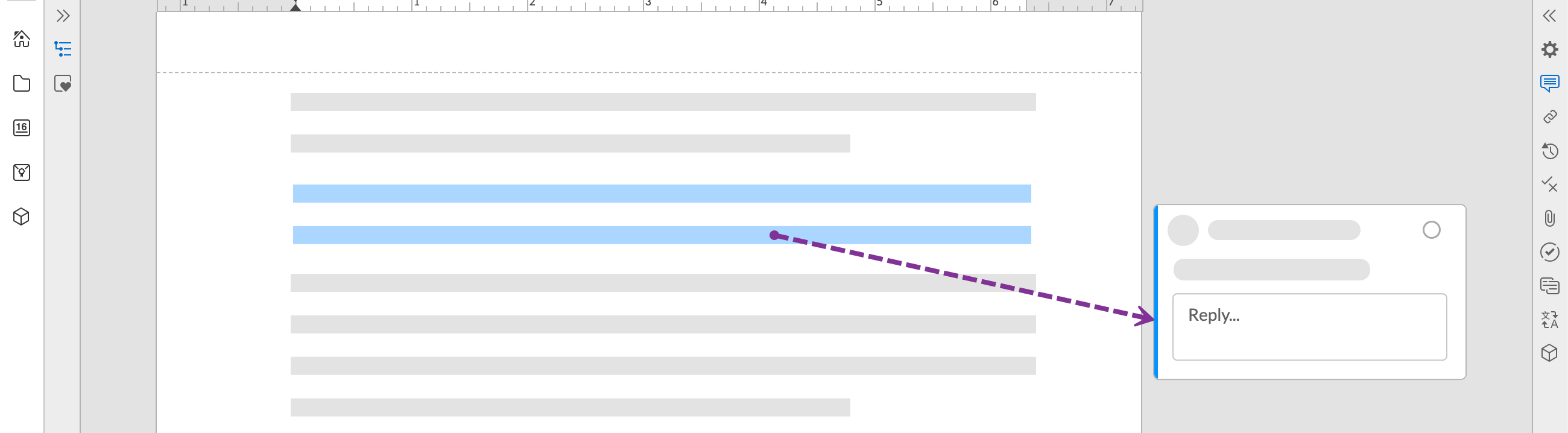
デフォルトでは、コメントとハイライトはドキュメント内でオンになっています。表示ツールバーから、コメントインジケーターの表示/非表示を切り替えることができます。
個々のコメントのステータスを追跡したい場合は、ラベル アイコンをクリックして、コメントラベルを有効にすることができます。コメントラベルの追加 の詳細はこちら。
解決済みまたは再開されたコメントについては、スレッドに、いつ、誰が、最後にいずれかのアクションを行ったかを示す説明が追加されます。
コメントホームでコメントを表示
すべてのコメントはホームのコメントセクションで表示できます。キー権限のアイコンで表示される特定の権限を持つコメントは、コメントホームでも見ることができます。
ここでは、コメントを拡大して返信することができる。コメントホームでは権限の変更はできない。権限を編集するには、ファイル内のコメントそのものを移動先とする必要があります。
複数またはすべてのコメントを削除する
コメント パネルでは、選択したコメント、解決済みコメント、またはすべてのコメントを削除できます。ホーム 内で、削除する複数のコメントを選択できます。コメントが削除されると、コメントスレッド内の返信も削除されます。
ファイル内の複数のコメントを削除する
ファイルオーナーだけがすべてのコメントを削除 と解決済みコメントを削除にアクセスすることができます。しかし、ファイル内に存在するすべてのアクティブコメントおよび/または解決済みコメントが1人のユーザーによって作成された場合、そのユーザーが作成者であるため、コメントを削除するためのこれらのオプションはそのユーザーが利用できます。
コメントパネルでは、コメントを削除するための3つのオプションがあります:
- 選択したコメントを削除します: 現在選択されているコメントを削除します。
- 解決済みコメントを削除する: 解決済みとしてマークされたすべてのコメントを削除します。
- すべてのコメントを削除 ファイル内のすべてのコメントを削除します。
コメントパネルの3つの点線をクリックし、削除 にカーソルを合わせると、削除済みにアクセスすることができます。
解決済みコメントまたは全コメントを削除する前に、確認のために指定された単語をタイプする必要があります。
注: 選択したコメント、解決済みコメント、すべてのコメントの削除は元に戻せません。
ホームから複数のコメントを削除する
ホーム の コメント タブから、削除する複数のコメントを選択できますが、コメントが正常に削除されるのは、あなたがコメントの作成者であるか、オーナー権限を持っているファイルにコメントがある場合のみです。
ホームから複数のコメントを削除するには :
-
コメント タブを選択します。
- 削除したいコメントの左側にあるチェックボックスをマークしてください。
- 右上のゴミ箱アイコンを選択します。
- 選択したコメントを削除することを確認するには、「削除」と入力してください。
-
削除 を選択します。
メモ: 複数コメントの削除は元に戻せません。
コメントを移動する
コメントの1つをファイルの別の場所に移動する必要がある場合、Move Commentオプションを使用できます。
既存のコメントを移動するには、以下の手順に従ってください。
- コメントの移動先のテキストまたはテーブルを選択します。
- コメントカードまたはコメント パネルで、ドロップダウンを選択してメニューを開きます。
-
コメントの移動 を選択します。
コメントの絞り込み
未解決のコメントや@メンションを含むコメントなど、特定のタイプのコメントを表示するにはフィルターオプションを使用します。
フィルターを適用するには:
- コメント パネルを表示します。
- [フィルター]アイコンをクリックします。
- コメントのフィルター方法を選択します。
Quick フィルターを使えば、コメントを素早くフィルターに通すことができます:
- All - 以下のフィルターをすべて含む。
- All mine - 私が参加したディスカッションのフィルター。
- By me - 自分が書いたコメントのフィルター。
- My mentions - 私を@mentionしてくれたコメントのフィルター。
これらのアイテムをフィルターにかけることもできます:
- Unreadに切り替えると、未読のコメントだけを見ることができます。
- Show for ファイル全体または現在のセクションのコメントを表示します。
- コンテンツ コメント内のキーワードやフレーズを検索することができます。
- ステータス コメントを未解決か解決済みかでフィルターします。
- ラベル 特定のラベルに割り当てられたコメントのフィルター。
- ソース このファイルに関連するコメント、またはレビュー担当者のコメントをフィルターします。
- 作成者 特定のユーザーによるコメントを表示します。
リセット ボタンを押すと、追加されたフィルターの数が表示されます。これをクリックすると、すべてのフィルターがリセットされます。完了 をクリックしてフィルターを適用します。
接続が切断されたコメント
コメントが接続されているテキストがファイルから削除された場合、コメントの隣に切断アイコンが表示されます。コメントカードには、コメントの元の選択項目(400文字以内)も表示されます。
コメントを再接続するには、ファイル内の新規選択範囲をハイライトし、メニューから再接続コメント を選択します。
エクスポートコメント
WorkivaからコメントをPDF、DOCX、CSVとしてエクスポートできます。ユーザーがアクセスするすべてのオープンおよび解決済みコメントは、エクスポートに含まれることになります。
ファイルを PDF または DOCX としてエクスポートするには:
- エクスポートオプション を開く。
- Advancedドロップダウンをクリックし、Include commentsをチェックします。
-
エクスポート をクリックして終了します。
エクスポート方法の詳細は、ドキュメントのエクスポート をご覧ください。
Word DOCXエクスポートにはいくつかの制限があります。
Wordは以下をサポートしていません:
- ヘッダーやフッターに追加されたコメント。その代わり、セクションの最初にアンカーを打つ。
- フローティングオブジェクトの内側にコメントを追加。その代わり、関連する段落にアンカーが打たれる。
- 切断されたコメント。切断コメントは"(切断コメント) "という追加テキストとともにエクスポートされます。
CSVとしてエクスポートするには:
- コメント パネルを表示します。
- 点線メニューをクリックします。
-
CSVへエクスポート を選択します。
メール通知を管理する
コメントに関する通知をどのような場合に受け取るかを管理するには、[コメントスレッドの通知設定]で編集します。
通知を編集するには、コメントパネルの3つの点線メニューをクリックし、Manage notifications を選択します。また、メールに記載されているManage these notificationsリンクをクリックすることもできます。
次の3つのオプションから好きなものを選択します。
- 自分の@メンションのみは、誰かがあなたのユーザー名、あなたが所属しているグループをタグ付けした時、または特別に@スレッドタグを使用した時のみ通知する。
- [参加中のスレッドへの返信]オプションを選ぶと、ご自身が以前に返信したコメントスレッド、またはご自身がタグ付けされたコメントスレッドに他のユーザーが返信するたびに通知を受信します。
- このドキュメントへのすべてのコメントでは、返信やメンションなど、あらゆるタイプのコメントがある場合に通知が届きます。
注: これは、このファイルに対するあなたのコメント通知にのみ適用され、他のユーザーには影響しません。
通知は各ファイルに対し個別に設定されるため、ドキュメントごとに通知設定をカスタマイズすることが可能です。