Klassiska filtyper är inte längre tillgängliga för användning från och med januari 2021. Du kan överföra dina klassiska filer eller ladda ner en PDF. Läs mer
Workiva supportcenter
Kommandon för filverktyg
Kommandon för filverktyg
Senast uppdaterad
För åtkomst till och arbete med filer på Microsoft Windows® och Linux®-baserade operativsystem som en del av en kedja, lägg till ett steg med ett File Utilities-anslutningskommando.
Base64-kodning tar binära data (som bilder, dokument eller andra arkiveringar) och omvandlar dem till en sträng med ASCII-tecken. Genom att representera binära data som text hjälper Base64-kodning till att förhindra dataförlust eller korruption under överföring över media som inte är utformade för att hantera binära format.
Obs: Base64-kodning orsakar en overhead på 33-37% i förhållande till storleken på de ursprungliga binära data (33% av själva kodningen och upp till 4% mer av de infogade radbrytningarna).
Egenskaper
Egenskap
Detalj
Namn
Ange det namn som ska visas för noden
Beskrivning
Valfritt alternativ: Ange en beskrivning av noden. Bästa praxis är att beskriva varför den här noden finns i kedjan (vad är dess syfte).
Egenskaper för kommandon
Anslutning att använda
Välj den anslutning som är källan för kodningen/avkodningen.
Löpare
Välj vilken typ av löpare som ska användas
Källfil
Ange namnet på den fil som ska kodas.
Kodning med utfyllnad
Välj detta för att inkludera padding vid kodning av filen.
Utdata
Utdata
Typ av utgång
Base-64-kodad textfil
Textfil
Utgångskoder
Kod
Typ
Detalj
0
Lyckades
Lyckades
1
Fel
Det gick inte att utföra kommandot
Base 64-avkodning
Base64-avkodning konverterar ASCII-strängar tillbaka till de ursprungliga binära data. Detta gör att du kan få åtkomst till och använda originaldata efter att de har kodats för transport eller lagring.
Egenskaper
Egenskap
Detalj
Namn
Ange det namn som ska visas för noden
Beskrivning
Valfritt alternativ: Ange en beskrivning av noden. Bästa praxis är att beskriva varför den här noden finns i kedjan (vad är dess syfte).
Egenskaper för kommandon
Anslutning att använda
Välj den anslutning som är källan för kodningen/avkodningen.
Löpare
Välj vilken typ av löpare som ska användas
Källfil
Ange namnet på den fil som ska avkodas.
Källa kodad med utfyllnad
Välj detta för att ange att filen som ska avkodas hade padding tillagd när den kodades.
Utdata
Utdata
Typ av utgång
Binär fil
Binär data
Utgångskoder
Kod
Typ
Detalj
0
Lyckades
Lyckades
1
Fel
Det gick inte att utföra kommandot
Kontrollsumma
Om du vill kontrollera att en arkivering inte har skadats eller ändrats från sin ursprungliga källa använder du kommandot Checksum. Kommandot kan köras på flera filer och de hashvärden som returneras kan jämföras för att avgöra om filerna är identiska.
Egenskaper
Egenskap
Detalj
Inmatad arkivering
Ange namnet på den fil som ska kontrolleras. Använd jokertecken * eller ? för att matcha flera arkiveringar.
Typ av kontrollsumma
Välj den checksummetyp som ska köras på indatafilen.
Alternativ:
SHA-256
SHA-512
CRC32
Utdata
Utdata
Typ av utgång
Checksum hash-värde
Sträng
Utgångskoder
Kod
Typ
Detalj
0
Lyckades
Lyckades
1
Fel
Det gick inte att utföra kommandot
Rena ledningsavbrott
Om du vill ta bort extra radbrytningar från cellerna i en tabellfil, t.ex. i en utdata från ett system som ska laddas upp till ett annat, använder du kommandot Clean Line Breaks.
Egenskaper
Egenskap
Detalj
Källfil
Ange tabellfilen med de brutna linjerna som ska rengöras.
Avgränsare
Välj den avgränsare som används i Källfil.
Utdata
Utdata
Typ av utgång
Rensad arkivering
Fil
Utgångskoder
Kod
Typ
Detalj
0
Lyckades
Lyckades
1
Fel
Det gick inte att utföra kommandot
Kopiera
Om du vill kopiera filer och kataloger använder du kommandot Copy.
Egenskaper
Egenskap
Detalj
Källa
Ange namnet på de filer eller kataloger som ska flyttas. Om du vill matcha flera filer eller kataloger använder du jokertecknen * eller ?.
Destination
Ange den nya platsen för filen eller katalogen.
Skriva över
Markera den här rutan om du vill skriva över befintliga arkiveringar.
Utdata
Ingen
Utgångskoder
Kod
Typ
Detalj
0
Lyckades
Lyckades
1
Fel
Ogiltiga argument
14
Fel
Källfilen hittades inte
15
Fel
Det gick inte att skriva målfilen
16
Fel
Det gick inte att skriva till målfilen eftersom en annan fil har samma namn
Skapa arkivering
Om du vill skapa en ny arkivering använder du kommandot Create File.
Egenskaper
Egenskap
Detalj
Text
Ange den text som ska läggas till i arkiveringen.
Filens sökväg
Ange sökvägen till var filen ska skapas. Valfritt om filen ska användas som utdata för ett annat kommando i kedjan.
Skriva över
Markera den här rutan om du vill skriva över en annan fil som finns på filsökvägen.
Utdata
Utdata
Typ av utgång
Skapad arkivering
Fil
Utgångskoder
Kod
Typ
Detalj
0
Lyckades
Lyckades
1
Fel
Ogiltiga argument
15
Fel
Ogiltigt mål
16
Fel
Det gick inte att skriva till målfilen eftersom en annan fil har samma namn
Ta bort
Om du vill ta bort filer eller kataloger använder du kommandot Delete.
Egenskaper
Egenskap
Detalj
Filnamn
Ange namnet på de filer eller kataloger som ska raderas. Om du vill matcha flera filer eller kataloger använder du jokertecknen * eller ?.
Utdata
Ingen
Utgångskoder
Kod
Typ
Detalj
0
Lyckades
Lyckades
1
Fel
Ogiltiga argument
14
Fel
Hittade inga filer att radera
17
Fel
Det gick inte att radera de angivna filerna
Radera katalog
Om du vill ta bort en eller flera kataloger använder du kommandot Delete directory.
Egenskaper
Egenskap
Detalj
Väg
Ange namnet på de kataloger som ska raderas. Om du vill matcha flera kataloger använder du jokertecknen * eller ?.
Rekursiv
Markera den här rutan om du vill radera filer eller mappar i katalogen rekursivt.
Utdata
Ingen
Utgångskoder
Kod
Typ
Detalj
0
Lyckades
Lyckades
17
Fel
Det gick inte att ta bort den angivna katalogen
Hitta
Om du vill söka efter en textsträng i en fil eller en uppsättning filer använder du kommandot Find.
Egenskaper
Egenskap
Detalj
Filer
Ange den fil eller uppsättning filer som ska sökas.
Mönster
Ange den textsträng som ska sökas.
Syntax för mönster
Välj om du vill använda en exakt matchning eller reguljärt uttryck (regex) syntax för mönstret.
Skiftlägeskänslig
Markera den här rutan om du vill ta hänsyn till tecknen när du söker efter mönstret.
Invers
Markera den här rutan om du vill hitta alla rader som inte matchar mönstret.
Utdata
Utdata
Typ av utgång
Resultat av arkivering
Fil
Resultat Linjeantal
Heltal
Utgångskoder
Kod
Typ
Detalj
0
Lyckades
Lyckades
1
Fel
Ogiltiga argument
2
Fel
Uppgiften gick inte att utföra
14
Fel
Filen hittades inte
18
Fel
Mönstret hittades inte
Hitta och ersätt
Om du vill utföra en sökning och ersättning i en fil använder du kommandot Find and Replace.
Egenskaper
Egenskap
Detalj
Källa
Ange namnet på den fil som ska sökas.
Destination
Ange om originalfilen eller en kopia ska matas ut:
För att mata ut originalfilen med dess uppdaterade kolumnvärden, ange samma fil som Källa.
Om du vill skriva ut en kopia av originalet med de uppdaterade kolumnvärdena anger du namnet på den nya filen.
Skriva över
Markera den här rutan om du vill skriva över ett befintligt mål.
Hitta
Ange den textsträng som ska sökas.
Ersätt
Ange den textsträng som ska infogas på de matchade platserna.
Hitta syntax
Välj om du vill använda exakt matchning eller reguljärt uttryck (regex) syntax för Hitta.
Skiftlägeskänslig
Markera den här rutan om du vill ta hänsyn till teckenens versaler när du söker efter mönstret Hitta.
Utdata
Utdata
Typ av utgång
Ersatt resultat
Fil
Utgångskoder
Kod
Typ
Detalj
0
Lyckades
Lyckades
1
Fel
Ogiltiga argument
2
Fel
Uppgiften gick inte att utföra
14
Fel
Filen hittades inte
15
Fel
Ogiltigt mål
16
Fel
Överskrivningsfel
18
Fel
Mönstret hittades inte
Hämta fil
Om du vill hämta en fil från det lokala filsystemet använder du kommandot Get File.
Egenskaper
Egenskap
Detalj
Inmatad arkivering
Ange den fil som ska hämtas och skapas som utdata.
Typ av data
Välj innehållstyp för Input File.
Utdata
Utdata
Typ av utgång
Filinformation
JSON
Fil
Fil
Utgångskoder
Kod
Typ
Detalj
0
Lyckades
Lyckades
1
Fel
Filen hittades inte
Hämta information om fil/mapp
Om du vill hämta information om filsystemet för en fil eller mapp använder du kommandot Get File/Folder Info.
Egenskaper
Egenskap
Detalj
Fil/mapp
Ange den fil eller mapp som du vill hämta information om.
Obs: Detta kommando lyckas alltid. Om filen eller mappen inte hittas kommer egenskapen exists att vara falsk.
Gunzip-fil
Om du vill packa upp ett GZIP-arkiv med gunzip använder du kommandot Gunzip File. Du kan till exempel använda det här kommandot för att packa upp en arkivering från Oracle® Hyperion Financial Management (HFM).
Egenskaper
Egenskap
Detalj
Inmatad arkivering
Ange det GZIP-arkiv som ska packas upp.
Utdata
Utdata
Typ av utgång
Gunzipped arkivering
Fil
Utgångskoder
Kod
Typ
Detalj
0
Lyckades
Lyckades
1
Fel
Det gick inte att utföra kommandot
Gzip-fil
Om du vill komprimera en fil med gzip använder du kommandot Gzip File.
Egenskaper
Egenskap
Detalj
Inmatad arkivering
Ange den fil som ska komprimeras.
Utdata
Utdata
Typ av utgång
Gzippad fil
Fil
Utgångskoder
Kod
Typ
Detalj
0
Lyckades
Lyckades
1
Fel
Det gick inte att utföra kommandot
Lista katalog
Om du vill lista innehållet i en katalog använder du kommandot List Directory.
Egenskaper
Egenskap
Detalj
Väg
Ange sökvägen till den katalog som ska listas.
Utmatningsformat
Välj format för utmatningen. Om du vill inkludera information om rubrik och sammanfattning väljer du Fullständig.
Utdata
Utdata
Typ av utgång
Lista över hittade filer
Array
Fil med resultat
CSV
Obs: Utmatningen Found files list är begränsad till 500 objekt; för större operationer bör Result file användas istället.
Utgångskoder
Kod
Typ
Detalj
0
Lyckades
Lyckades
1
Fel
Ogiltiga argument
14
Fel
Katalog hittades inte
Lista filinnehåll
Om du vill lista innehållet i en fil använder du kommandot List File Content.
Obs: Detta kommando kan inte returnera enskilda rader som är större än 64KB.
Egenskaper
Egenskap
Detalj
Filnamn
Ange namnet på den arkivering som ska inspekteras.
Förhandsgranskning av linjer
För stora filer anger du hur många av filens rader som ska förhandsgranskas. Du kan ställa in startlinjen för förhandsgranskningen med hjälp av fältet Offset precis under det här fältet.
Radnumret som förhandsgranskningen ska starta på. Detta är 0-baserat, så om du vill skriva ut från början av filen använder du värdet 0.
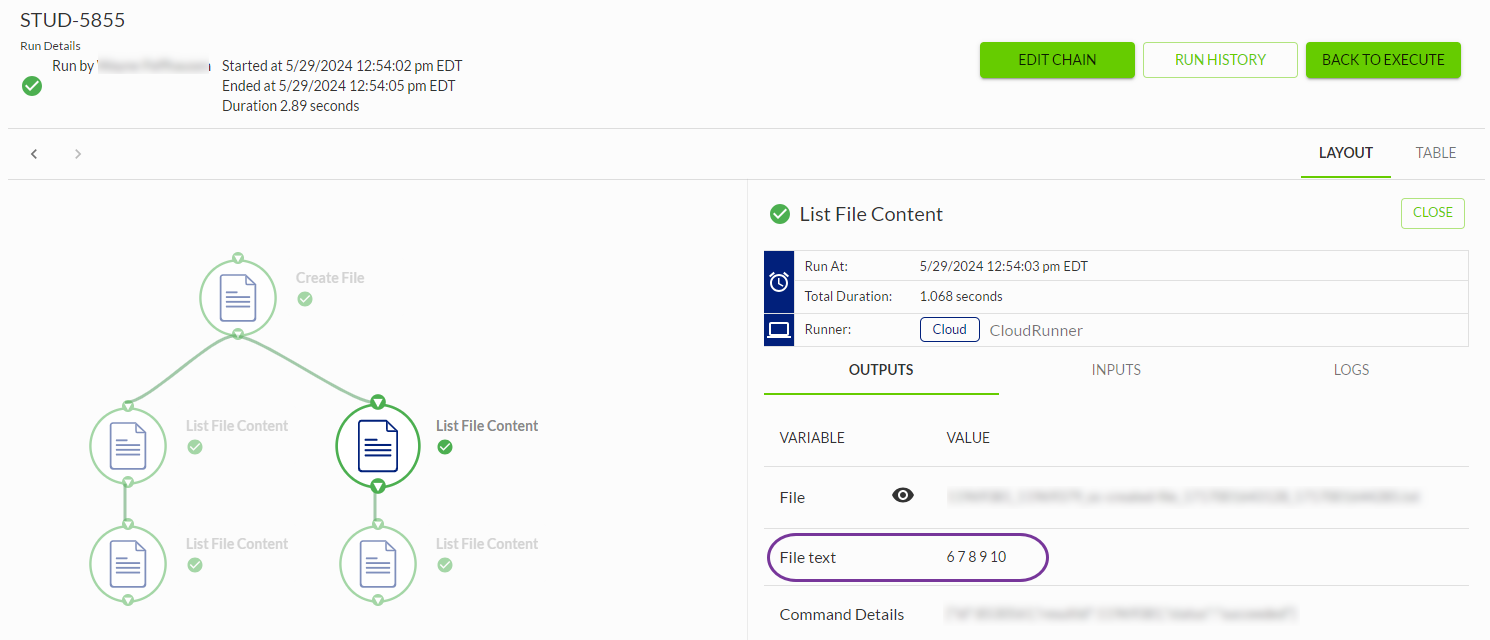
Exempel
Följande bild visar 5 förhandsgranskning linjer med en offset på 5. Observera att eftersom förskjutningen börjar vid 0 är den första raden som visas faktiskt 6.
Outputs
Utdata
Typ av utgång
Fil
Fil
Fil text
Sträng
Utgångskoder
Kod
Typ
Detalj
0
Lyckades
Lyckades
1
Fel
Ogiltiga argument
14
Fel
Filen hittades inte
20
Varning
Arkiveringen är för stor eller inte läsbar för människor
Skapa katalog
För att skapa en katalog använder du kommandot Make Directory.
Egenskaper
Egenskap
Detalj
Katalog
Ange namnet på den katalog som ska skapas.
Utdata
Ingen
Utgångskoder
Kod
Typ
Detalj
0
Lyckades
Lyckades
1
Fel
Ogiltiga argument
15
Fel
Det gick inte att skapa en katalog
16
Varning
Fjärrkatalogen finns redan
Flytta
Om du vill flytta filer eller kataloger använder du kommandot Move.
Egenskaper
Egenskap
Detalj
Källa
Ange namnet på de filer eller kataloger som ska flyttas. Om du vill matcha flera filer eller kataloger använder du jokertecken * eller ?.
Destination
Ange den nya platsen för filen eller katalogen.
Skriva över
Markera den här rutan om du vill skriva över befintliga arkiveringar.
Utdata
Ingen
Utgångskoder
Kod
Typ
Detalj
0
Lyckades
Lyckades
1
Fel
Ogiltiga argument
2
Fel
Uppgiften gick inte att utföra
14
Fel
Källfilen hittades inte
Välj linjer
Om du vill spara ett visst antal rader från början eller slutet av en fil använder du kommandot Select Lines. Detta är i princip motsatsen till kommandot Strip Lines. Istället för att ta bort linjer som specificeras av mönstret behåller den linjerna. Precis som med Strip Lines kan avsnitten vara var som helst i filen.
Fastigheter
Egenskap
Detalj
Källfil
Ange den fil som linjerna ska hämtas från.
Linjer att välja
Ange en lista över de rader som ska extraheras, som enskilda rader eller intervall. Till exempel, ett intervall på 3:10 tar bort raderna 3 till 10 från filen. Negativa tal kan användas för att ange intervall från slutet av filen. Exempel: :-6 väljer alla rader upp till och med den 6:e sista raden.
Utdata
Utdata
Typ av utgång
Utdatafil för detta kommando
Fil
Antal behållna rader
Heltal
Antal rader som tagits bort
Heltal
Utgångskoder
Kod
Typ
Detalj
0
Lyckades
Lyckades
1
Fel
Allmänt misslyckande
Dela fil
Om du vill dela upp en fil i flera fildelar baserat på bytestorlek, radantal eller avgränsare för reguljära uttryck (RegExp) använder du kommandot Split File. Använd t.ex. det här kommandot för att bearbeta mindre filer parallellt för att förbättra prestandan
Fastigheter
Egenskap
Detalj
Inmatad arkivering
Ange den fil som ska delas upp i flera delar.
Delad typ
Välj hur indatafilen ska delas upp - byte, rad eller RegExp
Värde
Ange det värde som indatafilen ska delas upp efter, baserat på Uppdelningstyp:
Om Byte, ange den maximala filstorleken för filbitarna.
Om Line, ange det maximala antalet rader som ska inkluderas i en filchunk.
Om RegExp, ange det reguljära uttrycket för den rad som anger när en ny chunk ska skapas.
Inkludera RegExp matchning
Om Split typ är RegExp, välj om du vill inkludera raden som matchar Värde i den chunk den genererar.
Utdata
Utdata
Typ av utgång
Dela upp filer i bitar
Fil
Antal arkiveringar
Heltal
Utgångskoder
Kod
Typ
Detalj
0
Lyckades
Lyckades
1
Fel
Ogiltiga argument
Stack filer
För att stapla flera asymmetriska arkiveringar ovanpå varandra använder du kommandot Stack Files.
Obs: Med Tabular Transformation connector kan du använda kommandot Stack Files för att stapla symmetriska filer som alla har samma antal kolumner.
Fastigheter
Egenskap
Detalj
Inmatade filer
Ange de arkiveringar som ska staplas.
Utdata
Utdata
Typ av utgång
Staplad arkivering
Fil
Utgångskoder
Kod
Typ
Detalj
0
Lyckades
Lyckades
1
Fel
Ogiltiga argument
Bandade linjer
Om du vill ta bort rader från en arkivering enligt de radnummer som anges använder du kommandot Strip Lines. Detta är i princip motsatsen till kommandot Select Lines. Istället för att behålla de linjer som anges av mönstret, tar den bort dem. Precis som med Select Lines kan avsnitten placeras var som helst i filen.
Fastigheter
Egenskap
Detalj
Källfil
Ange den arkivering som linjerna ska tas bort från.
Linjer att strippa
Ange en lista över de rader som ska tas bort, som enskilda rader eller intervall. Till exempel, ett intervall på 3:10 tar bort raderna 3 till 10 från filen. Negativa tal kan användas för att ange intervall från slutet av filen. Till exempel: :-6 tar bort alla rader till och med den 6:e sista raden.
Utdata
Utdata
Typ av utgång
Utdatafil för kommandot Strip lines
Fil
Antal behållna rader
Heltal
Antal rader som tagits bort
Heltal
Utgångskoder
Kod
Typ
Detalj
0
Lyckades
Lyckades
1
Fel
Ogiltiga argument
2
Fel
Allmänt misslyckande
Tjära
Om du vill skapa en fil för bandarkiv (TAR) använder du kommandot Tar.
Egenskaper
Egenskap
Detalj
Arkivets namn
Ange namnet på den TAR-fil som ska skapas.
Källfiler
Ange namnet på de filer eller kataloger som ska läggas till i TAR-filen. Om du vill ange flera arkiveringar eller kataloger använder du kommatecken eller jokertecken.
Skriva över
Markera den här rutan om du vill skriva över en befintlig TAR-fil.
Utdata
Utdata
Typ av utgång
TAR-arkiv
Fil
Utgångskoder
Kod
Typ
Detalj
0
Lyckades
Lyckades
1
Fel
Ogiltiga argument
16
Fel
Det gick inte att skapa arkiv
Mall arkivering
Detta kommando ersätter de angivna nycklarna med deras respektive värden från indatafilens mall. Dessa värden kan vara strängar eller arkiveringar. Om värdet är en arkivering kommer hela dess innehåll att ersätta det angivna värdet.
Skillnad från kommandot Handlebars:Handlebars stöder endast råa strängvärden för ersättning och har en maximal total variabelstorlek (dvs. alla ersättningsvärden) på 250 MB. Template File har support för både råa strängvärden och refererat filinnehåll och har ingen maximal total variabelstorlek.
Egenskaper
Egenskap
Detalj
Namn
Ange det namn som ska visas för noden.
Beskrivning
Valfritt alternativ: Ange en beskrivning av noden. Bästa praxis är att beskriva varför den här noden finns i kedjan (vad är dess syfte).
Egenskaper för kommandon
Anslutning att använda
Välj den anslutning som är källan för mallen.
Löpare
Välj vilken typ av löpare som ska användas
Egenskap
Detalj
Mall
Ange namnet på den mallfil vars nycklar ska extraheras. Detta kan vara i vilket textformat som helst (ASCII, UTF-8, etc.).
Mall för tangenter
Välj för att lägga till information om de värden som ska ersättas.
Mer än en sträng eller arkivering kan ingå i kommandot.
Nyckel
Det värde som ska ersättas i mallfilen. Detta kan vara antingen:
En sträng som ska användas som ersättningsnyckelvärde.
Filnamnet på en fil som är tillgänglig för löparen. Den här filen måste redan finnas i filsystemet (t.ex. genererad av ett tidigare kommando). Denna fil kan vara i vilket format eller kodning som helst och har ingen definierad maximal storlek. Större arkiveringar kan dock medföra prestandaförluster.
Värde
Det ersättningsinnehåll som ska användas. Det finns inget fördefinierat format i kommandot för att identifiera det innehåll som ska importeras från mallfilen. Identifieringen görs som en del av skapandet av kommandot. Bästa praxis är dock att ange det innehåll som ska användas med en unik uppsättning tecken, t.ex. {content}, **content** eller .
Värdetyp
Den typ av värde som nyckeln ersätts med (en sträng eller en arkivering).
Utdata
Utdata
Typ av utgång
Templat för arkivering
Textfil
Utgångskoder
Kod
Typ
Detalj
0
Lyckades
Lyckades
1
Fel
Det gick inte att utföra kommandot
UTF-8-kodning
Om du vill konvertera en arkivering så att den kodas i Unicode Transformation Format-8-bit (UTF-8) använder du kommandot UTF-8 Encode.
Egenskaper
Egenskap
Detalj
Källfil
Ange namnet på de filer eller kataloger som ska flyttas. Om du vill matcha flera filer eller kataloger använder du jokertecken * eller ?.
Kodning av källa
Ange kodningen för Source File, t.ex. uft-16 eller windows-1251.
Utdata
Utdata
Typ av utgång
UTF-8 fil
Fil
Utgångskoder
Kod
Typ
Detalj
0
Lyckades
Lyckades
1
Fel
Ogiltiga argument
2
Fel
Kommandot gick inte
Untar
För att packa upp en TAR-fil använder du kommandot Untar.
Egenskaper
Egenskap
Detalj
Arkivera
Ange namnet på den TAR-fil som ska packas upp.
Destination
Ange namnet på den katalog som arkivet ska packas upp till.
Skriva över
Markera den här rutan om du vill skriva över befintliga filer när arkivet packas upp.
Utdata
Ingen
Utgångskoder
Kod
Typ
Detalj
0
Lyckades
Lyckades
1
Fel
Ogiltiga argument
2
Fel
Det gick inte att packa upp arkivet
14
Fel
Arkivet hittades inte
16
Fel
Överskrivningsfel
Packa upp
För att packa upp ett ZIP- eller GZIP-arkiv använder du kommandot Unzip.
Obs: Detta kommando kräver en GroundRunner.
Egenskaper
Egenskap
Detalj
Arkivera
Ange namnet på det arkiv som ska packas upp.
Destination
Ange namnet på den katalog som arkivet ska packas upp till.
Skriva över
Markera den här rutan om du vill skriva över befintliga filer när arkivet packas upp.
Utdata
Ingen
Utgångskoder
Kod
Typ
Detalj
0
Lyckades
Lyckades
1
Fel
Ogiltiga argument
2
Fel
Det gick inte att packa upp arkivet
14
Fel
Arkivet hittades inte
16
Fel
Överskrivningsfel
Dragkedja
Om du vill skapa ett ZIP-, GZIP- eller GZIP TAR-arkiv använder du kommandot Zip.
Egenskaper
Egenskap
Detalj
Arkivets namn
Ange namnet på det arkiv som ska skapas. Filtillägget bestämmer komprimeringsalgoritmen:
För ZIP, .zip eller .z
För GZIP, .gzip eller .gz
För GZIP TAR, .tgz
Destination
Ange namnet på den katalog som arkivet ska packas upp till.
Skriva över
Markera den här rutan om du vill skriva över ett befintligt arkiv.
Utdata
Utdata
Typ av utgång
Zippad fil
Fil
Utgångskoder
Kod
Typ
Detalj
0
Lyckades
Lyckades
1
Fel
Ogiltiga argument
16
Fel
Det gick inte att skapa arkiv
För åtkomst till och arbete med filer på Microsoft Windows® och Linux®-baserade operativsystem som en del av en kedja...