Os tipos de arquivos clássicos não estarão mais disponíveis para uso a partir de janeiro de 2021. Você pode fazer a transição de seus arquivos clássicos ou baixar um PDF. Saber mais
Centro de suporte da Workiva
Comandos dos utilitários de arquivo
Comandos dos utilitários de arquivo
Última atualização em
Para acessar e trabalhar com arquivos nos sistemas operacionais baseados em Microsoft Windows® e Linux® como parte de uma cadeia, adicione uma etapa com um comando de conexão File Utilities.
A codificação Base64 pega dados binários (como imagens, documentos ou outros arquivos) e os converte em uma cadeia de caracteres ASCII. Ao representar dados binários como texto, a codificação Base64 ajuda a evitar a perda ou corrupção de dados durante a transmissão por mídia que não foi projetada para lidar com formatos binários.
Observação: A codificação Base64 causa uma sobrecarga de 33% a 37% em relação ao tamanho dos dados binários originais (33% pela própria codificação e até 4% a mais pelas quebras de linha inseridas).
Propriedades
Propriedade
Detalhes
Nome
Digite o nome a ser exibido para o nó
Descrição
Opcional: Digite a descrição do nó. A prática recomendada é que você descreva por que esse nó está na cadeia (qual é a sua finalidade).
Propriedades do comando
Conexão a ser usada
Selecione a conexão que é a fonte para a codificação/decodificação.
Executor
Selecione o tipo de executor a ser usado
Arquivo de origem
Digite o nome do arquivo a ser codificado.
Codificar com preenchimento
Selecione essa opção para incluir padding ao codificar o arquivo.
Saídas
Saída
Tipo de saída
Arquivo de texto codificado em base-64
Arquivo de texto
Códigos de saída
Código
Tipo
Detalhes
0
Sucesso
Sucesso
1
Erro
O comando falhou
Decodificação de base 64
A decodificação Base64 converte cadeias de caracteres ASCII em dados binários originais. Isso permite que você acesse e use os dados originais depois de terem sido codificados para transporte ou armazenamento.
Propriedades
Propriedade
Detalhes
Nome
Digite o nome a ser exibido para o nó
Descrição
Opcional: Digite a descrição do nó. A prática recomendada é que você descreva por que esse nó está na cadeia (qual é a sua finalidade).
Propriedades do comando
Conexão a ser usada
Selecione a conexão que é a fonte para a codificação/decodificação.
Executor
Selecione o tipo de executor a ser usado
Arquivo de origem
Digite o nome do arquivo a ser decodificado.
Fonte codificada com preenchimento
Selecione essa opção para indicar que o arquivo a ser decodificado teve padding adicionado quando foi codificado.
Saídas
Saída
Tipo de saída
Arquivo binário
Dados binários
Códigos de saída
Código
Tipo
Detalhes
0
Sucesso
Sucesso
1
Erro
O comando falhou
Checksum
Para verificar se um arquivo não foi corrompido ou alterado em relação à sua fonte original, use o comando Checksum. O comando pode ser executado em vários arquivos, e os valores de hash retornados podem ser comparados para determinar se esses arquivos são idênticos.
Propriedades
Propriedade
Detalhes
Arquivo de entrada
Digite o nome do arquivo a ser verificado. Para corresponder a vários arquivos, use os caracteres curinga * ou ?.
Tipo de soma de verificação
Selecione o tipo de soma de verificação a ser executado no arquivo de entrada.
Opções:
SHA-256
SHA-512
CRC32
Saídas
Saída
Tipo de saída
Valor de hash do checksum
String
Códigos de saída
Código
Tipo
Detalhes
0
Sucesso
Sucesso
1
Erro
O comando falhou
Limpar quebras de linha
Para remover quebras de linha extras das células de um arquivo tabular, como em uma saída de um sistema para fazer upload para outro, use o comando Clean Line Breaks.
Propriedades
Propriedade
Detalhes
Arquivo de origem
Insira o arquivo tabular com as linhas quebradas a serem limpas.
Delimitador
Selecione o delimitador usado em Arquivo de origem.
Saídas
Saída
Tipo de saída
Arquivo limpo
Arquivo
Códigos de saída
Código
Tipo
Detalhes
0
Sucesso
Sucesso
1
Erro
O comando falhou
Cópia
Para copiar arquivos e diretórios, use o comando Copy.
Propriedades
Propriedade
Detalhes
Fonte
Digite o nome dos arquivos ou diretórios a serem movidos. Para corresponder a vários arquivos ou diretórios, use os caracteres curinga * ou ?.
Destino
Digite o novo local do arquivo ou diretório.
Sobrescrever
Para substituir os arquivos existentes, marque essa caixa.
Saídas
Nenhum
Códigos de saída
Código
Tipo
Detalhes
0
Sucesso
Sucesso
1
Erro
Argumentos inválidos
14
Erro
Arquivo de origem não encontrado
15
Erro
Falha ao gravar o arquivo de destino
16
Erro
Não foi possível gravar o arquivo de destino porque outro arquivo tem o mesmo nome
Criar arquivo
Para criar um novo arquivo, use o comando Create File.
Propriedades
Propriedade
Detalhes
Texto
Digite o texto a ser adicionado ao arquivo.
Caminho do arquivo
Digite o caminho para onde você criará o arquivo. Opcional se você estiver usando o arquivo como saída para outro comando na cadeia.
Sobrescrever
Para substituir outro arquivo existente no caminho do arquivo, marque essa caixa.
Saídas
Saída
Tipo de saída
Arquivo criado
Arquivo
Códigos de saída
Código
Tipo
Detalhes
0
Sucesso
Sucesso
1
Erro
Argumentos inválidos
15
Erro
Destino inválido
16
Erro
Não foi possível gravar o arquivo de destino porque outro arquivo tem o mesmo nome
Excluir
Para excluir arquivos ou diretórios, use o comando Delete.
Propriedades
Propriedade
Detalhes
Nome do arquivo
Digite o nome dos arquivos ou diretórios a serem excluídos. Para corresponder a vários arquivos ou diretórios, use os caracteres curinga * ou ?.
Saídas
Nenhum
Códigos de saída
Código
Tipo
Detalhes
0
Sucesso
Sucesso
1
Erro
Argumentos inválidos
14
Erro
Não foram encontrados arquivos para excluir
17
Erro
Falha ao excluir os arquivos especificados
Excluir diretório
Para excluir um ou mais diretórios, use o comando Delete directory.
Propriedades
Propriedade
Detalhes
Caminho
Digite o nome dos diretórios a serem excluídos. Para corresponder a vários diretórios, use os caracteres curinga * ou ?.
Recursive*
Para excluir recursivamente arquivos ou pastas no diretório, marque essa caixa.
Saídas
Nenhum
Códigos de saída
Código
Tipo
Detalhes
0
Sucesso
Sucesso
17
Erro
Falha ao excluir o diretório especificado
Localizar
Para procurar uma cadeia de texto em um arquivo ou conjunto de arquivos, use o comando Find.
Propriedades
Propriedade
Detalhes
Arquivos
Digite o arquivo ou conjunto de arquivos a serem pesquisados.
Padrão
Digite a cadeia de texto a ser encontrada.
Sintaxe do padrão
Selecione se você deseja usar uma correspondência exata ou a sintaxe de expressão regular (regex) para o padrão.
Diferenciar maiúsculas de minúsculas
Para considerar o caso dos caracteres ao pesquisar o padrão, marque essa caixa.
Inverso
Para encontrar todas as linhas que e não correspondem ao padrão, marque esta caixa.
Saídas
Saída
Tipo de saída
Resultados do arquivo
Arquivo
Contagem de linhas de resultados
Inteiro
Códigos de saída
Código
Tipo
Detalhes
0
Sucesso
Sucesso
1
Erro
Argumentos inválidos
2
Erro
Falha na tarefa
14
Erro
Arquivo não encontrado
18
Erro
Padrão não encontrado
Localizar e substituir
Para localizar e substituir em um arquivo, use o comando Find and Replace.
Propriedades
Propriedade
Detalhes
Fonte
Digite o nome do arquivo a ser pesquisado.
Destino
Especifique se você deseja gerar o arquivo original ou uma cópia:
Para gerar o arquivo original com seus valores de coluna atualizados, digite o mesmo arquivo que Fonte.
Para gerar uma cópia do original com os valores de coluna atualizados, digite o nome do novo arquivo.
Sobrescrever
Para substituir um arquivo de destino existente, marque essa caixa.
Localizar
Digite a cadeia de texto a ser localizada.
Substituir
Digite a string de texto a ser inserida nos locais correspondentes.
Sintaxe de localização
Selecione se você deseja usar a correspondência exata ou a expressão regular (regex) sintaxe para Localizar.
Diferenciar maiúsculas de minúsculas
Para considerar o caso dos caracteres ao pesquisar o padrão Find, marque essa caixa.
Saídas
Saída
Tipo de saída
Resultado substituído
Arquivo
Códigos de saída
Código
Tipo
Detalhes
0
Sucesso
Sucesso
1
Erro
Argumentos inválidos
2
Erro
Falha na tarefa
14
Erro
Arquivo não encontrado
15
Erro
Destino inválido
16
Erro
Erro de substituição
18
Erro
Padrão não encontrado
Obter arquivo
Para recuperar um arquivo do sistema de arquivos local, use o comando Get File.
Propriedades
Propriedade
Detalhes
Arquivo de entrada
Digite o arquivo a ser recuperado e criado como saída.
Tipo de dados
Selecione o tipo de conteúdo de Arquivo de entrada.
Saídas
Saída
Tipo de saída
Informações do arquivo
JSON
Arquivo
Arquivo
Códigos de saída
Código
Tipo
Detalhes
0
Sucesso
Sucesso
1
Erro
O arquivo não foi encontrado
Obter informações de arquivo/pasta
Para recuperar as informações do sistema de arquivos de um arquivo ou pasta, use o comando Get File/Folder Info.
Propriedades
Propriedade
Detalhes
Arquivo/pasta
Digite o arquivo ou pasta sobre o qual você deseja recuperar informações.
Observação: Esse comando sempre é bem-sucedido. Se o arquivo ou a pasta não for encontrado, a propriedade exists será falsa.
Arquivo Gunzip
Para descompactar um arquivo GZIP usando gunzip, use o comando Gunzip File. Por exemplo, use esse comando para descompactar a saída de um arquivo de Oracle® Hyperion Financial Management (HFM).
Propriedades
Propriedade
Detalhes
Arquivo de entrada
Digite o arquivo GZIP a ser descompactado.
Saídas
Saída
Tipo de saída
Arquivo com gunzip
Arquivo
Códigos de saída
Código
Tipo
Detalhes
0
Sucesso
Sucesso
1
Erro
O comando falhou
Arquivo Gzip
Para compactar um arquivo usando gzip, use o comando Gzip File.
Propriedades
Propriedade
Detalhes
Arquivo de entrada
Digite o arquivo a ser compactado.
Saídas
Saída
Tipo de saída
Arquivo compactado
Arquivo
Códigos de saída
Código
Tipo
Detalhes
0
Sucesso
Sucesso
1
Erro
O comando falhou
Listar diretório
Para listar o conteúdo de um diretório, use o comando List Directory.
Propriedades
Propriedade
Detalhes
Caminho
Digite o caminho do diretório a ser listado.
Formato de saída
Selecione o formato da saída. Para incluir as informações de cabeçalho e resumo, selecione Completo.
Saídas
Saída
Tipo de saída
Lista de arquivos encontrados
Matriz
Arquivo de resultados
CSV
Observação: A saída Lista de arquivos encontrados está limitada a 500 itens; para operações maiores, você deve usar a saída Arquivo de resultados.
Códigos de saída
Código
Tipo
Detalhes
0
Sucesso
Sucesso
1
Erro
Argumentos inválidos
14
Erro
Diretório não encontrado
Listar o conteúdo do arquivo
Para listar o conteúdo de um arquivo, use o comando List File Content.
Observação: Esse comando não pode retornar linhas individuais maiores que 64 KB.
Propriedades
Propriedade
Detalhes
Nome do arquivo
Digite o nome do arquivo a ser inspecionado.
Visualizar linhas
Para arquivos grandes, digite quantas linhas do arquivo você deseja visualizar. Você pode definir a linha de início da visualização usando o campo Offset logo abaixo deste.
O número da linha em que você deve iniciar a visualização. Como a base é 0, para imprimir a partir do início do arquivo, você deve usar o valor 0.
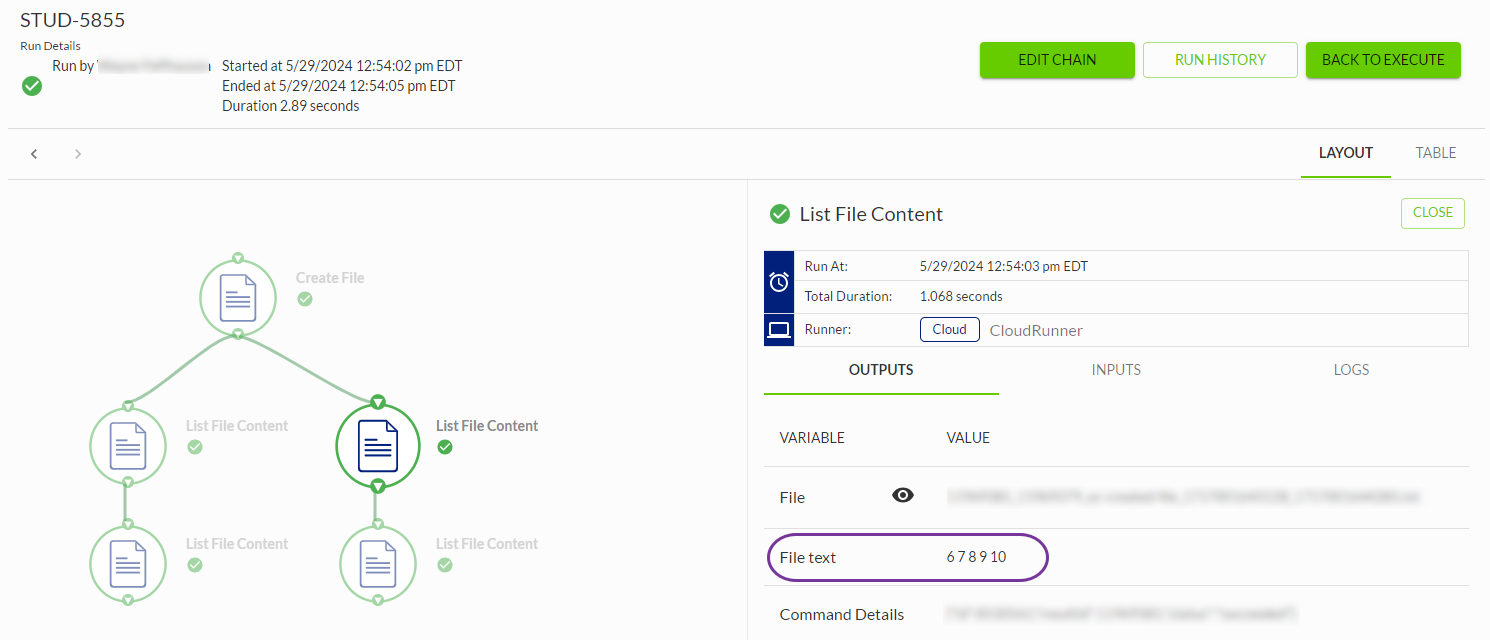
Exemplo
A imagem a seguir mostra 5 linhas de visualização com um deslocamento de 5. Observe que, como o deslocamento começa em 0, a primeira linha mostrada é, na verdade, 6.
Outputs
Saída
Tipo de saída
Arquivo
Arquivo
Texto do arquivo
String
Códigos de saída
Código
Tipo
Detalhes
0
Sucesso
Sucesso
1
Erro
Argumentos inválidos
14
Erro
Arquivo não encontrado
20
Advertência
O arquivo é muito grande ou não pode ser lido por humanos
Criar diretório
Para criar um diretório, use o comando Make Directory.
Propriedades
Propriedade
Detalhes
Diretório
Digite o nome do diretório a ser criado.
Saídas
Nenhum
Códigos de saída
Código
Tipo
Detalhes
0
Sucesso
Sucesso
1
Erro
Argumentos inválidos
15
Erro
Falha ao criar o diretório
16
Advertência
O diretório remoto já existe
Mover
Para mover arquivos ou diretórios, use o comando Move.
Propriedades
Propriedade
Detalhes
Fonte
Digite o nome dos arquivos ou diretórios a serem movidos. Para corresponder a vários arquivos ou diretórios, use os caracteres curinga * ou ?.
Destino
Digite o novo local para o arquivo ou diretório.
Sobrescrever
Para substituir os arquivos existentes, marque essa caixa.
Saídas
Nenhum
Códigos de saída
Código
Tipo
Detalhes
0
Sucesso
Sucesso
1
Erro
Argumentos inválidos
2
Erro
Falha na tarefa
14
Erro
Arquivo de origem não encontrado
Selecionar linhas
Para reter um número específico de linhas do início ou do fim de um arquivo, use o comando Select Lines. Isso é basicamente o oposto do comando Strip Lines. Em vez de remover as linhas especificadas pelo padrão, você mantém as linhas. Como em Strip Lines, as seções podem estar em qualquer lugar do arquivo.
Propriedades
Propriedade
Detalhes
Arquivo de origem
Insira o arquivo do qual você deseja reter as linhas.
Linhas a serem selecionadas
Insira uma lista das linhas a serem extraídas, como linhas individuais ou intervalos. Por exemplo, um intervalo de 3:10 remove as linhas de 3 a 10 do arquivo. Você pode usar números negativos para especificar intervalos a partir do final do arquivo. Por exemplo: :-6 selecionará todas as linhas até a penúltima linha, inclusive.
Saídas
Saída
Tipo de saída
Arquivo de saída para esse comando
Arquivo
Contagem de linhas mantidas
Inteiro
Contagem de linhas removidas
Inteiro
Códigos de saída
Código
Tipo
Detalhes
0
Sucesso
Sucesso
1
Erro
Falha geral
Dividir arquivo
Para dividir um arquivo em vários pedaços com base no tamanho do byte, na contagem de linhas ou no delimitador de expressão regular (RegExp), use o comando Split File. Por exemplo, use este comando para processar arquivos menores em paralelo e ajudar a melhorar o desempenho
Propriedades
Propriedade
Detalhes
Arquivo de entrada
Digite o arquivo a ser dividido em vários blocos.
Tipo de divisão
Selecione como dividir o arquivo de entrada - por byte, linha ou RegExp
Valor
Digite o valor pelo qual você deseja dividir o arquivo de entrada, com base em Split type:
Se for Byte, digite o tamanho máximo dos pedaços de arquivo.
Se for Line, digite o número máximo de linhas a serem incluídas em um bloco de arquivo.
Se for RegExp, digite a expressão regular para a linha que indica quando você deve criar um novo bloco.
Incluir correspondência RegExp
Se Split type for RegExp, selecione se você deseja incluir a linha que corresponde a Value no bloco gerado.
Saídas
Saída
Tipo de saída
Dividir pedaços de arquivos
Arquivo
Número de arquivos
Inteiro
Códigos de saída
Código
Tipo
Detalhes
0
Sucesso
Sucesso
1
Erro
Argumentos inválidos
Empilhar arquivos
Para empilhar vários arquivos assimétricos uns sobre os outros, use o comando Stack Files.
Nota: Com o conector Tabular Transformation , você pode usar um comando Stack Files para empilhar arquivos simétricos que tenham o mesmo número de colunas.
Propriedades
Propriedade
Detalhes
Arquivos de entrada
Insira os arquivos a serem empilhados.
Saídas
Saída
Tipo de saída
Arquivo empilhado
Arquivo
Códigos de saída
Código
Tipo
Detalhes
0
Sucesso
Sucesso
1
Erro
Argumentos inválidos
Remover linhas
Para remover linhas de um arquivo de acordo com os números de linha fornecidos, use o comando Strip Lines. Isso é basicamente o oposto do comando Select Lines. Em vez de manter as linhas especificadas pelo padrão, você as remove. Como em Select Lines, as seções podem estar em qualquer lugar do arquivo.
Propriedades
Propriedade
Detalhes
Arquivo de origem
Digite o arquivo do qual você deseja remover as linhas.
Linhas a serem removidas
Digite uma lista das linhas a serem removidas, como linhas individuais ou intervalos. Por exemplo, um intervalo de 3:10 remove as linhas de 3 a 10 do arquivo. Você pode usar números negativos para especificar intervalos a partir do final do arquivo. Por exemplo: :-6 removerá todas as linhas até a penúltima linha, inclusive.
Saídas
Saída
Tipo de saída
Arquivo de saída para o comando Strip lines
Arquivo
Contagem de linhas mantidas
Inteiro
Contagem de linhas removidas
Inteiro
Códigos de saída
Código
Tipo
Detalhes
0
Sucesso
Sucesso
1
Erro
Argumentos inválidos
2
Erro
Falha geral
Tar
Para criar um arquivo de fita (TAR), use o comando Tar.
Propriedades
Propriedade
Detalhes
Nome do arquivo
Digite o nome do arquivo TAR a ser criado.
Arquivos de origem
Digite o nome dos arquivos ou diretórios a serem adicionados ao arquivo TAR. Para especificar vários arquivos ou diretórios, use vírgulas ou caracteres curinga.
Sobrescrever
Para substituir um arquivo TAR existente, marque essa caixa.
Saídas
Saída
Tipo de saída
Arquivo TAR
Arquivo
Códigos de saída
Código
Tipo
Detalhes
0
Sucesso
Sucesso
1
Erro
Argumentos inválidos
16
Erro
Falha ao criar o arquivo
Arquivo de modelo
Esse comando substitui as chaves especificadas por seus respectivos valores do modelo de arquivo de entrada. Esses valores podem ser cadeias de caracteres ou arquivos. Se o valor for um arquivo, todo o seu conteúdo substituirá o valor especificado.
Diferença em relação ao comando Handlebars:Handlebars suporta apenas valores de string brutos para substituir e tem um tamanho total máximo de variável (ou seja, todos os valores de substituição) de 250 MB. O arquivo de modelo é compatível com valores de cadeia de caracteres brutos e conteúdo de arquivo referenciado, e não tem um tamanho total máximo de variável.
Propriedades
Propriedade
Detalhes
Nome
Digite o nome a ser mostrado para o nó.
Descrição
Opcional: Digite a descrição do nó. A prática recomendada é que você descreva por que esse nó está na cadeia (qual é a sua finalidade).
Propriedades do comando
Conexão a ser usada
Selecione a conexão que é a fonte do modelo.
Executor
Selecione o tipo de corrediça a ser usada
Propriedade
Detalhes
Modelo
Digite o nome do arquivo de modelo cujas chaves devem ser extraídas. Pode estar em qualquer formato de texto (ASCII, UTF-8, etc.).
Chaves de modelo
Selecione para adicionar informações sobre os valores a serem substituídos.
Você pode incluir mais de uma string ou referência de arquivo no comando.
Chave
O valor a ser substituído no arquivo de modelo. Pode ser:
Uma cadeia de caracteres a ser usada como um valor de chave de substituição.
O nome de arquivo de um arquivo disponível para o executor. Esse arquivo já deve estar presente no sistema de arquivos (por exemplo, gerado por um comando anterior). Esse arquivo pode estar em qualquer formato ou codificação e não tem tamanho máximo definido. No entanto, arquivos maiores podem impor uma penalidade de desempenho.
Valor
O conteúdo de substituição a ser usado. Não há formato predefinido no comando para identificar o conteúdo a ser importado do arquivo de modelo. A identificação é feita como parte da criação do comando. No entanto, a prática recomendada é que você defina o conteúdo a ser usado com um conjunto exclusivo de caracteres, como {content}, **content** ou .
Tipo de valor
O tipo de valor pelo qual a chave está sendo substituída (uma cadeia de caracteres ou um arquivo).
Saídas
Saída
Tipo de saída
Arquivo de modelo
Arquivo de texto
Códigos de saída
Código
Tipo
Detalhes
0
Sucesso
Sucesso
1
Erro
O comando falhou
Codificação UTF-8
Para converter um arquivo a ser codificado em Unicode Transformation Format-8-bit (UTF-8), use o comando UTF-8 Encode.
Propriedades
Propriedade
Detalhes
Arquivo de origem
Digite o nome dos arquivos ou diretórios a serem movidos. Para corresponder a vários arquivos ou diretórios, use os caracteres curinga * ou ?.
Codificação da fonte
Digite a codificação de Arquivo de origem, como uft-16 ou windows-1251.
Saídas
Saída
Tipo de saída
Arquivo UTF-8
Arquivo
Códigos de saída
Código
Tipo
Detalhes
0
Sucesso
Sucesso
1
Erro
Argumentos inválidos
2
Erro
Falha no comando
Descompactar
Para descompactar um arquivo TAR, use o comando Untar.
Propriedades
Propriedade
Detalhes
Arquivar
Digite o nome do arquivo TAR a ser descompactado.
Destino
Digite o nome do diretório para o qual você deseja descompactar o arquivo.
Sobrescrever
Para substituir os arquivos existentes ao descompactar o arquivo, marque essa caixa.
Saídas
Nenhum
Códigos de saída
Código
Tipo
Detalhes
0
Sucesso
Sucesso
1
Erro
Argumentos inválidos
2
Erro
Falha ao descompactar o arquivo
14
Erro
Arquivo não encontrado
16
Erro
Erro de sobregravação
Descompactar
Para descompactar um arquivo ZIP ou GZIP, use o comando Unzip.
Observação: Esse comando requer um GroundRunner.
Propriedades
Propriedade
Detalhes
Arquivar
Digite o nome do arquivo a ser descompactado.
Destino
Digite o nome do diretório para o qual você deseja descompactar o arquivo.
Sobrescrever
Para substituir os arquivos existentes ao descompactar o arquivo, marque essa caixa.
Saídas
Nenhum
Códigos de saída
Código
Tipo
Detalhes
0
Sucesso
Sucesso
1
Erro
Argumentos inválidos
2
Erro
Falha ao descompactar o arquivo
14
Erro
Arquivo não encontrado
16
Erro
Erro de substituição
CEP
Para criar um arquivo ZIP, GZIP ou GZIP+TAR, use o comando Zip.
Propriedades
Propriedade
Detalhes
Nome do arquivo
Digite o nome do arquivo a ser criado. A extensão do arquivo determina o algoritmo de compactação:
Para ZIP, .zip ou .z
Para GZIP, .gzip ou .gz
Para GZIP+TAR, .tgz
Destino
Digite o nome do diretório para o qual você deseja descompactar o arquivo.
Sobrescrever
Para substituir um arquivo existente, marque essa caixa.
Saídas
Saída
Tipo de saída
Arquivo compactado
Arquivo
Códigos de saída
Código
Tipo
Detalhes
0
Sucesso
Sucesso
1
Erro
Argumentos inválidos
16
Erro
Falha ao criar o arquivo
Para acessar e trabalhar com arquivos nos sistemas operacionais baseados em Microsoft Windows® e Linux® como parte de...