Om workflows in het Workiva-platform en met andere gegevensbronnen te automatiseren, kunnen beheerders van werkruimtes lineaire taakreeksen als ketens aanmaken en beheren. Je kunt bijvoorbeeld een keten creëren om financiële informatie uit een gegevensbron in een tabel automatisch te vernieuwen en die gegevens vervolgens naar een andere gegevensbron te sturen om een rapport te genereren.
Aanvullende training beschikbaar
Ontgrendel de kracht van kettingen met onze zelfstudiecursus in de Workiva Learning Hub! Deze uitgebreide cursus begeleidt u door het proces van het maken van een ketting van begin tot eind, en biedt u praktische ervaring en een diepgaand begrip van het Chain Builder-platform.
Bezoek de Workiva Learning Hub
Vereisten
De volgende Wdata-gebruikersrollen kunnen ketens maken en beheren:
- Werkruimte-eigenaarmet de rol Editor, Professionalof Standaard [ ].
- Chain Ownermet de Editor, Professionalof Standard rol
- Chain Builder met de juiste machtigingen
Toegangsketens
Klik op Ketens =>Ketenbouwer in Wdata om uw ketens te bekijken en te beheren. Vanuit Admin =>Beveiligingkunt u auditgebeurtenissen volgen met betrekking tot het aanmaken en beheren van ketens.
Maak een ketting
Om de volgorde van opdrachten en gebeurtenissen die binnen een keten moeten plaatsvinden te definiëren, kunt u het volgende doen:
- Bouw de ketting helemaal zelf op.
- Maak de ketting aan de hand van een sjabloon.
- Begin met een kopie van een soortgelijke ketting.
Vanuit Chain Builderkun je de stappen—of knooppunten—binnen een keten slepen en met elkaar verbinden.
Stap 1: Voeg de keten toe en stel de details in.
- Vanuit Ketensklikt u op Maken => Keten maken.
Opmerking: Je kunt ook rechtstreeks vanuit het tabblad Ketens een keten maken door met de muis over het Bouw pictogram rechtsboven te bewegen.
- Onder Instellenkunt u een unieke naam en beschrijving invoeren om de keten en het doel ervan te identificeren.
- Om de keten meerdere keren tegelijk te laten uitvoeren, bijvoorbeeld met verschillende runtime-inputs voor elke instantie, selecteer je Gelijktijdige uitvoeringen toestaan .
- Om te voorkomen dat de keten wordt uitgevoerd, bijvoorbeeld om het gebruik ervan uit te stellen, selecteer je Uitvoering uitschakelen.
- Definieer alle gedeelde of dynamische waarden die in de keten worden gebruikt:
- Onder Variabelendefinieert u waarden die in meerdere opdrachten voorkomen en waarvan er veel regelmatig veranderen.
- Onder Dynamische variabelendefinieert u waarden die moeten worden ingesteld wanneer de keten begint te draaien of tijdens de uitvoering ervan, bijvoorbeeld op basis van de uitvoer van eerdere opdrachten.
Opmerking: Om medewerkers te vragen waarden in te voeren voor dynamische variabelen, voeg een Runtime Inputs triggergebeurtenis of Set Dynamic Chain Variables gebeurtenistoe.
- Om de keten automatisch met regelmatige tussenpozen of binnen een specifiek datumbereik uit te voeren, kunt u onder Schema's, specificeren wanneer en hoe vaak deze moet starten.
- Klik op Opslaan.
Stap 2: Definieer de knooppunten van de keten
Wanneer je een ketting bouwt, voeg je de verschillende knooppunten toe en verbind je ze met elkaar:
- Commando's, oftewel de taken die door de keten worden uitgevoerd om te communiceren met het Workiva-platform of een andere gegevensbron.
- Ketengebeurtenissen die plaatsvinden binnen de keten, bijvoorbeeld om een goedkeuringsworkflow of handmatige upload van bestanden mogelijk te maken.
- Triggergebeurtenissen, zoals runtime-inputs om variabelen in te stellen – bijvoorbeeld voor specifieke accounts, regio's of tijdsperioden – wanneer u de keten uitvoert, of om de keten automatisch te starten op basis van wijzigingen in verbonden bronnen.
Knooppunten toevoegen
Wanneer je een knooppunt toevoegt, verplaats je het naar de juiste positie in de keten en verbind je het met de volgende en vorige stappen.
- Om het eerste knooppunt van de keten toe te voegen, verplaats je het naar Start.
- Om een knooppunt toe te voegen als begin van een nieuwe tak van een logische boom, verbind je de vorige stap in de keten met het eerste knooppunt van de meerdere takken.
- Om opdrachten parallel aan elkaar of samen als onderdeel van een serieel proces uit te voeren, plaatst u ze boven elkaar om een opdrachtgroep te maken.
Opmerking: Standaard wordt een knooppunt uitgevoerd wanneer het gekoppelde vorige knooppunt succesvol is. Om voorwaardelijke logica in te schakelen, bijvoorbeeld om een knooppunt alleen uit te voeren wanneer het vorige knooppunt mislukt, dubbelklik je op de link en selecteer je de voorwaarde: succes, mislukking, waarschuwing, of een willekeurige.
Nadat je de knooppunten van de keten hebt gedefinieerd, klik je op Publiceren om het in te schakelen om te draaien.
Opmerking: Hoewel je een keten kunt publiceren met niet-gekoppelde knooppunten, worden alleen de knooppunten die met elkaar verbonden zijn – te beginnen met het Start knooppunt – uitgevoerd wanneer je de keten uitvoert.
Om het maken van een keten te vereenvoudigen, kun je beginnen met een sjabloon dat het raamwerk van de commando's, gebeurtenissen en variabelen biedt.
Stap 1. Maak de ketting
- Maak in Chain Builderde keten aan vanuit het tabblad Templates of Chains, met behulp van de sjabloon:
- Klik in Templatesop de naam van de template en vervolgens op New Chain rechtsboven.
- Klik in Chainsop het Build -pictogram en vervolgens op Create Chain from Template. Vervolgens kunt u de gewenste sjabloon selecteren.
- Klik in Templatesop de naam van de template en vervolgens op New Chain rechtsboven.
- Voer een unieke naam in om de ketting te kunnen identificeren.
- Selecteer de werkruimte en omgeving waarin u de keten wilt gebruiken en klik op Volgende.
Stap 2. Breng de variabelen en verbindingen van de sjabloon in kaart.
- Selecteer voor elke sjabloonvariabele de waarde waarmee deze in de keten moet worden vervangen:
- Voor een variabele waarde die binnen de ketenis ingesteld, selecteer je een Variabeltype van Keten en voer je een naam in voor de nieuwe ketenvariabele.
- Voor een variabele waarde die binnen de werkruimte is ingesteld, selecteert u een Variabeltype van Werkruimte en selecteert u de werkruimtevariabele die u wilt gebruiken.
- Voor een bestand dat als bron binnen de werkruimte is geüpload, selecteert u een Variabeltype van Werkruimtebron en selecteert u de bron die u wilt gebruiken.
- Voor een dynamische variabelewaarde die wordt ingesteld wanneer de keten wordt uitgevoerd, selecteert u een Variabeltype van Keten Dynamisch en voert u een naam in voor de nieuwe dynamische ketenvariabele.
- Voor een waarde die wordt gegenereerd wanneer de keten wordt uitgevoerd, selecteer je een Variabeltype van Runtime en selecteer je de runtime-variabele die je wilt gebruiken.
Opmerking: Als u Dynamisch of Bron selecteert wanneer u de variabele aan de sjabloon toevoegt, kunt u geen ander variabeletype selecteren.
- Nadat je de variabelen van de sjabloon hebt gekoppeld aan hun nieuwe variabelen of resources, klik je op Volgende.
- Selecteer voor elke verbinding die in de sjabloon wordt gebruikt de connector en de runner om de bijbehorende opdrachten uit te voeren, en klik op Verzenden.
Stap 3. Voltooi de keten
- Klik op Bekijk je nieuwe ketting.
- Pas de nieuwe ketting naar wens aan:
- Werk alle ketenvariabelen bij die door de variabelen van de sjabloon worden gebruikt.
- Voeg eventuele extra opdrachten of gebeurtenissen toe om de keten te starten of te voltooien.
- Klik op Publiceren.
Om een keten te maken die lijkt op een andere keten in de werkruimte, kunt u een kopie als uitgangspunt gebruiken.
Tip: Als u een keten vaak als uitgangspunt voor andere ketens gebruikt , maak dan een sjabloon op basis van de volgorde van de knooppunten.
- In Chain Builder, selecteer in het tabblad Chainsde optie Copy in het menu van de bestaande keten.
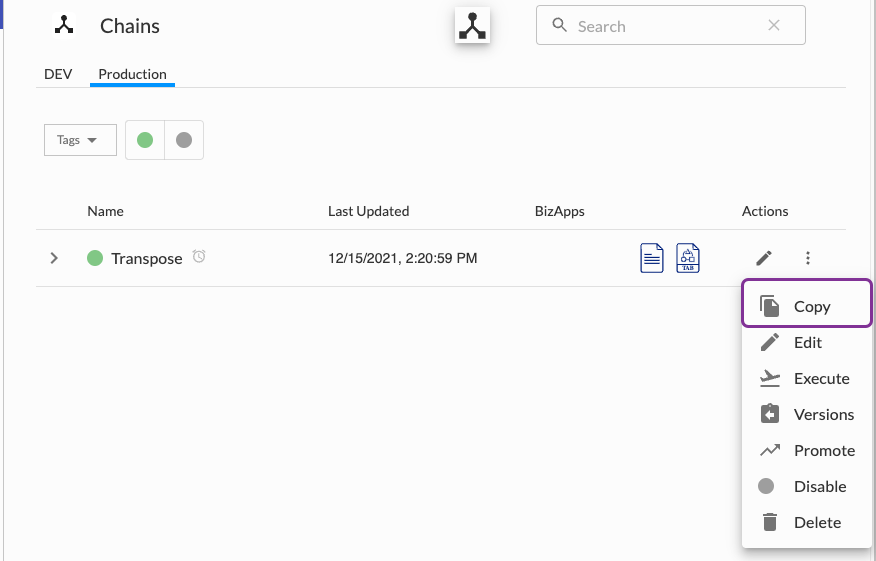
- Voor de nieuwe kopie klikt u op Bewerkenen werkt u de knooppunten of eigenschappen naar behoefte bij.
Promoot een keten naar een andere omgeving.
Als onderdeel van uw ontwikkelingscyclus kunt u ketens bouwen in een omgeving die gescheiden is van de omgeving waarin uw medewerkers ze uitvoeren. Je kunt bijvoorbeeld ketens in een ontwikkelomgeving (DEV) maken totdat ze klaar zijn voor gebruik in een productieomgeving (PROD). Om een keten van de ene omgeving naar de andere te verplaatsen, kun je deze promoten .
- In Chain Builder, selecteer in het tabblad Chainsde optie Promote in het menu van de keten.
- Bewerk in Naamde naam van de keten voor de nieuwe omgeving, indien nodig.
- Selecteer in Promote tode nieuwe omgeving van de keten.
- Selecteer of u schema's wilt inschakelen op de gepromote keten en klik op Volgende.
- Kies voor elke verbinding in de keten de verbinding die u in de nieuwe omgeving wilt gebruiken en klik op Volgende.
- Controleer de verbindingsmapping en klik op Promoten.
Een keten bewerken
Om de stappen of eigenschappen van een keten bij te werken:
- In Chain Builder, klik in het tabblad Chains op Edit voor de keten en werk de commands en events ervan indien nodig bij.
- Om de eigenschappen van de keten bij te werken, klikt u op Keteninstellingenen past u de schema's, variabelenen meldingen naar behoefte aan.
- Om de commandoverbindingen van de keten in bulk bij te werken, klikt u op het menu met de drie puntjes en past u de commando's aan.
Tip: Je kunt je ketens eenvoudig ordenen door meerdere knooppunten tegelijk te selecteren. Druk simpelweg op Shift en sleep de muiscursor over het canvas. Leer meer.
Een keten terugzetten naar een eerdere versie
Om een keten terug te zetten naar een eerder gepubliceerde versie, bijvoorbeeld om wijzigingen ongedaan te maken of een nieuwe keten te maken op basis van een eerdere versie van een andere keten:
- In Chain Builder, selecteer in het tabblad Chains de optie Versions in het menu van de keten.
- Onder Vorige versiesselecteer je de versie waarnaar je wilt terugkeren en klik je op Keten van terugzetten.
- Selecteer de connector en de kabel voor elke verbinding en stel eventuele variabelen in.
- Klik op Verzenden,Teruggedraaide keten bekijken, enPubliceren.
Kettinglabels
Chain Tags bieden de mogelijkheid om gerelateerde ketens te groeperen en inzicht te geven in de inhoud van de keten. Zodra een tag is aangemaakt, kan deze worden gebruikt als filter voor ketens in de ketenlijstweergave en de planner.
Een kettingtag toevoegen
- Selecteer de ketting om de weergave uit te breiden.
- Klik op het pluspictogram (+) om een nieuwe tagnaam in te voeren of een bestaande tag te selecteren.
- U kunt desgewenst de kleur van het label instellen door op het label te klikken en een kleur te kiezen.
Een kettinglabel verwijderen
- Selecteer de ketting om de weergave uit te breiden.
- Beweeg de muis over het label en klik op het grijze kruisje (x).