A partire da gennaio 2021, i tipi di file classici non potranno più essere utilizzati. È possibile effettuare la transizione dei file classici o scaricare un PDF. Ulteriori informazioni
Centro assistenza di Workiva
Comandi di utilità file
Comandi di utilità file
Ultimo aggiornamento
Per accedere e lavorare con i file sui sistemi operativi Microsoft Windows® e Linux® come parte di una catena, aggiungi un passo con un comando di connessione File Utilities.
La codifica Base64 prende i dati binari (come immagini, documenti o altri file) e li converte in una stringa di caratteri ASCII. Rappresentando i dati binari come testo, la codifica Base64 aiuta a prevenire la perdita o la corruzione dei dati durante la trasmissione su supporti che non sono progettati per gestire formati binari.
Nota: La codifica Base64 causa un overhead del 33-37% rispetto alle dimensioni dei dati binari originali (33% dalla codifica stessa e fino al 4% in più dalle interruzioni di riga inserite).
Proprietà
Proprietà
Dettaglio
Nome
Inserisci il nome da visualizzare per il nodo
Descrizione
Opzionale: Inserisci la descrizione del nodo. La prassi migliore è quella di descrivere il motivo per cui questo nodo si trova nella catena (qual è il suo scopo).
Proprietà del comando
Connessione da utilizzare
Seleziona la connessione che è l'origine della codifica/decodifica.
Corridore
Seleziona il tipo di runner da utilizzare
File di origine
Inserisci il nome del file da codificare.
Codifica con padding
Seleziona questa opzione per includere il padding durante la codifica del file.
Output
Output
Tipo di output
File di testo codificato in base-64
File di testo
Codici di uscita
Codice
Tipo
Dettaglio
0
Operazione completata
Operazione completata
1
Errore
Il comando non è riuscito
Decodifica base 64
La decodifica Base64 converte le stringhe ASCII nei dati binari originali. Questo ti permette di accedere e utilizzare i dati originali dopo che sono stati codificati per il trasporto o l'archiviazione.
Proprietà
Proprietà
Dettaglio
Nome
Inserisci il nome da visualizzare per il nodo
Descrizione
Opzionale: Inserisci la descrizione del nodo. La prassi migliore è quella di descrivere il motivo per cui questo nodo si trova nella catena (qual è il suo scopo).
Proprietà del comando
Connessione da utilizzare
Seleziona la connessione che è l'origine della codifica/decodifica.
Corridore
Seleziona il tipo di runner da utilizzare
File di origine
Inserisci il nome del file da decodificare.
Sorgente codificata con padding
Seleziona questa opzione per indicare che al file da decodificare è stato aggiunto il padding quando è stato codificato.
Output
Output
Tipo di output
File binario
Dati binari
Codici di uscita
Codice
Tipo
Dettaglio
0
Operazione completata
Operazione completata
1
Errore
Il comando è fallito
Checksum
Per verificare che un file non sia stato danneggiato o modificato rispetto alla sua origine, usa il comando Checksum. Il comando può essere eseguito su più file e i valori hash restituiti possono essere confrontati per determinare se questi file sono identici.
Proprietà
Proprietà
Dettaglio
File di input
Inserisci il nome del file da controllare. Per verificare più file, usa i caratteri jolly * o ?.
Tipo di checksum
Seleziona il tipo di checksum da eseguire sul file di input.
Opzioni:
SHA-256
SHA-512
CRC32
Output
Output
Tipo di output
Valore hash del checksum
Stringa
Codici di uscita
Codice
Tipo
Dettaglio
0
Operazione completata
Operazione completata
1
Errore
Il comando non è riuscito
Pulire le interruzioni di riga
Per rimuovere le interruzioni di riga extra dalle celle di un file tabulare, ad esempio all'interno di un output da un sistema da caricare su un altro, usa il comando Clean Line Breaks.
Proprietà
Proprietà
Dettaglio
File di origine
Inserisci il file tabellare con le linee interrotte da pulire.
Delimitatore
Seleziona il delimitatore utilizzato in File sorgente.
Output
Output
Tipo di output
File pulito
File
Codici di uscita
Codice
Tipo
Dettaglio
0
Operazione completata
Operazione completata
1
Errore
Il comando non è riuscito
Copiare
Per copiare file e directory, usa il comando Copy.
Proprietà
Proprietà
Dettaglio
Origine
Inserisci il nome dei file o delle directory da spostare. Per trovare più file o directory, usa i caratteri jolly * o ?.
Destinazione
Inserisci la nuova posizione del file o della directory.
Sovrascrivere
Per sovrascrivere i file esistenti, seleziona questa casella.
Output
Nessuno
Codici di uscita
Codice
Tipo
Dettaglio
0
Operazione completata
Operazione completata
1
Errore
Argomenti non validi
14
Errore
File sorgente non trovato
15
Errore
Impossibile scrivere il file di destinazione
16
Errore
Impossibile scrivere il file di destinazione perché un altro file ha lo stesso nome
Crea un file
Per creare un nuovo file, usa il comando Create File.
Proprietà
Proprietà
Dettaglio
Testo
Inserisci il testo da aggiungere al file.
Percorso del file
Inserisci il percorso in cui creare il file. Opzionale se utilizzi il file come output per un altro comando della catena.
Sovrascrivere
Per sovrascrivere un altro file esistente nel percorso del file, seleziona questa casella.
Output
Output
Tipo di output
File creato
File
Codici di uscita
Codice
Tipo
Dettaglio
0
Operazione completata
Operazione completata
1
Errore
Argomenti non validi
15
Errore
Destinazione non valida
16
Errore
Impossibile scrivere il file di destinazione perché un altro file ha lo stesso nome
Eliminare
Per eliminare file o directory, usa il comando Delete.
Proprietà
Proprietà
Dettaglio
Nome del file
Inserisci il nome dei file o delle directory da eliminare. Per abbinare più file o directory, usa i caratteri jolly * o ?.
Output
Nessuno
Codici di uscita
Codice
Tipo
Dettaglio
0
Operazione completata
Operazione completata
1
Errore
Argomenti non validi
14
Errore
Nessun file da eliminare
17
Errore
Non è stato possibile eliminare i file specificati
Elimina directory
Per eliminare una o più directory, usa il comando Delete directory.
Proprietà
Proprietà
Dettaglio
Percorso
Inserisci il nome delle directory da eliminare. Per abbinare più directory, usa i caratteri jolly * o ?.
Ricorsivo
Per eliminare ricorsivamente i file o le cartelle della directory, seleziona questa casella.
Output
Nessuno
Codici di uscita
Codice
Tipo
Dettaglio
0
Operazione completata
Operazione completata
17
Errore
Cancellazione fallita della directory specificata
Trova
Per cercare una stringa di testo in un file o in un insieme di file, usa il comando Find.
Proprietà
Proprietà
Dettaglio
File
Inserisci il file o l'insieme di file da ricercare.
Schema
Inserisci la stringa di testo da trovare.
Sintassi del modello
Seleziona se utilizzare una corrispondenza esatta o la sintassi dell'espressione regolare (regex) per il modello.
Sensibile alle maiuscole e alle minuscole
Per considerare le maiuscole e le minuscole dei caratteri durante la ricerca del modello, seleziona questa casella.
Inverso
Per trovare tutte le righe in cui non corrisponde allo schema, seleziona questa casella.
Output
Output
Tipo di output
Risultati del file
File
Conteggio delle righe dei risultati
Numero intero
Codici di uscita
Codice
Tipo
Dettaglio
0
Operazione completata
Operazione completata
1
Errore
Argomenti non validi
2
Errore
Attività non riuscita
14
Errore
File non trovato
18
Errore
Pattern non trovato
Trova e sostituisci
Per eseguire una ricerca e una sostituzione in un file, usa il comando Find and Replace.
Proprietà
Proprietà
Dettaglio
Origine
Inserisci il nome del file da cercare.
Destinazione
Specifica se produrre il file originale o una copia:
Per produrre il file originale con i valori aggiornati delle colonne, inserisci lo stesso file di Fonte.
Per produrre una copia dell'originale con i valori aggiornati delle colonne, inserisci il nome del nuovo file.
Sovrascrivere
Per sovrascrivere un file di destinazione esistente, seleziona questa casella.
Trova
Inserisci la stringa di testo da trovare.
Sostituire
Inserisci la stringa di testo da inserire nei punti corrispondenti.
Sintassi di ricerca
Seleziona se utilizzare la corrispondenza esatta o la sintassi dell'espressione regolare (regex) per Trova.
Sensibile alle maiuscole e alle minuscole
Per considerare le maiuscole e le minuscole dei caratteri durante la ricerca dello schema Trova, seleziona questa casella.
Output
Output
Tipo di output
Risultato sostituito
File
Codici di uscita
Codice
Tipo
Dettaglio
0
Operazione completata
Operazione completata
1
Errore
Argomenti non validi
2
Errore
Attività non riuscita
14
Errore
File non trovato
15
Errore
Destinazione non valida
16
Errore
Errore di sovrascrittura
18
Errore
Schema non trovato
Ottieni file
Per recuperare un file dal file system locale, usa il comando Get File.
Proprietà
Proprietà
Dettaglio
File di input
Inserisci il file da recuperare e creare come output.
Tipo di dati
Seleziona il tipo di contenuto di File di input.
Output
Output
Tipo di output
Informazioni sul file
JSON
File
File
Codici di uscita
Codice
Tipo
Dettaglio
0
Operazione completata
Operazione completata
1
Errore
Il file non è stato trovato
Ottieni informazioni su file/cartella
Per recuperare le informazioni sul file system di un file o di una cartella, utilizza il comando Get File/Folder Info.
Proprietà
Proprietà
Dettaglio
File/cartella
Inserisci il file o la cartella di cui vuoi recuperare le informazioni.
Nota: Questo comando ha sempre successo. Se il file o la cartella non vengono trovati, la proprietà exists sarà falsa.
File Gunzip
Per decomprimere un archivio GZIP usando gunzip, usa il comando Gunzip File. Ad esempio, usa questo comando per decomprimere un file ottenuto da Oracle® Hyperion Financial Management (HFM).
Proprietà
Proprietà
Dettaglio
File di input
Inserisci l'archivio GZIP da decomprimere.
Output
Output
Tipo di output
File zippato
File
Codici di uscita
Codice
Tipo
Dettaglio
0
Operazione completata
Operazione completata
1
Errore
Il comando non è riuscito
File Gzip
Per comprimere un file usando gzip, usa il comando Gzip File.
Proprietà
Proprietà
Dettaglio
File di input
Inserisci il file da comprimere.
Output
Output
Tipo di output
File gzippato
File
Codici di uscita
Codice
Tipo
Dettaglio
0
Operazione completata
Operazione completata
1
Errore
Il comando non è riuscito
Elenca directory
Per elencare il contenuto di una directory, usa il comando List Directory.
Proprietà
Proprietà
Dettaglio
Percorso
Inserisci il percorso della directory da elencare.
Formato di output
Seleziona il formato dell'output. Per includere l'intestazione e le informazioni di riepilogo, seleziona Completo.
Output
Output
Tipo di output
Elenco dei file trovati
Array
File di risultato
CSV
Nota: L'output Found files list è limitato a 500 elementi; per operazioni di dimensioni maggiori, è necessario utilizzare l'output Result file.
Codici di uscita
Codice
Tipo
Dettaglio
0
Operazione completata
Operazione completata
1
Errore
Argomenti non validi
14
Errore
Directory non trovata
Elencare il contenuto di un file
Per elencare il contenuto di un file, usa il comando List File Content.
Nota: Questo comando non può restituire singole righe più grandi di 64KB.
Proprietà
Proprietà
Dettaglio
Nome del file
Inserisci il nome del file da ispezionare.
Anteprima delle righe
Per i file di grandi dimensioni, inserisci il numero di righe del file da visualizzare in anteprima. Puoi impostare la linea iniziale dell'anteprima utilizzando il campo Offset appena sotto questo.
Il numero di riga da cui far partire l'anteprima. Questo valore si basa su 0, quindi per stampare dall'inizio del file usa il valore 0.
Esempio
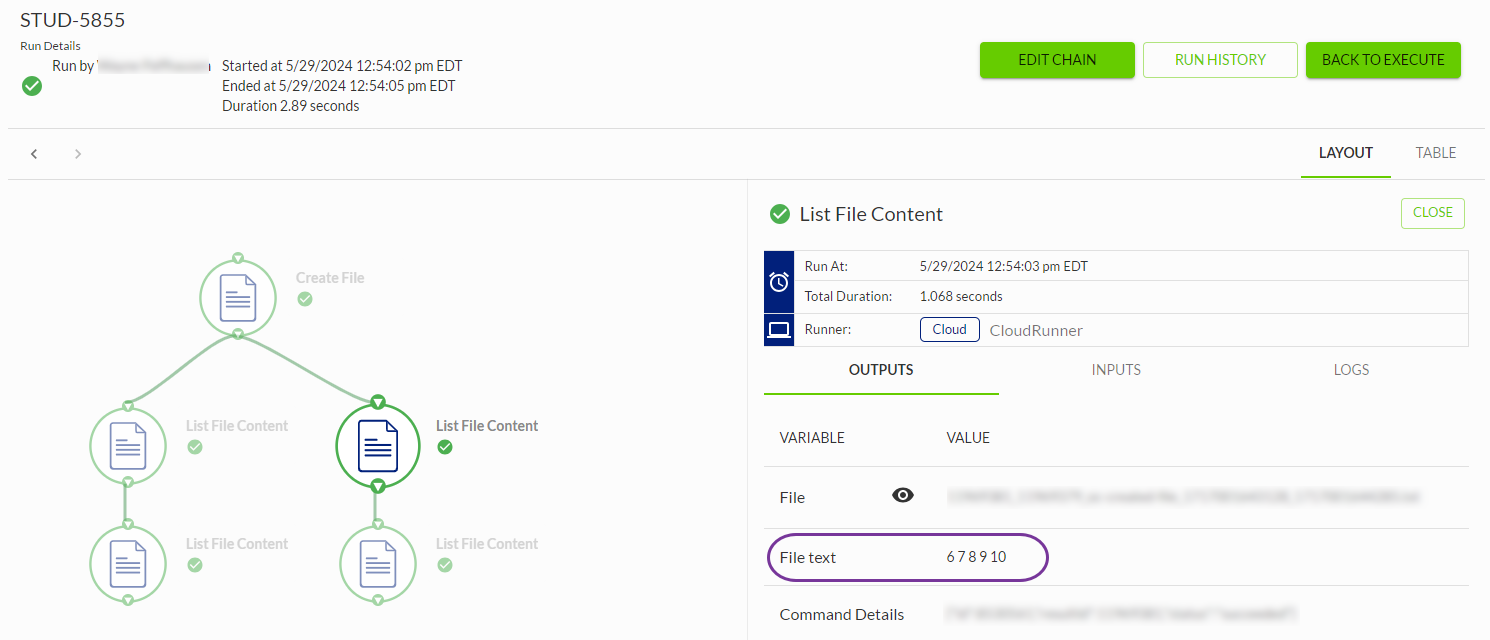
L'immagine seguente mostra 5 righe di anteprima di con un offset di 5. Nota che, poiché l'offset inizia a 0, la prima riga mostrata è in realtà 6.
Outputs
Output
Tipo di output
File
File
Testo del file
Stringa
Codici di uscita
Codice
Tipo
Dettaglio
0
Operazione completata
Operazione completata
1
Errore
Argomenti non validi
14
Errore
File non trovato
20
Avvertenza
Il file è troppo grande o non leggibile dall'uomo
Crea directory
Per creare una directory, usa il comando Make Directory.
Proprietà
Proprietà
Dettaglio
Directory
Inserisci il nome della directory da creare.
Output
Nessuno
Codici di uscita
Codice
Tipo
Dettaglio
0
Operazione completata
Operazione completata
1
Errore
Argomenti non validi
15
Errore
Impossibile creare la directory
16
Avvertenza
La directory remota esiste già
Sposta
Per spostare file o directory, usa il comando Sposta.
Proprietà
Proprietà
Dettaglio
Origine
Inserisci il nome dei file o delle directory da spostare. Per abbinare più file o directory, usa i caratteri jolly * o ?.
Destinazione
Inserisci la nuova posizione del file o della directory.
Sovrascrivere
Per sovrascrivere i file esistenti, seleziona questa casella.
Output
Nessuno
Codici di uscita
Codice
Tipo
Dettaglio
0
Operazione completata
Operazione completata
1
Errore
Argomenti non validi
2
Errore
Attività non riuscita
14
Errore
File sorgente non trovato
Seleziona linee
Per mantenere un numero specifico di righe dall'inizio o dalla fine di un file, usa il comando Select Lines. È praticamente l'opposto del comando Strip Lines. Invece di rimuovere le righe specificate dallo schema, le mantiene. Come in Strip Lines, le sezioni possono trovarsi in qualsiasi punto del file.
Proprietà
Proprietà
Dettaglio
File di origine
Inserisci il file da cui conservare le righe.
Linee da selezionare
Inserisci un elenco di righe da estrarre, come righe singole o come intervalli. Ad esempio, un intervallo di 3:10 rimuove le righe da 3 a 10 dal file. I numeri negativi possono essere utilizzati per specificare intervalli a partire dalla fine del file. Ad esempio: :-6 selezionerà tutte le righe fino alla sestultima riga inclusa.
Output
Output
Tipo di output
File di output per questo comando
File
Conteggio delle righe mantenute
Intero
Conteggio delle linee rimosse
Intero
Codici di uscita
Codice
Tipo
Dettaglio
0
Operazione completata
Operazione completata
1
Errore
Errore generale
Dividi file
Per dividere un file in più parti in base alla dimensione dei byte, al conteggio delle righe o al delimitatore dell'espressione regolare (RegExp), usa il comando Split File. Per esempio, usa questo comando per elaborare file più piccoli in parallelo per migliorare le prestazioni.
Proprietà
Proprietà
Dettaglio
File di input
Inserisci il file da dividere in più parti.
Tipo di divisione
Seleziona come dividere il file di input per Byte, Linea o RegExp
Valore
Inserisci il valore per cui dividere il file di input, in base a Tipo di divisione:
Se Byte, inserisci la dimensione massima dei pezzi del file.
Se Linea, inserisci il numero massimo di righe da includere in un file chunk.
Se RegExp, inserisci l'espressione regolare per la riga che indica quando creare un nuovo chunk.
Includi corrispondenza RegExp
Se Il tipo di divisione è RegExp, scegli se includere la riga che corrisponde al valore nel pezzo generato.
Output
Output
Tipo di output
Dividere i pezzi di file
File
Numero di file
Numero intero
Codici di uscita
Codice
Tipo
Dettaglio
0
Operazione completata
Operazione completata
1
Errore
Argomenti non validi
Impilare i file
Per impilare più file asimmetrici uno sopra l'altro, usa il comando Stack Files.
Nota: Con il connettore Tabular Transformation , puoi usare il comando Stack Files per impilare file simmetrici che hanno tutti lo stesso numero di colonne.
Proprietà
Proprietà
Dettaglio
File di input
Inserisci i file da impilare.
Output
Output
Tipo di output
File impilato
File
Codici di uscita
Codice
Tipo
Dettaglio
0
Operazione completata
Operazione completata
1
Errore
Argomenti non validi
Striscia le righe
Per rimuovere le righe da un file in base ai numeri di riga forniti, usa il comando Strip Lines. In pratica è l'opposto del comando Select Lines. Invece di mantenere le righe specificate dallo schema, le rimuove. Come in Seleziona le righe, le sezioni possono trovarsi in qualsiasi punto del file.
Proprietà
Proprietà
Dettaglio
File di origine
Inserisci il file da cui spogliare le righe.
Linee da spogliare
Inserisci un elenco di righe da spogliare, come righe singole o come intervalli. Ad esempio, un intervallo di 3:10 rimuove le righe da 3 a 10 dal file. I numeri negativi possono essere utilizzati per specificare intervalli a partire dalla fine del file. Ad esempio: :-6 rimuoverà tutte le righe fino alla sestultima riga inclusa.
Output
Output
Tipo di output
File di output per il comando Strip lines
File
Conteggio delle righe mantenute
Intero
Conteggio delle linee rimosse
Intero
Codici di uscita
Codice
Tipo
Dettaglio
0
Operazione completata
Operazione completata
1
Errore
Argomenti non validi
2
Errore
Errore generale
Tar
Per creare un archivio su nastro (TAR), usa il comando Tar.
Proprietà
Proprietà
Dettaglio
Nome dell'archivio
Inserisci il nome del file TAR da creare.
File di origine
Inserisci il nome dei file o delle directory da aggiungere al file TAR. Per specificare più file o directory, usa le virgole o i caratteri jolly.
Sovrascrivere
Per sovrascrivere un file TAR esistente, seleziona questa casella.
Output
Output
Tipo di output
Archivio TAR
File
Codici di uscita
Codice
Tipo
Dettaglio
0
Operazione completata
Operazione completata
1
Errore
Argomenti non validi
16
Errore
Impossibile creare l'archivio
File modello
Questo comando sostituisce le chiavi specificate con i rispettivi valori del modello del file di input. Questi valori possono essere stringhe o file. Se il valore è un file, il suo intero contenuto sostituirà il valore specificato.
Differenza rispetto al comando Handlebars:Handlebars supporta solo valori stringa grezzi per la sostituzione e ha una dimensione massima totale della variabile (cioè tutti i valori di sostituzione) di 250MB. Il File Template supporta sia i valori stringa grezzi che i contenuti dei file di riferimento e non ha una dimensione massima totale della variabile.
Proprietà
Proprietà
Dettaglio
Nome
Inserisci il nome da visualizzare per il nodo.
Descrizione
Opzionale: Inserisci la descrizione del nodo. La prassi migliore è quella di descrivere il motivo per cui questo nodo si trova nella catena (qual è il suo scopo).
Proprietà del comando
Connessione da utilizzare
Seleziona la connessione che è l'origine del modello.
Corridore
Seleziona il tipo di runner da utilizzare
Proprietà
Dettaglio
Template
Inserisci il nome del file modello le cui chiavi devono essere estratte. Può essere in qualsiasi formato di testo (ASCII, UTF-8, ecc.).
Chiavi modello
Seleziona per aggiungere informazioni sui valori da sostituire.
Il comando può contenere più di una stringa o di un riferimento a un file.
Chiave
Il valore da sostituire nel file modello. Può essere una delle seguenti:
Una stringa da utilizzare come valore chiave sostitutivo.
Il nome di un file disponibile per il runner. Questo file deve essere già presente nel file system (ad esempio, generato da un comando precedente). Questo file può essere in qualsiasi formato o codifica e non ha una dimensione massima definita. Tuttavia, i file più grandi possono comportare una riduzione delle prestazioni.
Valore
Il contenuto sostitutivo da utilizzare. Non esiste un formato predefinito nel comando per identificare il contenuto da importare dal file modello. L'identificazione avviene durante la creazione del comando. Tuttavia, la prassi migliore è quella di definire il contenuto da utilizzare con un insieme unico di caratteri, come {content}, **content** o .
Tipo di valore
Il tipo di valore con cui viene sostituita la chiave (una stringa o un file).
Output
Output
Tipo di output
File modellato
File di testo
Codici di uscita
Codice
Tipo
Dettaglio
0
Operazione completata
Operazione completata
1
Errore
Il comando non è riuscito
Codifica UTF-8
Per convertire un file da codificare in Unicode Transformation Format-8-bit (UTF-8), usa il comando UTF-8 Encode.
Proprietà
Proprietà
Dettaglio
File di origine
Inserisci il nome dei file o delle directory da spostare. Per abbinare più file o directory, usa i caratteri jolly * o ?.
Codifica sorgente
Inserisci la codifica di File sorgente, ad esempio uft-16 o windows-1251.
Output
Output
Tipo di output
File UTF-8
File
Codici di uscita
Codice
Tipo
Dettaglio
0
Operazione completata
Operazione completata
1
Errore
Argomenti non validi
2
Errore
Comando fallito
Untar
Per scompattare un file TAR, usa il comando Untar.
Proprietà
Proprietà
Dettaglio
Archiviare
Inserisci il nome del file TAR da scompattare.
Destinazione
Inserisci il nome della directory in cui scompattare l'archivio.
Sovrascrivere
Per sovrascrivere i file esistenti durante la decompressione dell'archivio, seleziona questa casella.
Output
Nessuno
Codici di uscita
Codice
Tipo
Dettaglio
0
Operazione completata
Operazione completata
1
Errore
Argomenti non validi
2
Errore
Non è riuscito a decomprimere l'archivio
14
Errore
Archivio non trovato
16
Errore
Errore di sovrascrittura
Unzip
Per scompattare un archivio ZIP o GZIP, usa il comando Unzip.
Nota: Questo comando richiede un GroundRunner.
Proprietà
Proprietà
Dettaglio
Archiviare
Inserisci il nome dell'archivio da scompattare.
Destinazione
Inserisci il nome della directory in cui scompattare l'archivio.
Sovrascrivere
Per sovrascrivere i file esistenti durante la decompressione dell'archivio, seleziona questa casella.
Output
Nessuno
Codici di uscita
Codice
Tipo
Dettaglio
0
Operazione completata
Operazione completata
1
Errore
Argomenti non validi
2
Errore
Non è riuscito a decomprimere l'archivio
14
Errore
Archivio non trovato
16
Errore
Errore di sovrascrittura
Zip
Per creare un archivio ZIP, GZIP o GZIP+TAR, usa il comando Zip.
Proprietà
Proprietà
Dettaglio
Nome archivio
Inserisci il nome dell'archivio da creare. L'estensione del file determina l'algoritmo di compressione:
Per gli ZIP, .zip o .z
Per GZIP, .gzip o .gz
Per GZIP+TAR, .tgz
Destinazione
Inserisci il nome della directory in cui scompattare l'archivio.
Sovrascrivere
Per sovrascrivere un archivio esistente, seleziona questa casella.
Output
Output
Tipo di output
File zippato
File
Codici di uscita
Codice
Tipo
Dettaglio
0
Operazione completata
Operazione completata
1
Errore
Argomenti non validi
16
Errore
Impossibile creare l'archivio
Per accedere e lavorare con i file sui sistemi operativi Microsoft Windows® e Linux® come parte di una catena, aggiun...