Los tipos de archivo clásicos dejarán de estar disponibles a partir de enero de 2021. Puedes migrar tus archivos clásicos o descargar un PDF. Más información
Centro de soporte de Workiva
Comandos de Utilidades de Archivos
Comandos de Utilidades de Archivos
Última actualización
Para acceder y trabajar con archivos en sistemas operativos basados en Microsoft Windows® y Linux® como parte de una cadena, agrega un paso con un comando de conexión de Utilidades de archivos.
La codificación Base64 toma datos binarios (como imágenes, documentos u otros archivos) y los convierte en una cadena de caracteres ASCII. Al representar los datos binarios como texto, la codificación Base64 ayuda a evitar la pérdida o corrupción de datos durante la transmisión a través de medios que no están diseñados para manejar formatos binarios.
Nota: La codificación Base64 provoca una sobrecarga del 33-37% en relación con el tamaño de los datos binarios originales (33% por la codificación en sí y hasta un 4% más por los saltos de línea insertados).
Propiedades
Propiedad
Detalle
Nombre
Introduce el nombre que se mostrará para el nodo
Descripción
Opcional: Introduce la descripción del nodo. La mejor práctica consiste en describir por qué este nodo está en la cadena (cuál es su finalidad).
Propiedades del comando
Conexión para usar
Selecciona la conexión que es el origen de la codificación/decodificación.
Corredor
Selecciona el Tipo de corredor que se va a utilizar .
Archivo de origen
Introduce el nombre del archivo a codificar.
Codificar con espaciado
Selecciónalo para incluir el espaciado al codificar el archivo.
Resultados
Resultado
Tipo de resultado
Archivo de texto codificado en Base-64
Archivo de texto
Códigos de salida
Código
Tipo
Detalle
0
Correcto
Correcto
1
Se ha producido un error
Se ha producido un error al comando .
Descodificación en base 64
La descodificación Base64 convierte las cadenas ASCII en los datos binarios originales. Esto te permite acceder a los datos originales y utilizarlos una vez codificados para su transporte o almacenamiento.
Propiedades
Propiedad
Detalle
Nombre
Introduce el nombre que se mostrará para el nodo
Descripción
Opcional: Introduce la descripción del nodo. La mejor práctica consiste en describir por qué este nodo está en la cadena (cuál es su finalidad).
Propiedades del comando
Conexión para usar
Selecciona la conexión que es el origen de la codificación/decodificación.
Corredor
Selecciona el Tipo de corredor que se va a utilizar .
Archivo de origen
Introduce el nombre del archivo a descodificar.
Origen codificado con espaciado
Selecciona esta opción para indicar que al archivo que se va a descodificar se le añadió el espaciado cuando se codificó.
Resultados
Resultado
Tipo de resultado
Archivo binario
Datos binarios
Códigos de salida
Código
Tipo
Detalle
0
Correcto
Correcto
1
Se ha producido un error
Se ha producido un error al comando .
Suma de comprobación
Para verificar que un archivo no se ha corrompido o modificado desde su origen, utiliza el comando Checksum. El comando puede ejecutarse en varios archivos, y sus valores hash devueltos pueden compararse para determinar si esos archivos son idénticos.
Propiedades
Propiedad
Detalle
Archivo de entrada.
Introduce el nombre del archivo para comprobarlo. Para que coincidan varios archivos, utiliza los caracteres comodín * o ?.
Tipo de suma de comprobación
Selecciona el tipo de suma de comprobación que se ejecutará en el Archivo de entrada.
Opciones:
SHA-256
SHA-512
CRC32
Resultados
Resultado
Tipo de resultado
Valor hash de la suma de comprobación
Cadena
Códigos de salida
Código
Tipo
Detalle
0
Correcto
Correcto
1
Se ha producido un error
Se ha producido un error al comando .
Saltos de línea limpios
Para eliminar los saltos de línea sobrantes de las celdas de un archivo tabular, por ejemplo, dentro de una salida de un sistema para subir a otro, utiliza el comando Limpiar Saltos de Línea.
Propiedades
Propiedad
Detalle
Archivo de origen
Introduce el archivo tabular con las Líneas rotas para limpiar.
Delimitador
Selecciona el Delimitador utilizado en Archivo de origen.
Resultados
Resultado
Tipo de resultado
Archivo limpio
Archivo
Códigos de salida
Código
Tipo
Detalle
0
Correcto
Correcto
1
Se ha producido un error
Se ha producido un error al comando .
Copiar
Para copiar archivos y directorios, utiliza el comando Copiar.
Propiedades
Propiedad
Detalle
Origen
Introduce el nombre de los Archivos o directorios a desplazar. Para hacer coincidir varios archivos o directorios, utiliza los caracteres comodín * o ?.
Destino
Introduce la nueva ubicación del archivo o directorio.
Sobrescribir
Para sobrescribir archivos existentes, marca esta casilla.
Resultados
Ninguno
Códigos de salida
Código
Tipo
Detalle
0
Correcto
Correcto
1
Se ha producido un error
Argumentos no válidos
14
Se ha producido un error
Archivo de origen no encontrado.
15
Se ha producido un error
Se ha producido un error al escribir el archivo de destino.
16
Se ha producido un error
No se ha podido escribir el archivo de destino porque otro archivo tiene el mismo nombre.
Crear archivo
Para crear un archivo nuevo, utiliza el comando Crear archivo.
Propiedades
Propiedad
Detalle
Texto
Introduce el texto para añadir al archivo.
Ruta del archivo
Introduce la ruta donde crear el archivo. Opcional si utilizas el archivo como salida para otro comando de la cadena.
Sobrescribir
Para Sobrescribir otro archivo existente en la ruta del archivo, marca esta casilla.
Resultados
Resultado
Tipo de resultado
Archivo creado
Archivo
Códigos de salida
Código
Tipo
Detalle
0
Correcto
Correcto
1
Se ha producido un error
Argumentos no válidos
15
Se ha producido un error
Destino no válido
16
Se ha producido un error
No se ha podido escribir el archivo de destino porque otro archivo tiene el mismo nombre.
Eliminar
Para eliminar archivos o directorios, utiliza el comando Eliminar.
Propiedades
Propiedad
Detalle
Nombre del archivo
Introduce el nombre de los Archivos o directorios a eliminar. Para hacer coincidir varios archivos o directorios, utiliza los caracteres comodín * o ?.
Resultados
Ninguno
Códigos de salida
Código
Tipo
Detalle
0
Correcto
Correcto
1
Se ha producido un error
Argumentos no válidos
14
Se ha producido un error
No se han encontrado archivos para eliminar
17
Se ha producido un error
No se han podido eliminar los archivos especificados
Eliminar directorio
Para eliminar uno o varios directorios, utiliza el comando Eliminar directorio.
Propiedades
Propiedad
Detalle
Ruta
Introduce el nombre de los directorios a eliminar. Para hacer coincidir varios directorios, utiliza los caracteres comodín * o ?.
Recursivo
Para eliminar recursivamente archivos o carpetas del directorio, marca esta casilla.
Resultados
Ninguno
Códigos de salida
Código
Tipo
Detalle
0
Correcto
Correcto
17
Se ha producido un error
No se ha podido eliminar el directorio especificado.
Buscar
Para buscar una cadena de texto en un archivo o conjunto de archivos, utiliza el comando Buscar.
Propiedades
Propiedad
Detalle
Archivos
Introduce el archivo o conjunto de archivos a buscar.
Patrón
Introduce la cadena de texto que quieres encontrar.
Sintaxis del patrón
Selecciona si quieres utilizar la coincidencia exacta o expresión regular (regex) sintaxis para el patrón.
Distingue entre mayúsculas y minúsculas
Para tener en cuenta las mayúsculas y minúsculas de los caracteres al buscar el patrón, marca esta casilla.
Inversa
Para encontrar todas las Líneas que no coincidan con el patrón, marca esta casilla.
Resultados
Resultado
Tipo de resultado
Resultados de los Archivos
Archivo
Resultados Recuento de líneas
Entero
Códigos de salida
Código
Tipo
Detalle
0
Correcto
Correcto
1
Se ha producido un error
Argumentos no válidos
2
Se ha producido un error
Tarea fallida
14
Se ha producido un error
Archivo no encontrado
18
Se ha producido un error
Patrón no encontrado
Buscar y reemplazar texto
Para realizar una búsqueda y reemplazo en un archivo, utiliza un comando Buscar y reemplazar.
Propiedades
Propiedad
Detalle
Origen
Introduce el nombre del archivo a buscar.
Destino
Especifica si quieres dar salida al archivo original o a una copia:
Para obtener el resultado del archivo original con sus valores de columna actualizados, introduce el mismo archivo que Origen.
Para obtener una copia del original con los valores actualizados de las columnas, introduce el nombre del nuevo archivo.
Sobrescribir
Para Sobrescribir un archivo de destino existente, marca esta casilla.
Buscar
Introduce la cadena de texto que quieres encontrar.
Reemplazar
Introduce la cadena de texto a insertar en las ubicaciones coincidentes.
Buscar sintaxis
Selecciona si quieres utilizar la coincidencia exacta o expresión regular (regex) sintaxis para Buscar en.
Distingue entre mayúsculas y minúsculas
Para tener en cuenta las mayúsculas y minúsculas de los caracteres al buscar el patrón Buscar, marca esta casilla.
Resultados
Resultado
Tipo de resultado
Resultado reemplazado
Archivo
Códigos de salida
Código
Tipo
Detalle
0
Correcto
Correcto
1
Se ha producido un error
Argumentos no válidos
2
Se ha producido un error
Tarea fallida
14
Se ha producido un error
Archivo no encontrado
15
Se ha producido un error
Destino no válido
16
Se ha producido un error
Sobrescribir error
18
Se ha producido un error
Patrón no encontrado
Obtener archivo
Para recuperar un archivo del sistema de archivos local, utiliza el comando Obtener archivo.
Propiedades
Propiedad
Detalle
Archivo de entrada.
Introduce el archivo a recuperar y crear como Resultado.
Tipo de datos
Selecciona el tipo de contenido de Archivo de entrada.
Resultados
Resultado
Tipo de resultado
Información sobre archivos.
JSON
Archivo
Archivo
Códigos de salida
Código
Tipo
Detalle
0
Correcto
Correcto
1
Se ha producido un error
No se ha encontrado el archivo.
Obtén información sobre archivos/carpetas.
Para recuperar la información del sistema de archivos de un archivo o carpeta, utiliza el comando Obtener Información de Archivo/Carpeta.
Propiedades
Propiedad
Detalle
Archivo/carpeta.
Introduce el archivo o carpeta sobre el que deseas obtener información.
Nota: Este comando siempre tiene éxito. Si no se encuentra el archivo o carpeta, la propiedad existe será falsa.
Archivo Gunzip
Para descomprimir un archivo GZIP utilizando gunzip, utiliza el comando Gunzip File. Por ejemplo, utiliza este comando para descomprimir un archivo de salida de Oracle® Hyperion Financial Management (HFM).
Propiedades
Propiedad
Detalle
Archivo de entrada.
Introduce el archivo GZIP a descomprimir.
Resultados
Resultado
Tipo de resultado
Archivo Gunzip
Archivo
Códigos de salida
Código
Tipo
Detalle
0
Correcto
Correcto
1
Se ha producido un error
Se ha producido un error al comando .
Archivo Gzip.
Para comprimir un archivo utilizando gzip, utiliza un comando Archivo Gzip.
Propiedades
Propiedad
Detalle
Archivo de entrada.
Introduce el archivo a comprimir.
Resultados
Resultado
Tipo de resultado
Archivo comprimido en Gzip.
Archivo
Códigos de salida
Código
Tipo
Detalle
0
Correcto
Correcto
1
Se ha producido un error
Se ha producido un error al comando .
Directorio de listas
Para listar el contenido de un directorio, utiliza el comando List Directory.
Propiedades
Propiedad
Detalle
Ruta
Introduce la ruta del directorio a listar.
Formato de Resultado
Selecciona el formato del resultado. Para incluir la información del encabezado y del resumen, selecciona Completo.
Resultados
Resultado
Tipo de resultado
Lista de archivos encontrados
Matriz
Archivo de resultados
archivo .csv
Nota: El resultado Lista de archivos encontrados está limitada a 500 elementos; para operaciones mayores, el resultado Archivo de resultados debe usarse en su lugar.
Códigos de salida
Código
Tipo
Detalle
0
Correcto
Correcto
1
Se ha producido un error
Argumentos no válidos
14
Se ha producido un error
Directorio no encontrado
Enumerar contenido de archivos
Para listar el contenido de un archivo, utiliza un comando Listar contenido de archivos.
Nota: Este comando no puede devolver líneas individuales de más de 64 KB.
Propiedades
Propiedad
Detalle
Nombre del archivo
Introduce el nombre del archivo a inspeccionar.
Vista previa de las Líneas
Para archivos grandes, introduce cuántas líneas del archivo quieres previsualizar. Puedes establecer la línea de inicio para la vista previa utilizando el campo Desplazamiento, justo debajo de éste.
El número de línea en el que se inicia la vista previa. Está basado en 0, así que para imprimir desde el principio del archivo utiliza el valor 0.
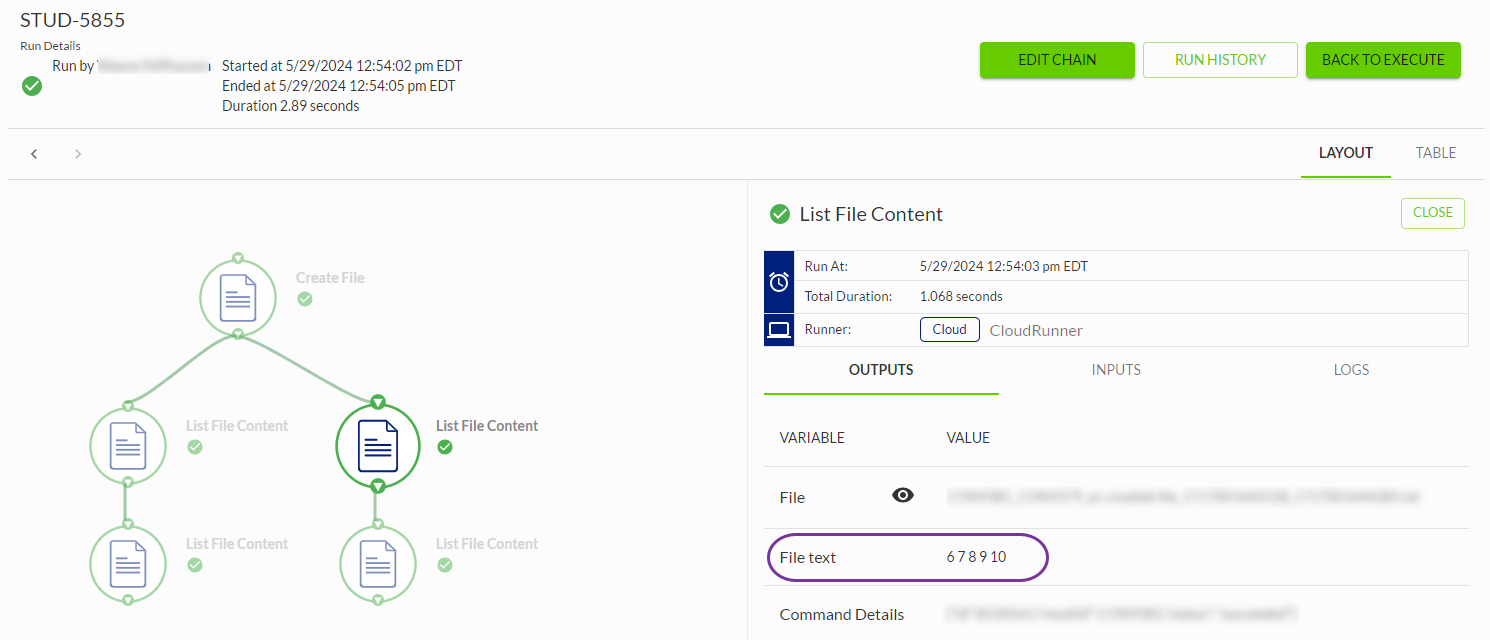
Ejemplo
La siguiente imagen muestra 5 Líneas de vista previa con un desplazamiento de 5. Ten en cuenta que, como el desplazamiento empieza en 0, la primera línea mostrada es en realidad 6.
Outputs
Resultado
Tipo de resultado
Archivo
Archivo
Texto del archivo
Cadena
Códigos de salida
Código
Tipo
Detalle
0
Correcto
Correcto
1
Se ha producido un error
Argumentos no válidos
14
Se ha producido un error
Archivo no encontrado
20
Advertencia
El archivo es demasiado grande o no es legible para las personas.
Hacer directorio
Para crear un directorio, utiliza el comando Crear directorio.
Propiedades
Propiedad
Detalle
Directorio
Introduce el nombre del directorio a crear.
Resultados
Ninguno
Códigos de salida
Código
Tipo
Detalle
0
Correcto
Correcto
1
Se ha producido un error
Argumentos no válidos
15
Se ha producido un error
No se ha podido crear el directorio
16
Advertencia
El directorio remoto ya existe
Mover
Para mover archivos o directorios, utiliza el comando Mover.
Propiedades
Propiedad
Detalle
Origen
Introduce el nombre de los Archivos o directorios a desplazar. Para que coincidan varios archivos o directorios, utiliza caracteres comodín * o ?.
Destino
Introduce la nueva ubicación del archivo o directorio.
Sobrescribir
Para sobrescribir archivos existentes, marca esta casilla.
Resultados
Ninguno
Códigos de salida
Código
Tipo
Detalle
0
Correcto
Correcto
1
Se ha producido un error
Argumentos no válidos
2
Se ha producido un error
Tarea fallida
14
Se ha producido un error
Archivo de origen no encontrado.
Seleccionar Líneas
Para conservar un número concreto de líneas del inicio o del final de un Archivo, utiliza un comando Seleccionar Líneas. Esto es básicamente lo contrario del comando Eliminar Líneas. En lugar de eliminar las líneas especificadas por el patrón, conserva las líneas. Como en Eliminar líneas, las secciones pueden estar en cualquier parte del archivo.
Propiedades
Propiedad
Detalle
Archivo de origen
Introduce el archivo del que conservar las líneas.
Líneas a seleccionar
Introduce una lista de las líneas a extraer, como líneas individuales o rangos. Por ejemplo, un rango de 3:10 elimina las líneas 3 a 10 del archivo. Los números negativos pueden utilizarse para especificar rangos desde el final del archivo. Por ejemplo: :-6 seleccionará todas las líneas hasta la penúltima línea inclusive.
Resultados
Resultado
Tipo de resultado
Archivo de salida para este comando
Archivo
Recuento de líneas conservadas
Entero
Recuento de líneas eliminadas
Entero
Códigos de salida
Código
Tipo
Detalle
0
Correcto
Correcto
1
Se ha producido un error
Fallo general
Fichero dividido.
Para dividir un archivo en varios trozos de archivo según el tamaño en bytes, el recuento de líneas o el delimitador de expresión regular (RegExp), utiliza un comando Dividir archivo. Por ejemplo, utiliza este comando para procesar archivos más pequeños en paralelo para ayudar a mejorar el rendimiento
Propiedades
Propiedad
Detalle
Archivo de entrada.
Introduce el archivo a dividir en varios trozos.
Tipo de división
Selecciona cómo dividir el archivo de entrada: por bytes, líneas o RegExp
Valor
Introduce el valor por el que dividir el archivo de entrada, según Tipo de división:
Si es de bytes, introduce el tamaño máximo de los trozos de archivo.
Si se trata de Líneas, introduce el número máximo de líneas a incluir en un trozo de archivo.
Si es RegExp, introduce la expresión regular de la línea que indica cuándo crear un nuevo trozo.
Incluir coincidencia RegExp
Si Tipo de división es RegExp, selecciona si deseas incluir la línea que coincide con Tipo de valor: en el trozo que genera.
Resultados
Resultado
Tipo de resultado
Dividir trozos de archivos.
Archivo
Número de archivos
Entero
Códigos de salida
Código
Tipo
Detalle
0
Correcto
Correcto
1
Se ha producido un error
Argumentos no válidos
Apilar archivos.
Para apilar varios archivos asimétricos unos sobre otros, utiliza el comando Apilar Archivos.
Nota: Con el conector de Transformación Tabular , puedes utilizar un comando Apilar Archivos para apilar archivos simétricos que tengan todos el mismo número de columnas.
Propiedades
Propiedad
Detalle
Archivos de entrada.
Introduce los archivos para apilar.
Resultados
Resultado
Tipo de resultado
Archivo apilado
Archivo
Códigos de salida
Código
Tipo
Detalle
0
Correcto
Correcto
1
Se ha producido un error
Argumentos no válidos
Eliminar líneas
Para quitar líneas de un archivo según los números de línea proporcionados, utiliza el comando Quitar Líneas. Esto es básicamente lo contrario del comando Seleccionar Líneas. En lugar de mantener las líneas especificadas por el patrón, las elimina. Al igual que con Seleccionar secciones, las secciones pueden estar en cualquier parte del archivo.
Propiedades
Propiedad
Detalle
Archivo de origen
Introduce el archivo desde el que eliminar las líneas.
Líneas a pelar
Introduce una lista de las Líneas a eliminar, como Líneas individuales o Rangos. Por ejemplo, un rango de 3:10 elimina las líneas 3 a 10 del archivo. Los números negativos pueden utilizarse para especificar rangos desde el final del archivo. Por ejemplo: :-6 eliminará todas las líneas hasta la penúltima línea inclusive.
Resultados
Resultado
Tipo de resultado
Resultado: archivo de salida del comando Eliminar líneas.
Archivo
Recuento de líneas conservadas
Entero
Recuento de líneas eliminadas
Entero
Códigos de salida
Código
Tipo
Detalle
0
Correcto
Correcto
1
Se ha producido un error
Argumentos no válidos
2
Se ha producido un error
Fallo general
Alquitrán
Para crear un archivo de cinta (TAR), utiliza un comando Tar.
Propiedades
Propiedad
Detalle
Nombre del archivo
Introduce el nombre del archivo TAR a crear.
Archivos de origen.
Introduce el nombre de los archivos o directorios que quieras añadir al archivo TAR. Para especificar varios archivos o directorios, utiliza comas o caracteres comodín.
Sobrescribir
Para sobrescribir un archivo TAR existente, marca esta casilla.
Resultados
Resultado
Tipo de resultado
Archivo TAR
Archivo
Códigos de salida
Código
Tipo
Detalle
0
Correcto
Correcto
1
Se ha producido un error
Argumentos no válidos
16
Se ha producido un error
No se ha podido crear el archivo
Archivo de Plantilla
Este comando reemplaza las claves especificadas por sus respectivos valores desde la plantilla del archivo de entrada. Estos valores pueden ser cadenas o archivos. Si el valor es un archivo, todo su contenido sustituirá al valor especificado.
Diferencia con el comando Handlebars:Handlebars solo admite valores de cadena sin procesar para reemplazarlos, y tiene un tamaño máximo total de variable (es decir, todos los valores de reemplazo) de 250 MB. El Archivo de Plantilla admite tanto valores de cadena sin procesar como contenidos de archivos referenciados, y no tiene un tamaño variable total máximo.
Propiedades
Propiedad
Detalle
Nombre
Introduce el nombre que se mostrará para el nodo.
Descripción
Opcional: Introduce la descripción del nodo. La mejor práctica consiste en describir por qué este nodo está en la cadena (cuál es su finalidad).
Propiedades del comando
Conexión para usar
Selecciona la conexión que es el origen de la plantilla.
Corredor
Selecciona el tipo de ejecutor que se va a utilizar
Propiedad
Detalle
Plantilla...
Introduce el nombre del archivo de plantilla cuyas claves se van a extraer. Puede ser en cualquier formato de texto (ASCII, UTF-8, etc.).
Teclas de la plantilla
Selecciona para añadir información sobre los valores a reemplazar.
Se puede incluir más de una cadena o referencia de archivo en el comando.
Tecla
El valor a reemplazar en el archivo de plantilla. Esto puede ser:
Una cadena para utilizar como valor de clave de reemplazo.
El nombre de archivo de un archivo disponible para el ejecutor. Este archivo ya debe estar presente en el sistema de archivos (por ejemplo, generado por un comando anterior). Este archivo puede estar en cualquier formato o codificación, y no tiene un tamaño máximo definido. Sin embargo, los archivos de mayor tamaño pueden suponer una penalización de rendimiento.
Valor
El contenido de reemplazo que se va a utilizar. No hay ningún formato predefinido en el comando para identificar el contenido que se va a importar desde el archivo de plantilla. La identificación se realiza a partir de la creación del comando. Sin embargo, la mejor práctica consiste en establecer el contenido para utilizarlo con un conjunto único de caracteres, como {content}, **contenido** o .
Tipo de valor
El tipo de valor por el que se está reemplazando la clave (una cadena o un archivo).
Resultados
Resultado
Tipo de resultado
Archivo con plantilla
Archivo de texto
Códigos de salida
Código
Tipo
Detalle
0
Correcto
Correcto
1
Se ha producido un error
Se ha producido un error al comando .
Codificación UTF-8
Para convertir un archivo para codificarlo en Formato de Transformación Unicode de 8 bits (UTF-8), utiliza un comando UTF-8 Encode.
Propiedades
Propiedad
Detalle
Archivo de origen
Introduce el nombre de los Archivos o directorios a desplazar. Para que coincidan varios archivos o directorios, utiliza caracteres comodín * o ?.
Codificación del origen
Introduce la codificación de Archivo de origen, como uft-16 o windows-1251.
Resultados
Resultado
Tipo de resultado
Archivo UTF-8
Archivo
Códigos de salida
Código
Tipo
Detalle
0
Correcto
Correcto
1
Se ha producido un error
Argumentos no válidos
2
Se ha producido un error
Se ha producido un error en el comando .
Untar
Para descomprimir un archivo TAR, utiliza el comando Untar.
Propiedades
Propiedad
Detalle
Archivar
Introduce el nombre del archivo TAR a descomprimir.
Destino
Introduce el nombre del directorio en el que vas a descomprimir el archivo.
Sobrescribir
Para sobrescribir los archivos existentes al descomprimir el archivo, marca esta casilla.
Resultados
Ninguno
Códigos de salida
Código
Tipo
Detalle
0
Correcto
Correcto
1
Se ha producido un error
Argumentos no válidos
2
Se ha producido un error
Se ha producido un error al descomprimir el archivo .
14
Se ha producido un error
Archivo no encontrado
16
Se ha producido un error
Sobrescribir error
Descomprime
Para descomprimir un archivo ZIP o GZIP, utiliza el comando Unzip.
Notas: Este comando requiere un GroundRunner.
Propiedades
Propiedad
Detalle
Archivar
Introduce el nombre del archivo a descomprimir.
Destino
Introduce el nombre del directorio en el que vas a descomprimir el archivo.
Sobrescribir
Para sobrescribir los archivos existentes al descomprimir el archivo, marca esta casilla.
Resultados
Ninguno
Códigos de salida
Código
Tipo
Detalle
0
Correcto
Correcto
1
Se ha producido un error
Argumentos no válidos
2
Se ha producido un error
Se ha producido un error al descomprimir el archivo .
14
Se ha producido un error
Archivo no encontrado
16
Se ha producido un error
Sobrescribir error
Código postal
Para crear un archivo ZIP, GZIP o GZIP+TAR, utiliza el comando Zip.
Propiedades
Propiedad
Detalle
Nombre del archivo
Introduce el nombre del archivo a crear. La extensión del archivo determina el algoritmo de compresión:
Para ZIP, .zip o .z
Para GZIP, .gzip o .gz
Para GZIP+TAR, .tgz
Destino
Introduce el nombre del directorio en el que vas a descomprimir el archivo.
Sobrescribir
Para sobrescribir un archivo existente, marca esta casilla.
Resultados
Resultado
Tipo de resultado
Archivo comprimido.
Archivo
Códigos de salida
Código
Tipo
Detalle
0
Correcto
Correcto
1
Se ha producido un error
Argumentos no válidos
16
Se ha producido un error
No se ha podido crear el archivo
Para acceder y trabajar con archivos en sistemas operativos basados en Microsoft Windows® y Linux® como parte de una ...