自動化表格建立器會建立結構化的表格,當您的資料變更時,該表格會自動更新。您無需對特定儲存格套用手動格式,而是根據表格結構(例如群組層級、總計或值欄位)定義格式設定規則。這可確保即使在資料列移動、資料重新整理或表格擴大至跨頁時,格式設定保持一致。
此方法對於復雜的報告方案特別有用,例如建立投資時間表 (SOI) 表格。在傳統報表中,格式設定是根據位置設定的,因此當資料重新整理時會將標籤移動到新資料列,格式將不再套用至正確的資料。自動化的表格建立器會將格式設定為表格結構,因此無論資料位於何處,樣式都會隨之變化。
使用自動化表格,您可以:
- 將格式設定規則套用於資料元素(例如,將粗體套用於所有第一層群組資料列或所有總計資料列)
- 在資料更新或變更時保持格式一致
- 自動管理分組、小計和重複頁首
- 使 XBRL 標記和註腳等中繼資料與正確的資料對齊
此功能目前處於 Beta 階段。在 2026 年 9 月 14 日之前,僅向您提供此 Beta 版功能進行技術測試和評估。Workiva 可自行決定延長測試期。若要將此功能新增至您的工作區,請聯絡您的客戶成功經理。
資料集需求
在建立自動化表格之前,請驗證您的資料集是否符合以下要求。遺漏或無效的資料可能會導致表格無法發布。
結構和版面配置
- 平面資料集: 使用二維表格,在單一標題列後跟資料列。
- 唯一標頭: 每個資料欄都必須有一個唯一的非空白標頭。不能在表格建立器中使用重複的標頭。
- 無結尾資料: 對於試算表,請移除未使用的資料列和資料欄、預留位置公式或資料集以外的資訊。這可能會導致表格無法發布。
資料完整性和對應
- 唯一識別碼(主鍵): 包括一欄,每一行都有唯一值(例如,CUSIP、SEDOL 或內部 ID)。這可確保可以正確識別和標記每條記錄。
- 完整分組欄位: 用於分組的任何欄位 (例如資產類別、區域或實體) 必須完全填入。遺漏值將導致表格無法發布。
連接到您的資料
自動化表格直接連接到您的資料,允許自動更新。您無需手動操作,即可調整表格格式與版面配置,以符合最新資料。
若要連接到您的資料:
- 在 Edit 工具列中,按一下 Insert。
- 按一下 Table 並將游標懸停在 自動化表格上。
- 從選單中選擇連線類型。
哪個資料來源最適合您?
自動化的表格建立器版面配置
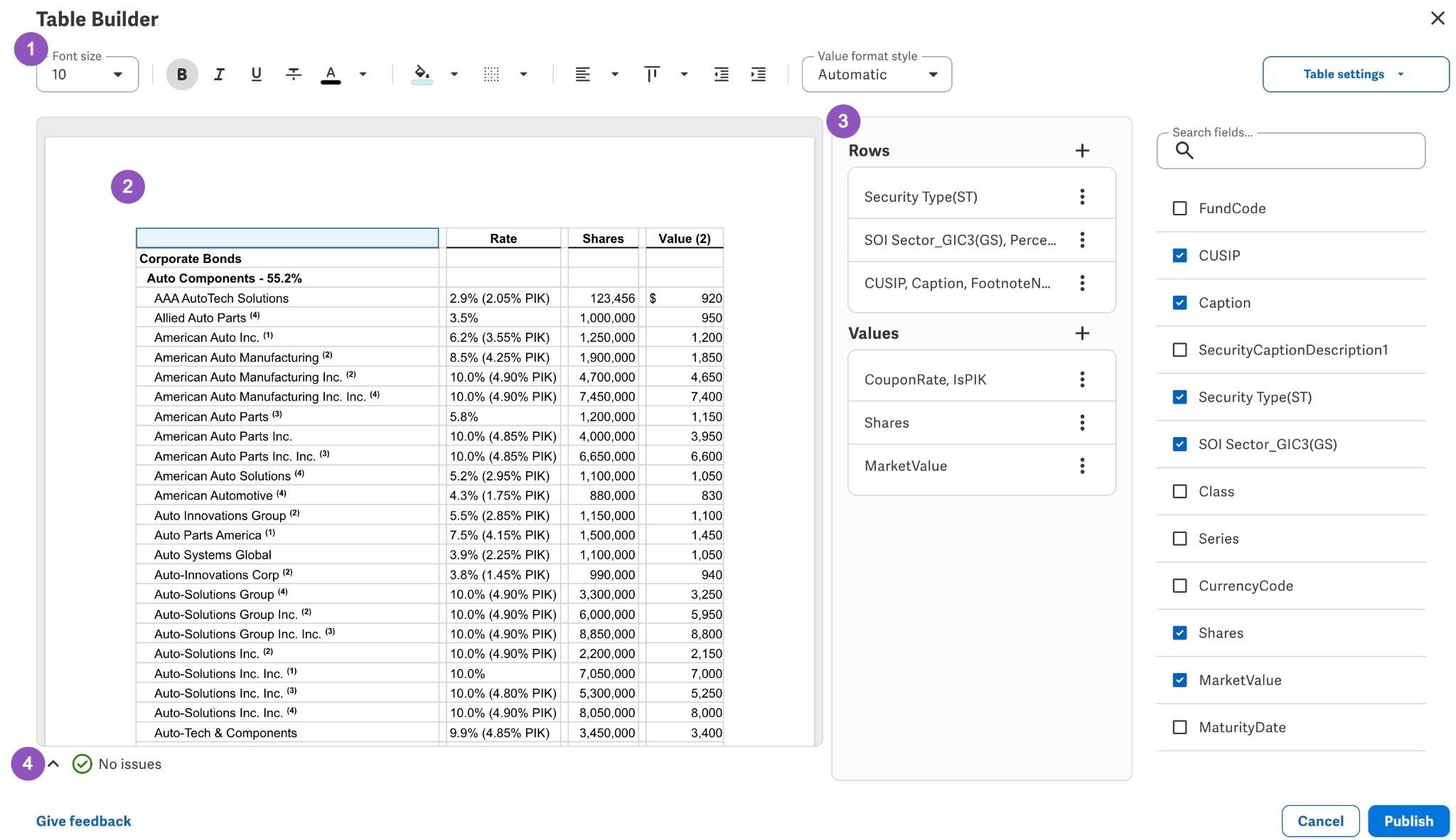
- Formatting 工具列: 將格式套用於選取的表格元素。
- 表格預覽: 預覽變更並選取表格元素。
- 面板: 配置表格版面配置和顯示選項。
- 問題主控台: 檢視影響表格的警告和錯誤。進一步了解。
定義表格的版面配置
您可以在表格中新增欄位。在您進行變更時,左側的表格預覽將會自動更新。
透過按一下 + 圖示來新增欄位,或將欄位拖曳到 列 或 值 區段。
注意:資料列 (即清單中的最後一個欄位) 不會像傳統樞紐分析表那樣匯總。但是,這會一對一地溢出它們的值。
提示:先建立表格版面配置,以確保在欄位重新排序時,任何已設定的顯示配置都不會被移除。
格式化表格
在表格建立器中格式化表格的一個主要好處是,格式將與表格的結構相關,而不是與特定的儲存格參考相關。這代表格式設定會隨著資料變更自動調整,而不像套用至固定儲存格範圍的格式(例如,套用 A1:H1 的粗體),這種格式在資料移動時不會正確更新。
若要新增格式:
- 在表格預覽中進行選取。
- 使用表格預覽上方的格式設定工具列套用所需的格式設定。
範例:格式化群組資料列
輕鬆為您的群組和資料列新增格式設定,以取得更佳的視覺組織。
若要為群組資料列新增格式:
- 選取一個 1 級群組,並將其以粗體顯示。
- 選取第 2 層群組 (粗體和縮排)。
- 選取資料資料列並縮排兩次。
範例:為群組中的最後一個儲存格新增底框
為每個群組中的最後一個儲存格快速新增條件式格式設定。
若要將底框套用於最後一個群組儲存格:
- 在 MarketValue 中選取值,然後按一下右鍵。
- 按一下 僅選取群組中的最後一個。
- 在格式設定工具列中,套用底部邊框。
自訂表格顯示
列標籤
您可以自訂列標籤的顯示方式。
自訂列標籤:
- 在表格預覽中或 列 區段中選取資料列。
- 在設定面板中,在 ] 顯示選項 區段下方找到 ] 列標籤 。按一下 編輯列標籤 以開啟編輯器。
- 在文字輸入中,您可以新增文字並使用 + 圖示將其他欄位新增至資料列標籤。
在編輯器中,您可以:
- 輸入文字、空格和換行符。
- 使用運算式的格式工具列來格式化元素。
- 使用現有的列標籤新增要內嵌顯示或內嵌總計的欄位。
範例:內嵌總計
為每個群組資料列標籤快速新增內嵌總計。
若要新增內嵌總計:
- 在表格預覽中或 列 區段中選取一個列。
- 按一下 編輯列標籤。
- 按一下輸入方塊,然後將游標放在現有資料列名稱之後。
- 輸入破折號 ( - )。
- 按一下 + 圖示以新增其他欄位。
- 選取所需的欄位。例如
PercentOfInvestments。
若要格式化欄位:
- 請確保已選取所需的欄位。
- 按一下列標籤工具列中的 值格式樣式 。
- 選取所需的格式。例如
Percent。
資料欄標頭
您可以自訂欄標題文字和儲存格值。
自訂值欄:
- 在表格預覽中或在 值 區段中選取值資料欄。
- 在 設定 面板中,在 顯示選項 區段下方找到 [] 欄標題 。
- 按一下 編輯資料欄標頭 以開啟編輯器。
- 在文字輸入法中,鍵入或移除文字並套用格式。例如,您可以將欄標題從
MarketValue變更為Value。
範例:新增單位至資料欄標頭
您可以在資料欄標題中新增描述性文字,例如單位。
若要在欄標題上新增描述性文字:
- 選取一個值資料欄。
- 按一下 編輯資料欄標頭。
- 如有需要,請按 [Enter] 鍵新增新行。
- 鍵入單位,例如 $000。
儲存格值
您可以自訂值在值資料欄中的顯示方式。
若要自訂儲存格值:
- 在表格預覽中或在 值 區段中選取值資料欄。
- 在 設定 面板中,找到 顯示選項 區段下方的 儲存格值 。
- 按一下 編輯儲存格值 以開啟編輯器。
- 在文字輸入中輸入文字或按一下 + 圖示以新增其他資料集欄位。
範例:合併一個儲存格值中的多個欄位
您可以在同一個儲存格值中顯示多個資料集欄位。
若要合併多個欄位:
- 選取一個值資料欄。
- 按一下 編輯儲存格值。
- 按一下 + 圖示。
- 新增所需的欄位。例如,在現有值欄的
] CouponRate [] 欄位旁新增 BenchmarkRate和IsPIKS+ 3.89% (1.25% PIK)。 - 根據需要排列欄位和任何分隔文字。
總計
您可以輕鬆地將群組或總計新增至表格,並自訂其標籤顯示方式。
若要總計群組:
- 在表格預覽中或在 列 區段中選取分組列。
- 在 設定 面板中,導覽至 總計 區段。
- 在 下方新增總計 中,勾選至少一個值資料欄以新增總計。
注意:如果未新增任何值資料欄,則不會啟用總計。
若要包括總計列標籤:
- 前往 總計列選項 和核取方塊 顯示總計列標籤。
- 按一下 編輯總計列標籤 以根據需要自訂總計列標籤。
- 使用文字輸入端鍵入文字和 + 圖示,將其他欄位新增至自訂總計列標籤。
若要了解如何將內嵌總計新增至總計列標籤,請前往 範例:內嵌總計。
若要新增總計並自訂其標籤:
- 前往 表格設定 並選取 總計。
- 在 在 下方新增總計 部分,勾選至少一個值資料欄以新增總計。
若要包括總計列標籤:
- 前往 總計列選項 和核取方塊 顯示總計列標籤。
- 按一下 編輯總計列標籤 以根據需要自訂總計列標籤。
- 使用文字輸入端鍵入文字和 + 圖示,將其他欄位新增至自訂總計列標籤。
管理您的表格
以下是您可以對自動化表格執行的動作。
發布表格
若要儲存表格並將其發佈到文件,請按一下表格建立器右下角的 發布 。
注意:如果 發布 按鈕已停用,請查看表格預覽左下角的問題主控台。進一步了解。
編輯表格
若要返回表格建立工具進行編輯,請右鍵按一下文件中的表格,然後選擇 編輯自動表格。
重新整理表格資料
為確保您的表格包含最新資料,請導覽至 連線 面板,找到自動化表格的連線,然後按一下重新整理圖示。
重新整理表格的資料後,所有格式設定、重複內容和標記都將自動遵循其套用的內容。這減少了手動重新格式化的需要。
進一步了解 如何管理資料來源連線。
檢視問題
您可以使用 問題 主控台,檢視表格中的錯誤和警告。
若要在表格建立器中檢視問題,請找到表格預覽區域左下角的 問題 主控台。使用展開 (^) 圖示以開啟 問題 主控台。
問題主控台顯示兩種類型的問題:
- 錯誤: 這些會阻止您儲存表格,必須解決這些錯誤。
- 警告: 您仍然可以儲存表格,但這些警告可能對錶格造成非嚴重影響。
若要導覽至 問題 主控台中找到的任何問題,請按一下 位置 欄中的連結。這會將您導至該特定問題。