透過在活頁夾內嵌套檔案,您可以將檔案組織為更佳的結構,以強化檢閱流程。
有幾種方法可以使用嵌套來組織檔案,包括可以建立嵌套檔案群組的標籤。您也可以透過在活頁夾內移動檔案來組織檔案。
嵌套檔案
任何檔案都可以嵌套在活頁夾中的另一個檔案內。
注意: 您最多只能將檔案嵌套到五層。
有三種方式可在檔案中嵌套檔案:
- 將檔案拖放到另一個檔案的頂部。
- 選擇檔案,然後按一下EditToolbar 中的Demote 。
- 在檔案上按一下滑鼠右鍵,然後從功能表中選擇Demote 。
若要將檔案加入現有的巢狀群組,請
- 選取要嵌套到群組中的檔案。
- 將檔案拖曳到巢狀群組的正確層級。
檔案現在嵌套在現有群組中。同樣地,您可以使用Move Up 和Move Down 動作,將檔案移至正確的層級,然後按一下 Demote 。
當您在活頁夾中整理檔案時,巢狀群組中的所有檔案將會移動到一起 。
在活頁夾中移動檔案
您可以按一下Edit 工具列上的Move Up 或Move Down i,或用滑鼠右鍵按一下檔案以開啟其功能表,在活頁夾內移動檔案。
若要將檔案上移
- 選取檔案,然後將其在活頁夾中向上拖曳。
- 選取檔案,然後按一下右邊功能表或使用工具列。然後按一下Move Up。
若要下移檔案
- 選取檔案,然後將其在活頁夾中向下拖曳。
- 選取檔案,然後按一下右邊功能表或使用工具列。然後按一下Move Down。
移動巢狀群組中的檔案
若要移動巢狀檔案內的檔案,請按一下巢狀群組最頂端的檔案,然後將其拖曳到您想要的位置。
您也可以使用工具列功能表或按滑鼠右鍵功能表,選擇要移動檔案及其巢狀檔案的方向。
注意: 如果您選擇的檔案不是巢狀群組的頂部,則只會移動選取的檔案,而不會移動其餘的巢狀檔案。
從巢狀群組移出檔案
將檔案從巢狀群組移出有三種方式:
- 將檔案拖出群組。
- 選取檔案,並使用Edit 工具列。按一下Promote ,直到它向上移動。
- 選取檔案,並使用滑鼠右鍵選單。 按一下推廣 ,直到它向上移動。
使用索引標籤
標籤可將檔案儲存於其內部,以便整理。有了標籤,活頁夾就多了一列,它們以資料夾圖示表示 ,您可以與之互動。
若要新增標籤:
- 在您的活頁夾中,按一下Add Tab 按鈕。活頁夾中會出現一個新標籤。
- 若要將檔案新增至標籤,請將它們拖放到標籤頂部,或將它們降級到標籤下方。
若要重新命名索引標籤:
- 按一下索引標籤。
- 開啟Properties 面板。
- 在顯示名稱 欄位上按兩下,並重新命名您的索引標籤。
若要移除標籤,請
- 按一下索引標籤旁邊的X 按鈕。
- 如果有檔案嵌套在索引標籤中,您會被告知這些檔案將連同索引標籤一起移除。若要繼續,請按一下移除 。
移除檔案
您可從活頁夾中一次移除一個檔案。如果您移除在 Workiva 以外建立的檔案,您將無法再在平台內存取該檔案。
若要移除未嵌套的檔案,請按一下檔案旁邊的X 。然後按一下移除 以確認。 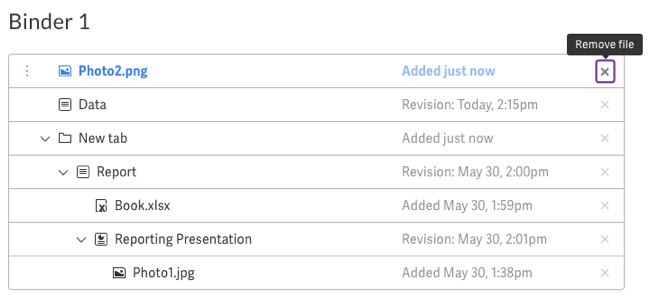
如果要移除的選取檔案嵌套在其他檔案內,則嵌套在其下的檔案也會被移除。
若要只移除特定檔案,請將該檔案拖曳到整個群組下方,然後按一下要移除的檔案旁邊的X 。然後按一下移除 以確認。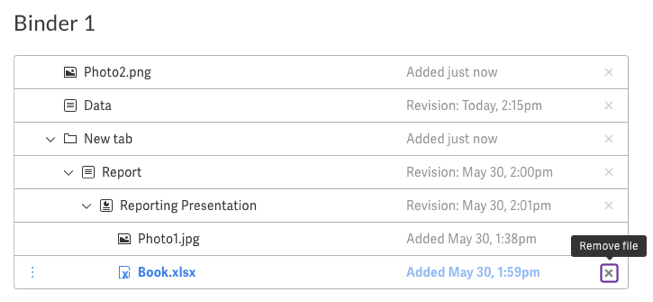
若要只移除特定檔案,請將該檔案拖曳到整個群組下方,然後按一下要移除的檔案旁邊的X 。然後按一下移除 以確認。
相關文章: