自动表格生成器会创建结构化表格,并在连接刷新和数据更改时自动重新格式化表格。与其手动将格式应用于特定单元格,不如根据表格的结构(例如分组级别、总计或值字段)定义格式规则。这样可以确保即使行移动、数据刷新或表格扩展到跨页显示,格式也能保持一致。
这种方法对于复杂的报告场景尤其有用,例如创建投资计划表 (SOI) 表。在传统报表中,格式是基于位置的,因此当数据刷新将标签移动到新行时,格式就不再适用于正确的数据了。自动表格生成器会将格式锚定到表格结构上,因此无论数据位于何处,样式都会跟随数据。
使用自动化表格,您可以:
- 对数据元素应用格式规则(例如,对所有一级分组行或所有总计行应用粗体)
- 数据更新或变更时,保持格式一致。
- 自动管理分组、小计和重复标题
- 保持元数据(例如 XBRL 标签和脚注)与正确的数据一致
此功能仅在部分解决方案中可用。如有任何关于产品供应情况的问题,请联系您的客户成功经理。
数据集要求
创建自动生成的表格之前,请确认您的数据集符合以下要求。数据缺失或无效会导致表格无法发布。
注意:自动生成的表格不支持链接、范围链接或智能链接。
结构和布局
- 扁平数据集: 使用二维表格,其中包含一个标题行和数据行。
- 唯一标题: 每一列都必须有一个唯一的、非空的标题。表格生成器中不能使用重复的表头。
- 不保留尾随数据: 对于电子表格,删除未使用的行和列、占位符公式或数据集之外的信息。这些因素会导致表格无法发布。
数据完整性和映射
- 唯一标识符(主键): 包含一个列,其中每一行都有一个唯一值(例如,CUSIP、SEDOL 或内部 ID)。这样可以确保每条记录都能被正确识别和标记。
- 完整的分组字段: 用于分组的任何字段(例如资产类别、区域或实体)都必须完整填写。缺少值将导致表格无法发布。
连接到您的数据
自动表格直接连接到您的数据,从而实现自动更新。您的表格将自动调整格式和布局以匹配最新数据,无需任何手动操作。
连接到您的数据:
- 在 “编辑” 工具栏中,单击 “插入”。
- 点击 表格 ,将鼠标悬停在 “自动表格”上。
- 从菜单中选择连接类型。
哪种数据源最适合您?
自动表格生成器布局
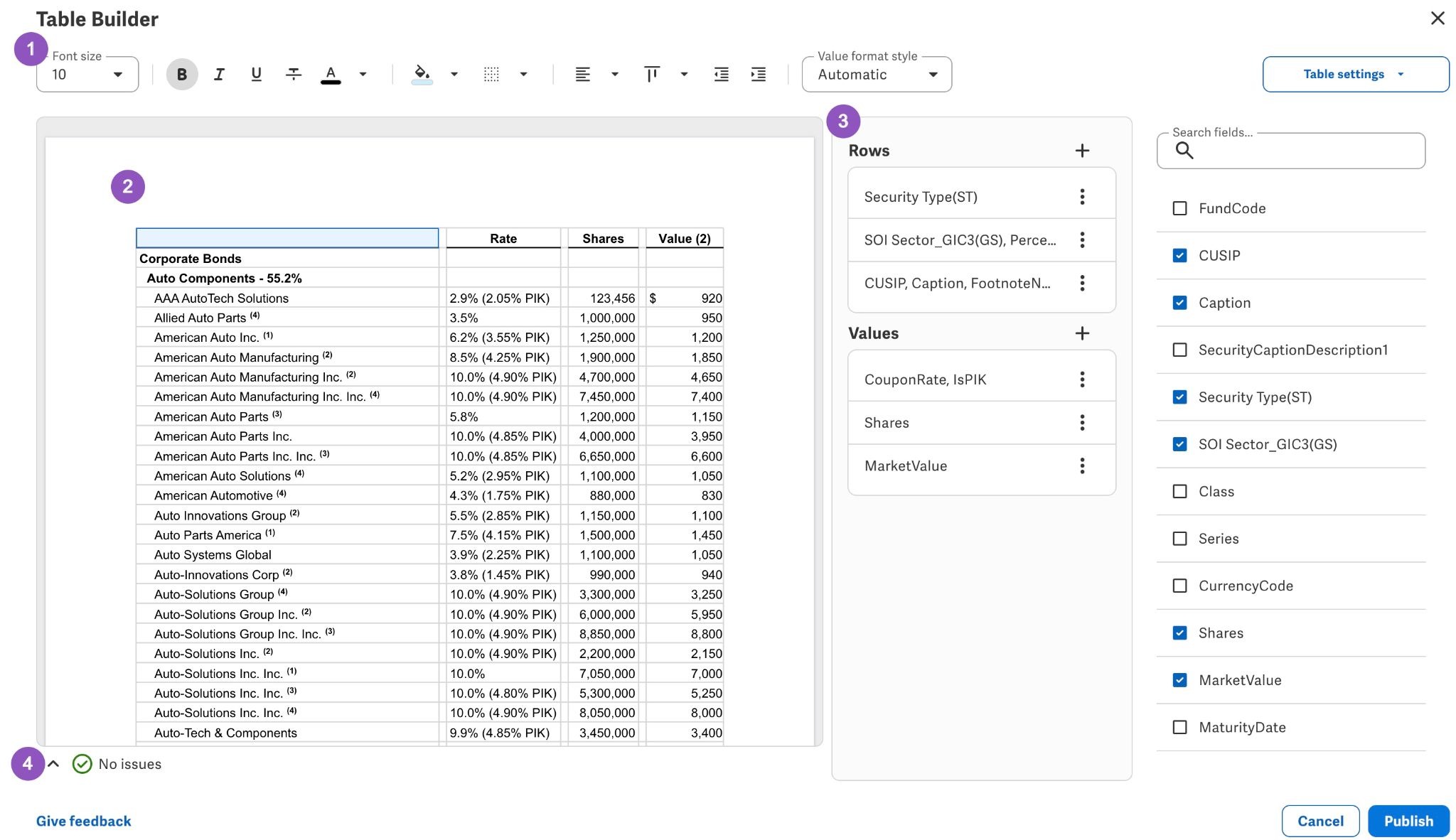
- 格式工具栏: 对选定的表格元素应用格式。
- 表格预览: 预览更改并选择表格元素。
- 面板: 配置表格布局和显示选项。
- 问题控制台: 查看影响表格的警告和错误。了解更多。
定义表格布局
您可以向表格中添加字段。在您进行更改时,左侧的表格预览将自动更新。
点击“+”图标添加字段,或者将字段拖到 “行” 或 “值” 部分。
注意:数据行(即列表中的最后一个字段)不会像经典透视表那样进行聚合。然而,它会逐一泄露他们的价值观。
提示:请先确定表格布局,以确保重新排列字段时,已设置的任何显示配置都不会被删除。
添加自定义行
在表格下方添加自定义行,以配置扩展披露信息,例如资产超过负债或净资产总额。
添加自定义行:
- 点击 “行”部分中的(+ )按钮。
- 请 在下方选择“添加自定义行”。
- 在 “行标签” 和 “列值” 中输入标签和值,以填充自定义行的每个单元格。了解如何在 “自定义表格显示”中使用标签和值编辑器。
- 要重命名自定义行,请点击(⋮)菜单并选择 “重命名”,然后输入新文本。
格式化表格
在表格生成器中设置表格格式的一个主要好处是,格式与表格的结构相关,而不是与特定的单元格引用相关。这意味着格式会随着数据的变化而自动调整,这与应用于固定单元格范围的格式(例如,应用于 A1:H1 的粗体)不同,后者在数据移动时不会正确更新。
添加格式:
- 在表格预览中进行选择。
- 使用表格预览上方的格式工具栏应用所需的格式。
示例:格式化分组行
轻松为分组和数据行添加格式,以便更好地进行视觉组织。
要为分组行添加格式:
- 选择一个一级组并将其加粗。
- 选择一个二级组,加粗并缩进。
- 选择数据行并缩进两次。
示例:为组中的最后一个单元格添加底部边框。
快速为每组中的最后一个单元格添加条件格式。
为最后一个分组单元格添加底部边框:
- 在 MarketValue 中选择数值并右键单击。
- 点击“ 仅选择组中的最后一个”。
- 在格式工具栏中,应用下边框。
自定义表格显示
行标签
您可以自定义行标签的显示方式。
自定义行标签:
- 在表格预览或 “行” 部分中选择行。
- 在设置面板中,找到 “显示选项” 部分下方的 “行标签” 。点击 “编辑行标签” 打开编辑器。
- 在文本输入框中,您可以添加文本,并使用“+”图标向行标签添加其他字段。
在编辑器中,您可以:
- 输入文本、空格和换行符。
- 使用表达式的格式工具栏设置元素格式。
- 在现有行标签中添加要内联显示或内联汇总的字段。
示例:内联总计
快速为每个组行标签添加内联总计。
添加内联总计:
- 在表格预览或 “行” 部分中选择一行。
- 点击 “编辑行标签”。
- 点击输入框,并将光标放在现有行名称之后。
- 输入短横线(-)。
- 点击“+”图标添加另一个字段。
- 请选择您需要的字段。例如,
投资百分比。
要设置字段格式:
- 请确保已选择所需字段。
- 在行标签工具栏中单击 “值格式样式” 。
- 选择您需要的格式。例如, 百
分比。
列标题
您可以自定义列标题文本和单元格值。
自定义值列:
- 在表格预览或 “值” 部分中选择一个值列。
- 在 “设置” 面板中,找到 “显示选项” 部分下的 “列标题” 。
- 点击 “编辑列标题” 打开编辑器。
- 在文本输入框中,输入或删除文本并应用格式。例如,您可以将列标题从
“市场价值” 更改为 “价值”。
栏宽
您可以在 “值” 部分自定义任何字段的列宽。
自定义列宽:
- 在表格预览或 “值” 部分中选择一个值列。
- 在 “设置” 面板中,找到 “显示选项” 部分下的 “尺寸和间距” 。
- 选择 “固定宽度” ,然后在 “列宽”中输入以磅为单位的宽度。
“适应内容” 是默认的列宽选项。它会自动调整列宽以适应内容。
示例:向列标题添加单位
您可以在列标题中添加描述性文本,例如单位。
向列标题添加描述性文本:
- 选择一列数值。
- 点击 “编辑列标题”。
- 如果需要,[Enter]按 添加新行。
- 输入单位,例如 $000。
单元格值
您可以自定义值列中值的显示方式。
要自定义单元格值:
- 在表格预览或 “值” 部分中选择一个值列。
- 在 “设置” 面板中,找到 “显示选项” 部分下的 “单元格值” 。
- 点击 “编辑单元格值” 打开编辑器。
- 在文本输入框中,输入文本或点击“+”图标添加其他数据集字段。
示例:将多个字段合并到单元格值中
您可以在同一单元格值中显示多个数据集字段。
合并多个字段:
- 选择一列数值。
- 点击 “编辑单元格值”。
- 点击“+”图标。
- 添加所需字段。例如,在现有值列的
CouponRate字段旁边添加BenchmarkRate和IsPIK字段,以形成复杂的单元格值,例如S+ 3.89% (1.25% PIK)。 - 根据需要排列字段和分隔符文本。
总计
您可以轻松地在表格中添加分组总计或总计,并自定义其标签显示。
计算一组的总和:
- 在表格预览或 “行” 部分中选择分组行。
- 在 “设置” 面板中,导航至 “总计” 部分。
- 在 “添加总计”下方,选中至少一个值列的复选框以添加总计。
注意:如果未添加任何值列,则不会启用总计功能。
要添加总计行标签:
- 转到 “总计行选项” 并选中 “显示总计行标签”复选框。
- 如果需要,单击 “编辑总计行标签” 自定义总计行标签。
- 使用文本输入框输入文本,使用“+”图标向自定义总计行标签添加其他字段。
要了解如何向总计行标签添加内联总计,请转到 示例:内联总计。
添加总计并自定义其标签:
- 进入 表格设置 ,选择 总计。
- 在 “添加总计” 部分,至少选中一个值列以添加总计。
添加总计行标签:
- 转到 “总计行选项” ,选中 “显示总计行标签”复选框。
- 如果需要,单击 “编辑总计行标签” 自定义总计行标签。
- 使用文本输入框输入文本,使用“+”图标向自定义总计行标签添加其他字段。
管理您的表格
以下是您可以对自动化表格执行的操作。
发布您的表格
要保存表格并将其发布到文档中,请单击表格构建器右下角的 “发布” 。
注意:如果 “发布” 按钮被禁用,请检查 问题控制台 是否存在错误,或验证表格是否已进行更改。
编辑表格
要返回表格生成器并进行编辑,请在文档中右键单击表格,然后选择 “编辑自动表格”。
刷新表格数据
为确保您的表格拥有最新数据,请导航至 “连接” 面板,找到您的自动化表格的连接,然后单击刷新图标。
当表格数据刷新时,所有格式、重复内容和标签都会自动跟随它们所应用的内容。这样就减少了手动重新格式化的需要。
了解更多 关于如何管理数据源连接的信息。
查看问题
您可以使用 问题 控制台查看表格中的错误和警告。
要查看表格构建器中的问题,请在表格预览区域的左下角找到 “问题” 控制台。使用展开(^)图标打开问题控制台。
问题控制台会显示错误和警告:
- 错误: 这些错误会阻止您保存表格,必须予以解决。
- 断开连接的注释错误:某些更改会断开已发布表格中的注释,例如 XBRL 标签或注释。这些更改会触发错误消息,但如果您想保留更改,仍然可以发布表格。
- 断开连接的注释错误:某些更改会断开已发布表格中的注释,例如 XBRL 标签或注释。这些更改会触发错误消息,但如果您想保留更改,仍然可以发布表格。
- 警告: 您仍然可以保存表格,但可能会对表格产生非致命影响。
要导航到问题控制台中找到的任何问题,请单击 “位置” 列中的链接。这将引导您找到该特定问题。