通过将文件嵌套在活页夹中,您可以更好地组织文件结构,从而提高审阅效率。
有几种方法可以使用嵌套来组织文件,包括使用标签页来创建嵌套文件的分组。您还可以通过在活页夹内移动文件来整理文件。
嵌套文件
在文件夹内,任何文件都可以嵌套在另一个文件中。
注:文件最多只能嵌套五层。
文件嵌套有三种方式:
- 将一个文件拖放到另一个文件上面。
- 选择文件,然后单击 编辑 工具栏中的 降级 。
- 右键单击该文件,然后从菜单中选择 降级 。
要将文件添加到现有嵌套组中:
- 选择要嵌套到组中的文件。
- 将文件拖入嵌套组中的正确层级。
文件现在已嵌套在现有组中。同样,您可以使用 上移 和 下移 操作将文件移动到正确的级别,然后单击 降级。
在活页夹中整理文件时,嵌套组内的所有文件将 一起 移动。
移动活页夹中的文件
您可以通过单击 编辑 工具栏中的 ] 上移 或 下移来移动活页夹中的文件,或者右键单击文件以打开其菜单。
将文件向上移动
- 选择文件并将其拖到活页夹中。
- 选择文件,然后单击右侧菜单或使用工具栏。然后,点击 上移。
向下移动文件
- 选择文件并将其拖到活页夹中。
- 选择文件,然后单击右侧菜单或使用工具栏。然后,点击 向下移动。
移动嵌套组内的文件
要移动嵌套文件中的文件,请单击嵌套组顶部的文件,然后将其拖动到所需位置。
您还可以使用工具栏菜单或右键菜单来选择要移动文件及其嵌套文件的方向。
注意:如果选择的文件不是嵌套组的最顶层文件,则只会移动所选文件,而不会移动嵌套组中的其他文件。
将文件从嵌套组中移出
将文件从嵌套组中移出有三种方法:
- 将文件拖出该组。
- 选择文件并使用 编辑 工具栏。点击 提升 直到它提升到更高层级。
- 选择文件并使用右键菜单。点击 提升 直到它提升到更高层级。
使用标签
标签页用于存储文件,以便进行组织。添加标签页后,会在活页夹中添加一行,标签页会用文件夹图标 表示,您可以与该文件夹进行交互。
添加制表符:
- 在活页夹中,点击 添加标签 按钮。活页夹中将出现一个新标签页。
- 要将文件添加到选项卡中,请将其拖放到选项卡上方;要将其降级到选项卡下方,请将其拖放到选项卡下方。
重命名标签页:
- 点击标签页。
- 打开 “属性 ”面板。
- 双击 显示名称 字段,重命名您的选项卡。
要移除标签页:
- 点击标签旁边的 X 按钮。
- 如果选项卡中嵌套了文件,系统会提示这些文件将随选项卡一起删除。要继续,请点击 删除。
删除文件
您可以一次从活页夹中取出一个文件。如果您删除在 Workiva 平台之外创建的文件,您将无法再在平台内访问该文件。
要删除非嵌套文件,请单击文件旁边的 X 。然后,点击 移除 进行确认。 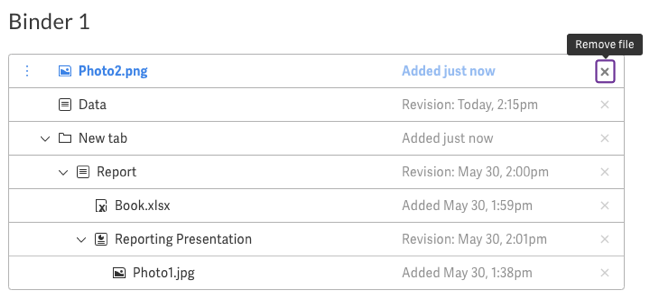
如果要删除的选定文件嵌套在其他文件中,那么嵌套在其下的文件也会被删除。要仅删除特定文件,请将该文件拖到整个组下方,然后单击要删除的文件旁边的
X 。然后,点击 移除 进行确认。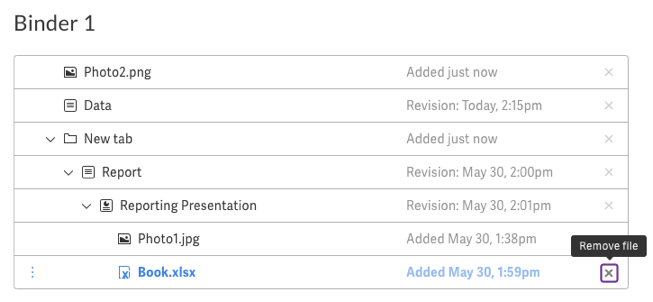
X 。然后,点击 移除 进行确认。
相关文章: