Den automatiserade tabellbyggaren skapar strukturerade tabeller som automatiskt uppdateras när dina data ändras. Istället för att tillämpa manuella format på specifika celler definierar du formateringsregler baserat på tabellens struktur, till exempel gruppnivåer, totaler eller värdefält. Detta säkerställer att formateringen förblir konsekvent även när rader flyttas, data uppdateras eller tabellen växer för att brytas över sidor.
Den här metoden är särskilt användbar för komplexa rapporteringsscenarier, till exempel att skapa en tabell över investeringar (SOI). I traditionella rapporter är formateringen platsbaserad, så när en datauppdatering flyttar en etikett till en ny rad gäller formateringen inte längre för rätt data. Den automatiserade tabellbyggaren förankrar formateringen i tabellens struktur istället, så att stilar följer informationen oavsett var den hamnar.
Med automatiserade tabeller kan du:
- Tillämpa formateringsregler på dataelement (till exempel använda fetstil på alla rader på nivå ett i gruppen eller alla totala rader)
- Bibehåll konsekvent formatering när data uppdateras eller ändras
- Hantera gruppering, delsummor och upprepade rubriker automatiskt
- Håll metadata som XBRL-taggar och fotnoter i linje med korrekt data
Den här funktionen är endast tillgänglig i utvalda lösningar. Kontakta din Customer Success Manager om du har frågor om tillgänglighet.
Krav på dataset
Innan du skapar en automatiserad tabell, kontrollera att din datauppsättning uppfyller följande krav. Saknade eller ogiltiga data kan förhindra att tabellen publiceras.
Obs : Automatiserade tabeller stöder inte länkar, intervalllänkar eller smarta länkar.
Struktur och layout
- Platt dataset: Använd en tvådimensionell tabell med en enda rubrikrad följt av datarader.
- Unika rubriker: Varje kolumn måste ha en unik, icke-tom rubrik. Duplicerade rubriker kan inte användas i tabellbyggaren.
- Ingen efterföljande data: För kalkylblad, ta bort oanvända rader och kolumner, platshållarformler eller information bortom din datauppsättning. Dessa kan förhindra att tabellen publiceras.
Dataintegritet och mappning
- Unik identifierare (primärnyckel): Inkludera en kolumn med ett unikt värde för varje rad (till exempel CUSIP, SEDOL eller ett internt ID). Detta säkerställer att varje post kan identifieras och taggas korrekt.
- Fyll i grupperingsfält: Alla fält som används för gruppering (t.ex. tillgångsklass, region eller enhet) måste vara fullständigt ifyllda. Saknade värden förhindrar att tabellen publiceras.
Anslut till dina data
Automatiserade tabeller ansluter direkt till dina data, vilket gör att uppdateringar kan ske automatiskt. Din tabell kommer att justera formatering och layout för att matcha den senaste informationen utan någon manuell ansträngning.
För att ansluta till dina data:
- I verktygsfältet Redigera klickar du på Infoga .
- Klicka på Tabell och håll muspekaren över Automatiserad tabell .
- Välj en anslutningstyp från menyn.
Vilken datakälla är rätt för dig?
- Läs mer om att ansluta till kalkylblad
- Läs mer om att ansluta till Wdata-frågor
- Läs mer om att ansluta till delade data
- Läs mer om att ansluta till källrapporter
Automatiserad tabellbyggarlayout
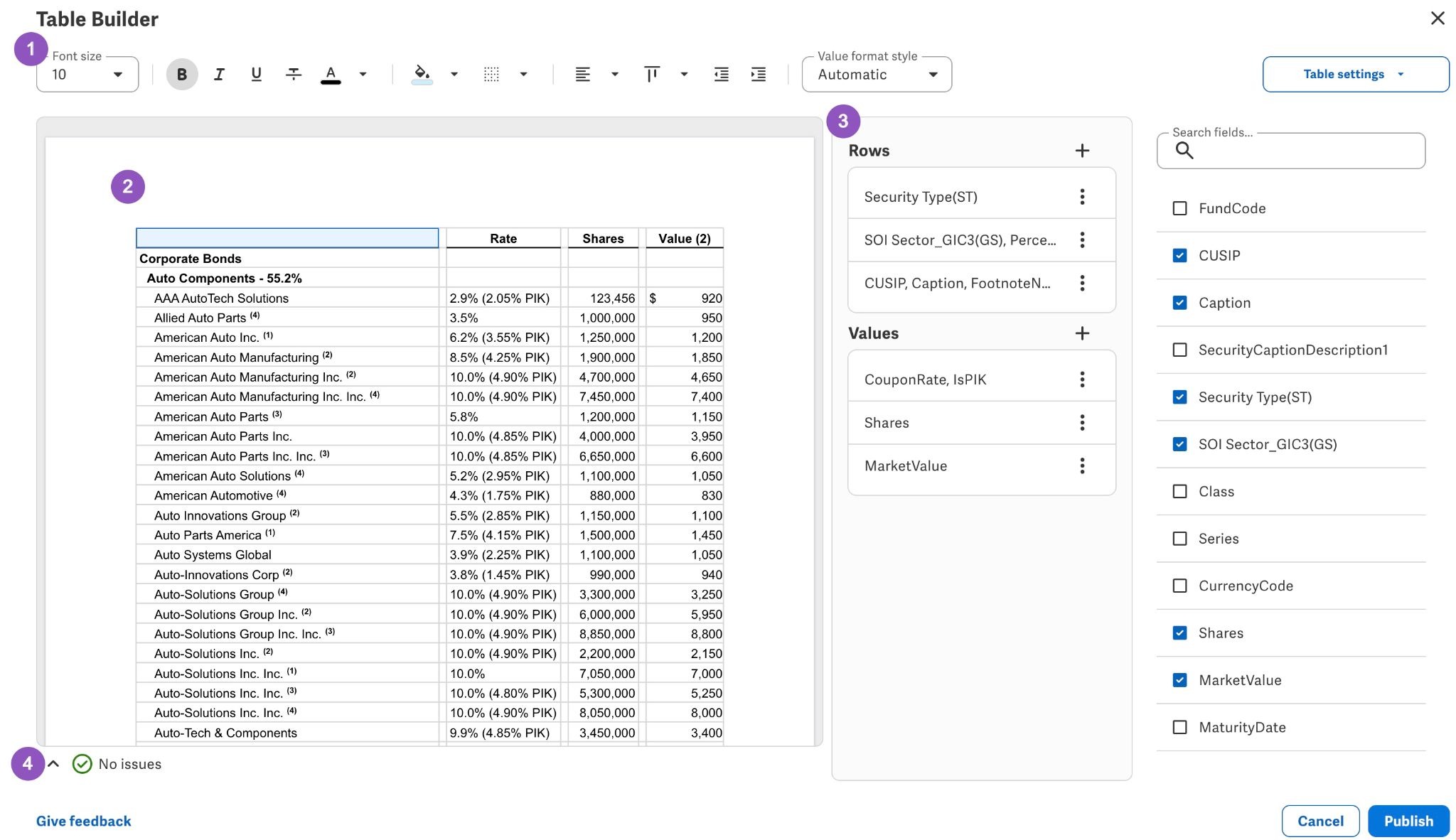
- Formateringsverktygsfält: Tillämpa formatering på de markerade tabellelementen.
- Förhandsgranska tabell: Förhandsgranska ändringar och välj tabellelement.
- Paneler: Konfigurera tabelllayout och visningsalternativ.
- Problemkonsol: Visa varningar och fel som påverkar tabellen. Läs mer.
Definiera din tabells layout
Du kan lägga till fält i din tabell. Medan du gör ändringar uppdateras förhandsvisningen av tabellen till vänster automatiskt.
Lägg till fält genom att klicka på +-ikonen eller dra fält till avsnitten Rader eller Värden .
Obs : Datarader (som är det sista fältet i listan) aggregeras inte som en klassisk pivottabell skulle göra. Det kommer dock att spela ut deras värderingar en mot en.
Tips : Bestäm först din tabelllayout för att säkerställa att eventuella visningskonfigurationer som har konfigurerats inte tas bort om fälten ändras ordning.
Lägg till anpassade rader
Lägg till anpassade rader under din tabell för att konfigurera utökade upplysningar, till exempel Tillgångar utöver skulder eller Totala nettotillgångar.
Så här lägger du till en anpassad rad:
- Klicka på knappen ( + ) i avsnittet Rader .
- Välj Lägg till anpassad rad nedan.
-
Ange etiketter och värden i Radetikett och Kolumnvärden för rad för att fylla i varje cell i den anpassade raden. Lär dig hur du använder etikett- och värderedigeraren i Anpassa tabellvisning .
- För att byta namn på din anpassade rad, klicka på menyn ( ⋮ ) och välj Byt namn och ange sedan den nya texten.
Formatera din tabell
En viktig fördel med att formatera din tabell i tabellverktyget är att formateringen är knuten till tabellens struktur, inte specifika cellreferenser. Det här innebär att formateringen automatiskt anpassas när dina data ändras, till skillnad från formatering som tillämpas på fasta cellområden (till exempel fetstil på A1:H1), som inte uppdateras korrekt när data ändras.
För att lägga till formatering:
- Gör ett val i förhandsgranskningen av tabellen.
- Använd formateringsverktygsfältet ovanför tabellförhandsvisningen för att tillämpa önskad formatering.
Exempel: Formatera grupprader
Lägg enkelt till formatering i dina grupper och datarader för bättre visuell organisation.
Så här lägger du till formatering i grupper av rader:
- Välj en nivå 1-grupp och markera den med fetstil.
- Välj en grupp på nivå 2, med fetstil och indrag.
- Markera datarader och dra in två gånger.
Exempel: Lägga till en nedre kantlinje runt den sista cellen i en grupp
Lägg snabbt till villkorsstyrd formatering för den sista cellen i varje grupp.
Så här tillämpar du en nedre kantlinje på den sista gruppcellen:
- Markera värden i Marknadsvärde och högerklicka.
- Klicka på Välj endast den sista i gruppen .
- Använd den nedre kantlinjen i formateringsverktygsfältet.
Anpassa tabellvisningen
Radetiketter
Du kan anpassa hur dina radetiketter visas.
Så här anpassar du radetiketter:
- Markera raden i tabellförhandsgranskningen eller i avsnittet Rader .
-
I inställningspanelen, leta reda på Radetikett under avsnittet Visningsalternativ . Klicka på Redigera radetikett för att öppna redigeraren.
- I textinmatningen kan du lägga till text och använda + -ikonen för att lägga till ytterligare fält till radetiketten.
Inom redigeraren kan du:
- Ange text, mellanslag och radbrytning.
- Formatera element med hjälp av uttryckets formatverktygsfält.
- Lägg till fält som ska visas inline, eller summeras inline, med den befintliga radetiketten.
Exempel: Inline-totaler
Lägg snabbt till inline-totaler för varje gruppradsetikett.
Så här lägger du till inline-totaler:
- Markera en rad i tabellförhandsgranskningen eller i avsnittet Rader .
- Klicka på Redigera radetikett .
- Klicka i inmatningsrutan och placera markören efter det befintliga radnamnet.
- Skriv in ett bindestreck (-).
- Lägg till ett annat fält genom att klicka på + -ikonen.
- Välj önskat fält.
Till exempel, ProcentAvInvesteringar .
Så här formaterar du fältet:
- Se till att önskat fält är valt.
- Klicka på Värdeformatstil i verktygsfältet för radetiketter.
- Välj önskat format. Till exempel,
Procent .
Kolumnrubriker
Du kan anpassa kolumnrubrikens text och cellvärden.
Så här anpassar du värdekolumner:
- Välj en värdekolumn i tabellförhandsgranskningen eller i avsnittet Värden .
- I panelen Inställningar letar du upp Kolumnrubrik under avsnittet Visningsalternativ .
- Klicka på Redigera kolumnrubrik för att öppna redigeraren.
- I textinmatningen skriver eller tar du bort text och formaterar.
Du kan till exempel ändra kolumnrubriken från MarknadsvärdetillVärde .
Kolumnbredd
Du kan anpassa kolumnbredden för valfritt fält i avsnittet Värden .
Anpassa kolumnbredden:
- Välj en värdekolumn i tabellförhandsgranskningen eller i avsnittet Värden .
- I panelen Inställningar letar du efter Mått och avstånd under avsnittet Visningsalternativ .
-
Välj Fast bredd och ange en bredd i punkter i Kolumnbredd .
Anpassa till innehåll är standardalternativet för kolumnbredd. Detta justerar automatiskt kolumnbredden så att den passar innehållet.
Exempel: Lägga till enheter i en kolumnrubrik
Du kan lägga till beskrivande text, till exempel enheter, i en kolumnrubrik.
Så här lägger du till beskrivande text i en kolumnrubrik:
- Välj en värdekolumn.
- Klicka på Redigera kolumnrubrik .
- Tryck [Enter] för att lägga till en ny rad, om det behövs.
- Skriv in enheten, till exempel 000 kr.
Cellvärden
Du kan anpassa hur värden visas i en värdekolumn.
Så här anpassar du cellvärden:
- Välj en värdekolumn i tabellförhandsgranskningen eller i avsnittet Värden .
- I panelen Inställningar letar du efter Cellvärde under avsnittet Visningsalternativ .
- Klicka på Redigera cellvärde för att öppna redigeraren.
- I textinmatningen skriver du text eller klickar på + -ikonen för att lägga till ytterligare datasetfält.
Exempel: Kombinera flera fält i ett cellvärde
Du kan visa flera datamängdsfält inom samma cellvärde.
För att kombinera flera fält:
- Välj en värdekolumn.
- Klicka på Redigera cellvärde .
- Klicka på +-ikonen.
- Lägg till önskade fält. Lägg till exempel till fälten
BenchmarkRateochIsPIK bredvidfältetCouponRatei den befintliga värdekolumnen för att bilda ett komplext cellvärde somS+ 3,89 % (1,25 % PIK) . - Ordna fälten och eventuell avgränsningstext efter behov.
Totalt
Du kan enkelt lägga till grupp- eller totalsummor i din tabell och anpassa dess etikettvisning.
För att summera en grupp:
- Markera grupperingsraden i tabellförhandsgranskningen eller i avsnittet Rader .
- I panelen Inställningar navigerar du till avsnittet Totaler .
- I Lägg till totalsumma under , kryssa i minst en värdekolumn för att lägga till en totalsumma.
Obs : Totaler aktiveras inte om inga värdekolumner har lagts till.
Så här inkluderar du en etikett för totalrad:
- Gå till Alternativ för totalrad och kryssrutan Visa etikett för totalrad .
- Klicka på Redigera radtotaletikett för att anpassa radtotaletiketten, om det behövs.
- Använd textinmatningen för att skriva text och plusikonen för att lägga till ytterligare fält i din anpassade totalradsetikett.
För att lära dig hur du lägger till inline-totaler till en totalradsetikett, gå till Exempel: Inline-totaler .
Så här lägger du till en totalsumma och anpassar dess etikett:
-
Gå till Tabellinställningar och välj Totalsumma .
- I avsnittet Lägg till totalsumma under markerar du minst en värdekolumn för att lägga till en totalsumma.
Så här inkluderar du en etikett för en totalsummarad:
- Gå till Alternativ för totalsummarad och kryssrutan Visa etikett för totalsummarad .
- Klicka på Redigera radetikett för totalsumma för att anpassa radetiketten för totalsumman, om det behövs.
- Använd textinmatningen för att skriva text och plusikonen för att lägga till ytterligare fält i din anpassade totalradsetikett.
Hantera ditt bord
Nedan följer åtgärder som du kan vidta med din automatiserade tabell.
Publicera din tabell
För att spara din tabell och publicera den i dokumentet, klicka på Publicera i det nedre högra hörnet av tabellbyggaren.
Obs : Om knappen Publicera är inaktiverad, kontrollera problemkonsolen för fel eller verifiera att ändringar har gjorts i tabellen.
Redigera din tabell
För att gå tillbaka till tabellbyggaren och göra ändringar, högerklicka på tabellen i dokumentet och välj Redigera automatiserad tabell .
Uppdatera din tabells data
För att säkerställa att din tabell har den senaste informationen, navigera till panelen Anslutningar , hitta kopplingen för din automatiserade tabell och klicka på uppdateringsikonen.
När data för din tabell uppdateras kommer all formatering, upprepande innehåll och taggar automatiskt att följa det de tillämpades på. Detta minskar behovet av manuell omformatering.
Läs mer om hur du hanterar dina datakällanslutningar.
Visa ärenden
Du kan använda konsolen Problem för att visa fel och varningar i din tabell.
För att visa problem i tabellverktyget, leta reda på konsolen Problem i det nedre vänstra hörnet av tabellens förhandsgranskningsområde. Använd expanderingsikonen (^) för att öppna problemkonsolen.
Problemkonsolen visar två typer av problem:
- Fel: Dessa kommer att hindra dig från att spara tabellen och måste åtgärdas.
- Fel för frånkopplade annoteringar: Vissa ändringar kopplar bort annoteringar i den publicerade tabellen, till exempel XBRL-taggar eller kommentarer. Dessa ändringar utlöser ett felmeddelande, men du kan fortfarande publicera tabellen om du vill behålla ändringen.
- Varningar: Du kan fortfarande spara tabellen, men de kan ha icke-kritiska effekter på tabellen.
För att navigera till ett problem som hittats i Problemkonsolen klickar du på länken i kolumnen Plats . Detta kommer att navigera dig till det specifika problemet.