O construtor de tabelas automatizadas cria tabelas estruturadas que são atualizadas automaticamente quando seus dados mudam. Em vez de aplicar formatos manualmente a células específicas, você define regras de formatação com base na estrutura da tabela, como níveis de grupo, totais ou campos de valor. Isso garante que a formatação permaneça consistente mesmo quando as linhas se movem, os dados são atualizados ou a tabela cresce e se divide em páginas.
Essa abordagem é especialmente útil em cenários de relatórios complexos, como a criação de uma tabela de demonstrativo de investimentos (SOI). Em relatórios tradicionais, a formatação é baseada em localização, de modo que quando uma atualização de dados move uma etiqueta para uma nova linha, a formatação deixa de se aplicar aos dados corretos. O construtor de tabelas automatizadas ancora a formatação à estrutura da tabela, de modo que os estilos seguem os dados independentemente de onde eles ficam.
Com tabelas automatizadas, você pode:
- Aplicar regras de formatação a elementos de dados (por exemplo, aplicar negrito a todas as linhas de grupo de nível um ou a todas as linhas de total)
- Manter formatação consistente à medida que os dados são atualizados ou se movem
- Gerenciar automaticamente agrupamentos, subtotais e cabeçalhos repetidos
- Manter metadados como etiquetas XBRL e notas de rodapé alinhados com os dados corretos
Esse recurso está disponível apenas em algumas soluções. Entre em contato com seu Gerente de Sucesso do Cliente caso tenha dúvidas sobre a disponibilidade.
Requisitos do conjunto de dados
Antes de criar uma tabela automatizada, verifique se o seu conjunto de dados atende aos requisitos a seguir. Dados ausentes ou inválidos podem impedir a publicação da tabela.
Observação: Tabelas automatizadas não oferecem suporte a links, links de intervalo ou links inteligentes.
Estrutura e disposição
- Conjunto de dados plano: Use uma tabela bidimensional com uma única linha de cabeçalho seguida de linhas de dados.
- Cabeçalhos exclusivos: Cada coluna deve ter um cabeçalho exclusivo e não vazio. Cabeçalhos duplicados não podem ser usados no construtor de tabelas.
- Sem dados extras: Para planilhas, remova linhas e colunas não utilizadas, fórmulas de espaço reservado ou informações além do seu conjunto de dados. Elas podem impedir a publicação da tabela.
Integridade e mapeamento dos dados
- Identificador exclusivo (chave primária): Inclua uma coluna com um valor exclusivo para cada linha (por exemplo, CUSIP, SEDOL ou um ID interno). Isso garante que cada registro possa ser identificado e etiquetado corretamente.
- Campos de agrupamento completos: Todos os campos usados para agrupamento (como classe de ativo, região ou entidade) devem estar totalmente preenchidos. Valores ausentes impedirão a publicação da tabela.
Conectar aos seus dados
As tabelas automatizadas se conectam diretamente aos seus dados, permitindo que as atualizações ocorram automaticamente. Sua tabela vai ajustar a formatação e o layout para corresponder aos dados mais recentes sem nenhum esforço manual.
Para conectar aos seus dados:
- Na barra de ferramentas de edição, clique em Inserir.
- Clique em Tabela e passe o cursor sobre Tabela automatizada.
- Escolha um tipo de conexão no menu.
Qual fonte de dados é ideal para você?
- Saber mais sobre como conectar a planilhas
- Saber mais sobre como conectar a consultas do Wdata
- Saber mais sobre como conectar a dados compartilhados
- Saber mais sobre como conectar a relatórios de origem
Layout do construtor de tabelas automatizadas
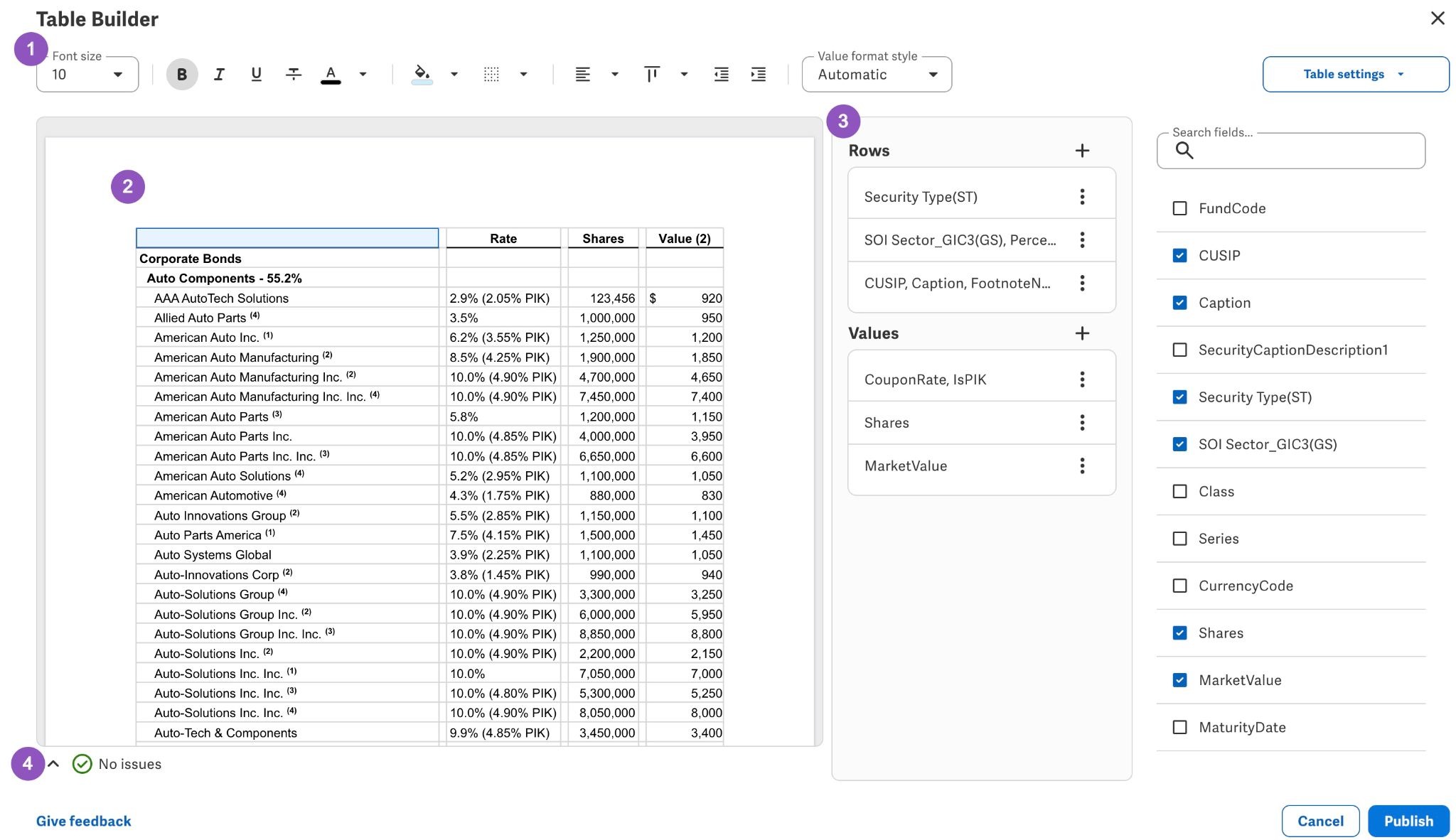
- Barra de ferramentas de formatação: Aplique formatação aos elementos de tabela selecionados.
- Visualização da tabela: Visualize alterações e selecione elementos da tabela.
- Painéis: Configure o layout e as opções de exibição da tabela.
- Console de problemas: Visualize avisos e erros que afetam a tabela. Saber mais.
Definir o layout da sua tabela
Você pode adicionar campos à sua tabela. Enquanto você faz alterações, a visualização da tabela à esquerda será atualizada automaticamente.
Adicione campos clicando no ícone + ou arraste campos para as seções Linhas ou Valores.
Observação: As linhas de dados (que é o último campo da lista) não agregam como uma tabela pivô clássica faria. No entanto, elas vão exibir seus valores um a um.
Dica: Estabeleça o layout da tabela primeiro para garantir que as configurações de exibição definidas não sejam removidas caso os campos sejam reordenados.
Adicionar linhas personalizadas
Adicione linhas personalizadas abaixo da sua tabela para configurar informações adicionais, como “Ativos superiores ao passivo” ou “Total de ativos líquidos”.
Para adicionar uma linha personalizada:
- Clique no botão ( + ) na seção “ ” (Linhas) .
- Selecione “ ” e adicione uma linha personalizada abaixo.
- Insira os rótulos e valores em Rótulos das linhas e Valores das colunas para a linha para preencher cada célula da linha personalizada. Saiba como usar o editor de rótulos e valores em Personalize a exibição da tabela .
- Para renomear sua linha personalizada, clique no menu ( ⋮ ) e selecione “ ” > “Renomear” > “ ”; em seguida, digite o novo texto.
Formatar sua tabela
Um benefício importante de formatar sua tabela no construtor de tabelas é que a formatação está vinculada à estrutura da tabela, não a referências de células específicas. Isso significa que a formatação se adaptará automaticamente à medida que seus dados mudam, ao contrário da formatação aplicada a intervalos fixos de células (por exemplo, negrito aplicado a A1:H1), que não será atualizada corretamente quando os dados se moverem.
Para adicionar formatação:
- Faça uma seleção na visualização da tabela.
- Use a barra de ferramentas de formatação acima da visualização da tabela para aplicar a formatação desejada.
Exemplo: Formatar linhas de grupo
Adicione facilmente formatação às suas linhas de grupo e de dados para melhor organização visual.
Para adicionar formatação às linhas de grupo:
- Selecione um grupo de nível 1 e aplique negrito.
- Selecione um grupo de nível 2, aplique negrito e recuo.
- Selecione as linhas de dados e aplique recuo duas vezes.
Exemplo: Adicionar uma borda inferior à última célula de um grupo
Adicione rapidamente formatação condicional para a última célula de cada grupo.
Para aplicar uma borda inferior à última célula do grupo:
- Selecione os valores em MarketValue e clique com o botão direito.
- Clique em Selecionar apenas o último do grupo.
- Na barra de ferramentas de formatação, aplique a borda inferior.
Personalizar a exibição da tabela
Etiquetas de linha
Você pode personalizar como as etiquetas de linha são exibidas.
Para personalizar as etiquetas de linha:
- Selecione a linha na visualização da tabela ou na seção Linhas.
- No painel de configurações, localize Etiqueta de linha abaixo da seção Opções de exibição. Clique em Editar etiqueta de linha para abrir o editor.
- No campo de texto, você pode adicionar texto e usar o ícone + para incluir campos adicionais na etiqueta de linha.
No editor, você pode:
- Inserir texto, espaços e quebras de linha.
- Formatar elementos usando a barra de ferramentas de formatação da expressão.
- Adicionar campos para exibição inline ou para totalização inline com a etiqueta de linha existente.
Exemplo: Totais inline
Adicione rapidamente totais inline para cada etiqueta de linha de grupo.
Para adicionar totais inline:
- Selecione uma linha na visualização da tabela ou na seção Linhas.
- Clique em Editar etiqueta de linha.
- Clique na caixa de texto e posicione o cursor após o nome da linha existente.
- Digite um traço ( - ).
- Adicione outro campo clicando no ícone +.
- Selecione o campo desejado. Por exemplo,
PercentOfInvestments.
Para formatar o campo:
- Certifique-se de que o campo desejado está selecionado.
- Clique em Estilo de formato de valor na barra de ferramentas de etiqueta de linha.
- Selecione o formato desejado. Por exemplo,
Percentual.
Cabeçalhos de coluna
Você pode personalizar o texto do cabeçalho da coluna e os valores das células.
Para personalizar colunas de valores:
- Selecione uma coluna de valores na visualização da tabela ou na seção Valores.
- No painel Configurações, localize Cabeçalho da coluna abaixo da seção Opções de exibição.
- Clique em Editar cabeçalho da coluna para abrir o editor.
- No campo de texto, digite ou remova o texto e aplique a formatação. Por exemplo, você pode alterar o cabeçalho da coluna de
MarketValueparaValor.
Largura da coluna
Você pode personalizar a largura da coluna de qualquer campo na seção Valores.
Para personalizar a largura da coluna:
- Selecione uma coluna de valores na visualização da tabela ou na seção Valores.
- No painel Configurações, localize Dimensões e espaçamento abaixo da seção Opções de exibição.
- Selecione Largura fixa e insira uma largura em pontos em Largura da coluna.
Ajustar ao conteúdo é a opção de largura de coluna padrão. Isso ajusta automaticamente a largura da coluna para se adequar ao conteúdo.
Exemplo: Adicionar unidades a um cabeçalho de coluna
Você pode adicionar texto descritivo, como unidades, em um cabeçalho de coluna.
Para adicionar texto descritivo a um cabeçalho de coluna:
- Selecione uma coluna de valores.
- Clique em Editar cabeçalho da coluna.
- Pressione [Enter] para adicionar uma nova linha, se necessário.
- Digite a unidade, como $000.
Valores de célula
Você pode personalizar como os valores são exibidos em uma coluna de valores.
Para personalizar os valores de célula:
- Selecione uma coluna de valores na visualização da tabela ou na seção Valores.
- No painel Configurações, localize Valor da célula abaixo da seção Opções de exibição.
- Clique em Editar valor da célula para abrir o editor.
- No campo de texto, digite o texto ou clique no ícone + para adicionar campos do conjunto de dados.
Exemplo: Combinar vários campos em um valor de célula
Você pode exibir vários campos do conjunto de dados no mesmo valor de célula.
Para combinar vários campos:
- Selecione uma coluna de valores.
- Clique em Editar valor da célula.
- Clique no ícone +.
- Adicione os campos desejados. Por exemplo, adicione os campos
BenchmarkRateeIsPIKjunto com o campoCouponRateda coluna de valores existente para formar um valor de célula complexo comoS+ 3,89% (1,25% PIK). - Organize os campos e o texto separador conforme necessário.
Totais
Você pode adicionar facilmente totais de grupo ou totais gerais à sua tabela e personalizar a exibição de etiquetas.
Para totalizar um grupo:
- Selecione a linha de agrupamento na visualização da tabela ou na seção Linhas.
- No painel Configurações, navegue até a seção Totais.
- Em Adicionar total abaixo, marque pelo menos uma coluna de valores para adicionar um total.
Observação: Os totais não serão ativados se nenhuma coluna de valores tiver sido adicionada.
Para incluir uma etiqueta de linha de total:
- Acesse Opções de linha de total e marque Mostrar etiqueta de linha de total.
- Clique em Editar etiqueta de linha de total para personalizar a etiqueta de linha de total, se necessário.
- Use o campo de texto para digitar o texto e o ícone + para adicionar campos à etiqueta de linha de total personalizada.
Para saber como adicionar totais inline a uma etiqueta de linha de total, acesse Exemplo: Totais inline.
Para adicionar um total geral e personalizar sua etiqueta:
- Acesse Configurações da tabela e selecione Total geral.
- Na seção Adicionar total geral abaixo, marque pelo menos uma coluna de valores para adicionar um total geral.
Para incluir uma etiqueta de linha de total geral:
- Acesse Opções de linha de total geral e marque Mostrar etiqueta de linha de total geral.
- Clique em Editar etiqueta de linha de total geral para personalizar a etiqueta de linha de total geral, se necessário.
- Use o campo de texto para digitar o texto e o ícone + para adicionar campos à etiqueta de linha de total personalizada.
Gerenciar sua tabela
Abaixo, estão as ações que você pode realizar com sua tabela automatizada.
Publicar sua tabela
Para salvar sua tabela e publicá-la no documento, clique em Publicar no canto inferior direito do construtor de tabelas.
Observação: Se o botão Publicar estiver desabilitado, verifique o console de problemas em busca de erros ou confirme se foram feitas alterações na tabela.
Editar sua tabela
Para voltar ao construtor de tabelas e fazer edições, clique com o botão direito na tabela dentro do seu documento e selecione Editar tabela automatizada.
Atualizar os dados da sua tabela
Para garantir que sua tabela tenha os dados mais recentes, navegue até o painel Conexões, localize a conexão da sua tabela automatizada e clique no ícone de atualização.
Quando os dados da sua tabela são atualizados, toda a formatação, o conteúdo repetido e as etiquetas seguirão automaticamente o que foi aplicado a eles. Isso reduz a necessidade de reformatação manual.
Saber mais sobre como gerenciar suas conexões de fonte de dados.
Exibir problemas
Você pode usar o console de Problemas para visualizar erros e avisos na sua tabela.
Para visualizar problemas no construtor de tabelas, localize o console de Problemas no canto inferior esquerdo da área de visualização da tabela. Use o ícone de expansão (^) para abrir o console de Problemas.
O console de problemas exibe dois tipos de problemas:
- Erros: Eles impedirão que você salve a tabela e precisam ser resolvidos.
- Erros relacionados a anotações desconectadas: Algumas alterações desconectam anotações na tabela publicada, como tags XBRL ou comentários. Essas alterações geram uma mensagem de erro, mas você ainda pode publicar a tabela caso queira manter a alteração.
- Avisos: Você ainda pode salvar a tabela, mas eles podem ter efeitos não críticos na tabela.
Para acessar qualquer problema identificado no console de Problemas, clique no link na coluna “Localização do ” . Isso o direcionará para o problema específico.