Zautomatyzowany konstruktor tabel tworzy ustrukturyzowane tabele, które automatycznie zmieniają format tabeli po odświeżeniu połączeń i zmianie danych. Zamiast stosować formatowanie ręczne do określonych komórek, możesz zdefiniować reguły formatowania na podstawie struktury tabeli, np. poziomów grupowania, sum lub pól wartości. Dzięki temu formatowanie pozostanie spójne, nawet gdy wiersze się przeniosą, dane zostaną odświeżone lub tabela rozrośnie się i będzie dzielić się na strony.
To podejście jest szczególnie przydatne w przypadku złożonych scenariuszy sprawozdawczych, takich jak tworzenie tabeli harmonogramu inwestycji (SOI). W tradycyjnych raportach formatowanie jest oparte na lokalizacji, więc gdy odświeżenie danych przenosi etykietę do nowego wiersza, formatowanie nie jest już stosowane do właściwych danych. Zautomatyzowany konstruktor tabel zakotwicza formatowanie w strukturze tabeli, dzięki czemu style podążają za danymi niezależnie od tego, gdzie się one znajdują.
Dzięki zautomatyzowanym tabelom możesz:
- Zastosuj reguły formatowania do elementów danych (na przykład zastosuj pogrubienie do wszystkich wierszy grupy pierwszego poziomu lub wszystkich wierszy sumarycznych)
- Zachowaj spójne formatowanie w przypadku aktualizacji lub zmian danych
- Automatyczne zarządzanie grupowaniem, sumami częściowymi i powtarzającymi się nagłówkami
- Utrzymuj metadane, takie jak znaczniki XBRL i przypisy, w zgodności z prawidłowymi danymi
Funkcja ta jest dostępna tylko w wybranych rozwiązaniach. W razie pytań dotyczących dostępności skontaktuj się z Menedżerem ds. Obsługi Klienta.
Wymagania dotyczące zestawu danych
Przed utworzeniem zautomatyzowanej tabeli sprawdź, czy zestaw danych spełnia następujące wymagania. Brak danych lub dane nieprawidłowe mogą uniemożliwić opublikowanie tabeli.
Uwaga : Zautomatyzowane tabele nie obsługują łączy, łączy zakresowych ani łączy inteligentnych.
Struktura i układ
- Płaski zbiór danych: Użyj dwuwymiarowej tabeli z pojedynczym wierszem nagłówka, po którym następują wiersze danych.
- Unikalne nagłówki: Każda kolumna musi mieć unikalny i niepusty nagłówek. W konstruktorze tabel nie można używać zduplikowanych nagłówków.
- Brak danych końcowych: w przypadku arkuszy kalkulacyjnych usuń nieużywane wiersze i kolumny, formuły zastępcze i informacje spoza zestawu danych. Może to uniemożliwić opublikowanie tabeli.
Integralność i mapowanie danych
- Unikalny identyfikator (klucz podstawowy): Dodaj kolumnę z unikalną wartością dla każdego wiersza (na przykład CUSIP, SEDOL lub wewnętrzny identyfikator). Dzięki temu można mieć pewność, że każdy rekord zostanie prawidłowo zidentyfikowany i oznaczony.
- Uzupełnij pola grupowania: Wszystkie pola używane do grupowania (takie jak klasa aktywów, region lub jednostka) muszą zostać w całości wypełnione. Brakujące wartości uniemożliwią opublikowanie tabeli.
Połącz się ze swoimi danymi
Zautomatyzowane tabele łączą się bezpośrednio z danymi, co pozwala na automatyczne wprowadzanie aktualizacji. Formatowanie i układ tabeli zostaną dostosowane do najnowszych danych bez konieczności ręcznego wysiłku.
Aby połączyć się z danymi:
- Na pasku narzędzi Edycja kliknij Wstaw .
- Kliknij Tabela i najedź kursorem na Automatyczna tabela .
- Wybierz typ połączenia z menu.
Które źródło danych jest dla Ciebie odpowiednie?
- Dowiedz się więcej o łączeniu się z arkuszami kalkulacyjnymi
- Dowiedz się więcej o łączeniu się z zapytaniami Wdata
- Dowiedz się więcej o łączeniu się ze współdzielonymi danymi
- Dowiedz się więcej o łączeniu się z raportami źródłowymi
Zautomatyzowany układ konstruktora tabel
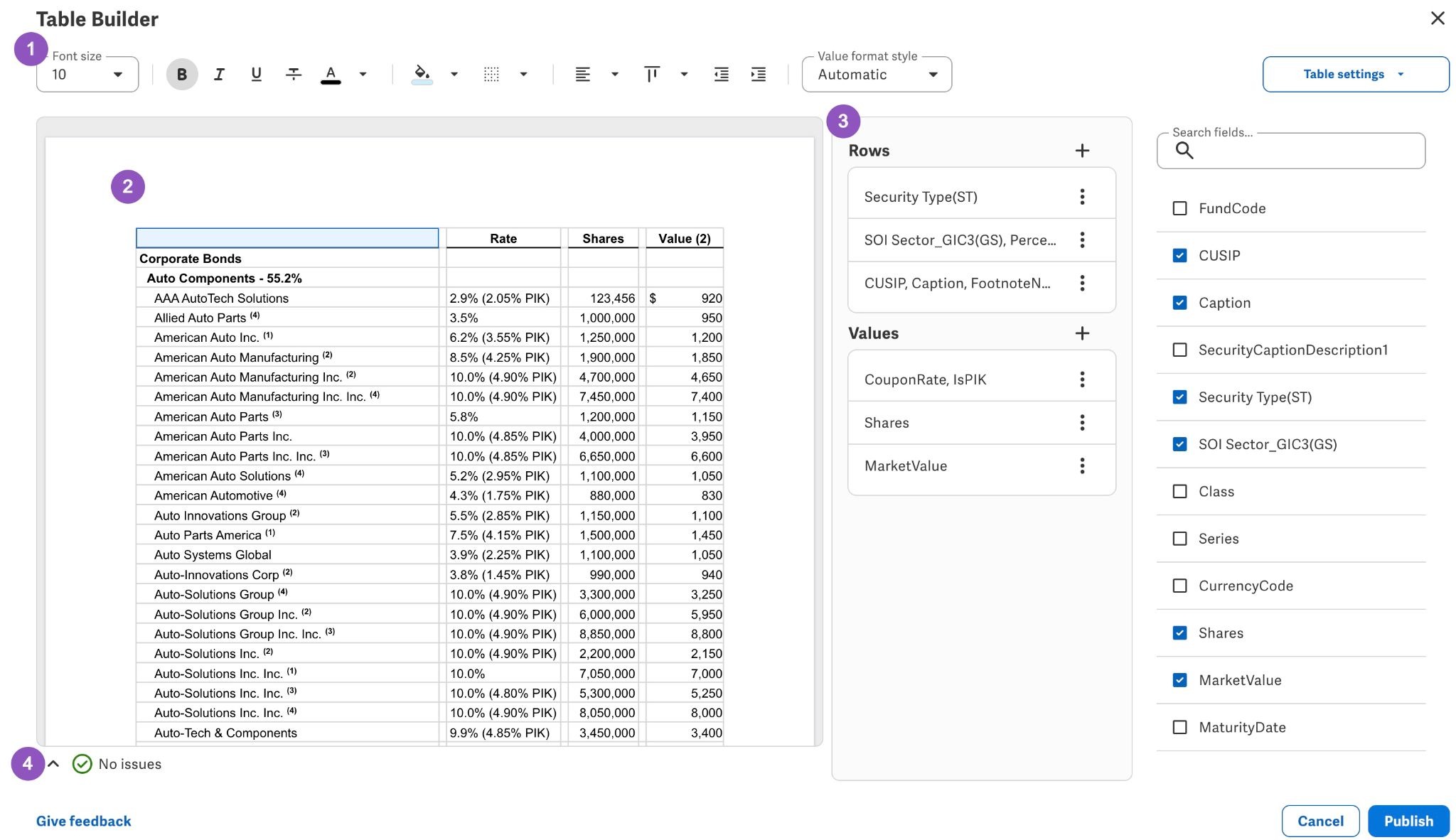
- Pasek narzędzi formatowania: Zastosuj formatowanie do wybranych elementów tabeli.
- Podgląd tabeli: Podgląd zmian i wybór elementów tabeli.
- Panele: Konfiguruj układ tabeli i opcje wyświetlania.
- Konsola problemów: Wyświetl ostrzeżenia i błędy dotyczące tabeli. Dowiedz się więcej .
Zdefiniuj układ tabeli
Możesz dodać pola do swojej tabeli. Podczas wprowadzania zmian podgląd tabeli po lewej stronie będzie automatycznie aktualizowany.
Dodaj pola, klikając ikonę +, lub przeciągnij pola do sekcji Wiersze lub Wartości .
Uwaga : wiersze danych (ostatnie pole na liście) nie są agregowane tak, jak ma to miejsce w przypadku klasycznej tabeli przestawnej. Jednakże ich wartości będą się różnić w stosunku jeden do jednego.
Wskazówka : Najpierw określ układ tabeli, aby mieć pewność, że żadne skonfigurowane wcześniej ustawienia wyświetlania nie zostaną usunięte w przypadku zmiany kolejności pól.
Dodaj niestandardowe wiersze
Dodaj niestandardowe wiersze poniżej tabeli, aby skonfigurować rozszerzone informacje, takie jak Nadwyżka aktywów nad zobowiązaniami lub Całkowita wartość aktywów netto.
Aby dodać wiersz niestandardowy:
- Kliknij przycisk ( + ) w sekcji Wiersze .
- Wybierz opcję Dodaj wiersz niestandardowy poniżej.
- Wprowadź etykiety i wartości w polach Etykieta wiersza i Wartości kolumny dla wiersza , aby wypełnić każdą komórkę niestandardowego wiersza. Dowiedz się, jak korzystać z edytora etykiet i wartości w sekcji Dostosowywanie wyświetlania tabeli .
- Aby zmienić nazwę niestandardowego wiersza, kliknij menu ( ⋮ ) i wybierz opcję Zmień nazwę , a następnie wprowadź nowy tekst.
Sformatuj swoją tabelę
Główną zaletą formatowania tabeli w kreatorze tabel jest to, że formatowanie jest powiązane ze strukturą tabeli, a nie z odwołaniami do konkretnych komórek. Oznacza to, że formatowanie automatycznie dostosuje się do zmian danych, w przeciwieństwie do formatowania stosowanego do stałych zakresów komórek (na przykład pogrubienia zastosowanego do A1:H1), które nie zostanie poprawnie zaktualizowane po zmianie danych.
Aby dodać formatowanie:
- Dokonaj wyboru w podglądzie tabeli.
- Użyj paska narzędzi formatowania nad podglądem tabeli, aby zastosować żądane formatowanie.
Przykład: Formatowanie wierszy grupy
Łatwe dodawanie formatowania do wierszy grup i danych w celu lepszej organizacji wizualnej.
Aby dodać formatowanie do wierszy grupy:
- Wybierz grupę poziomu 1 i pogrub ją.
- Wybierz grupę poziomu 2, pogrubioną i wciętą.
- Zaznacz wiersze danych i wtnij je dwukrotnie.
Przykład: Dodanie dolnej krawędzi do ostatniej komórki w grupie
Szybko dodaj formatowanie warunkowe do ostatniej komórki w każdej grupie.
Aby zastosować dolną ramkę do ostatniej komórki grupy:
- Zaznacz wartości w MarketValue i kliknij prawym przyciskiem myszy.
- Kliknij opcję Wybierz tylko ostatnią pozycję w grupie .
- Na pasku formatowania zastosuj dolną ramkę.
Dostosuj wyświetlacz tabeli
Etykiety wierszy
Możesz dostosować sposób wyświetlania etykiet wierszy.
Aby dostosować etykiety wierszy:
- Zaznacz wiersz w podglądzie tabeli lub w sekcji Wiersze .
- W panelu ustawień znajdź etykietę wiersza pod sekcją Opcje wyświetlania . Kliknij Edytuj etykietę wiersza , aby otworzyć edytor.
- W polu wprowadzania tekstu możesz dodać tekst i za pomocą ikony + dodać dodatkowe pola do etykiety wiersza.
W edytorze możesz:
- Wprowadź tekst, spacje i znaki końca wiersza.
- Formatuj elementy korzystając z paska narzędzi formatowania wyrażenia.
- Dodaj pola, które mają być wyświetlane bezpośrednio lub sumowane bezpośrednio, wraz z etykietą istniejącego wiersza.
Przykład: sumy w wierszu
Szybko dodawaj sumy w wierszu dla każdej etykiety wiersza grupy.
Aby dodać sumy w tekście:
- Zaznacz wiersz w podglądzie tabeli lub w sekcji Wiersze .
- Kliknij Edytuj etykietę wiersza .
- Kliknij pole wprowadzania i umieść kursor za nazwą istniejącego wiersza.
- Wpisz myślnik (-).
- Dodaj kolejne pole klikając ikonę +.
- Wybierz interesujące Cię pole. Na przykład
PercentOfInvestments.
Aby sformatować pole:
- Upewnij się, że wybrane zostało żądane pole.
- Kliknij Styl formatu wartości na pasku narzędzi etykiet wierszy.
- Wybierz żądany format. Na przykład
Procent.
Nagłówki kolumn
Można dostosować tekst nagłówka kolumny i wartości komórek.
Aby dostosować kolumny wartości:
- Wybierz kolumnę wartości w podglądzie tabeli lub w sekcji Wartości .
- W panelu Ustawienia znajdź Nagłówek kolumny poniżej sekcji Opcje wyświetlania .
- Kliknij Edytuj nagłówek kolumny , aby otworzyć edytor.
- W polu tekstowym wpisz lub usuń tekst i zastosuj formatowanie. Można na przykład zmienić nagłówek kolumny z
MarketValuenaValue.
Szerokość kolumny
Możesz dostosować szerokość kolumny dowolnego pola w sekcji Wartości .
Aby dostosować szerokość kolumny:
- Wybierz kolumnę wartości w podglądzie tabeli lub w sekcji Wartości .
- W panelu Ustawienia znajdź opcję Wymiary i odstępy pod sekcją Opcje wyświetlania .
- Wybierz opcję Stała szerokość i wprowadź szerokość w punktach w polu Szerokość kolumny .
Dopasuj do zawartości jest domyślną opcją szerokości kolumny. Szerokość kolumny jest automatycznie dostosowywana do zawartości.
Przykład: Dodawanie jednostek do nagłówka kolumny
W nagłówku kolumny możesz dodać tekst opisowy, np. jednostki.
Aby dodać tekst opisowy do nagłówka kolumny:
- Wybierz kolumnę wartości.
- Kliknij Edytuj nagłówek kolumny .
- W razie potrzeby naciśnij , [Enter]aby dodać nowy wiersz.
- Wpisz jednostkę, np. $000.
Wartości komórek
Można dostosować sposób wyświetlania wartości w kolumnie wartości.
Aby dostosować wartości komórek:
- Wybierz kolumnę wartości w podglądzie tabeli lub w sekcji Wartości .
- W panelu Ustawienia znajdź Wartość komórki pod sekcją Opcje wyświetlania .
- Kliknij Edytuj wartość komórki , aby otworzyć edytor.
- W polu tekstowym wpisz tekst lub kliknij ikonę +, aby dodać dodatkowe pola zestawu danych.
Przykład: łączenie wielu pól w wartości komórki
Można wyświetlać wiele pól zestawu danych w obrębie tej samej wartości komórki.
Aby połączyć wiele pól:
- Wybierz kolumnę wartości.
- Kliknij Edytuj wartość komórki .
- Kliknij ikonę +.
- Dodaj żądane pola. Na przykład dodaj pola
BenchmarkRateiIsPIKobok polaCouponRatew istniejącej kolumnie wartości, aby utworzyć złożoną wartość komórki, taką jakS+ 3,89% (1,25% PIK). - Uporządkuj pola i tekst separatora według potrzeb.
Sumy
Do tabeli możesz łatwo dodać sumy grupowe lub całkowite i dostosować sposób wyświetlania etykiet.
Aby zsumować grupę:
- Wybierz wiersz grupowania w podglądzie tabeli lub w sekcji Wiersze .
- W panelu Ustawienia przejdź do sekcji Sumy .
- W polu Dodaj sumę poniżej zaznacz przynajmniej jedną kolumnę wartości, aby dodać sumę.
Uwaga : Suma nie zostanie włączona, jeśli nie dodano żadnych kolumn wartości.
Aby uwzględnić etykietę całego wiersza:
- Przejdź do opcji wiersza sumy i zaznacz pole wyboru Pokaż etykietę wiersza sumy .
- Kliknij opcję Edytuj etykietę wiersza sumy , aby w razie potrzeby dostosować etykietę wiersza sumy.
- Użyj pola wprowadzania tekstu, aby wpisać tekst, oraz ikony +, aby dodać dodatkowe pola do niestandardowej etykiety wiersza sumy.
Aby dowiedzieć się, jak dodawać sumy wbudowane do etykiety wiersza sumy, przejdź do Przykład: Sumy wbudowane .
Aby dodać sumę całkowitą i dostosować jej etykietę:
- Przejdź do Ustawień tabeli i wybierz opcję Suma całkowita .
- W sekcji Dodaj sumę całkowitą poniżej zaznacz pole wyboru przynajmniej jednej kolumny wartości, aby dodać sumę całkowitą.
Aby uwzględnić etykietę wiersza sumy całkowitej:
- Przejdź do opcji wiersza sumy całkowitej i zaznacz pole wyboru Pokaż etykietę wiersza sumy całkowitej .
- Kliknij opcję Edytuj etykietę wiersza sumy całkowitej , aby w razie potrzeby dostosować etykietę wiersza sumy całkowitej.
- Użyj pola wprowadzania tekstu, aby wpisać tekst, oraz ikony +, aby dodać dodatkowe pola do niestandardowej etykiety wiersza sumy.
Zarządzaj swoją tabelą
Poniżej znajdziesz działania, które możesz podjąć w odniesieniu do swojej zautomatyzowanej tabeli.
Opublikuj swoją tabelę
Aby zapisać tabelę i opublikować ją w dokumencie, kliknij Publikuj w prawym dolnym rogu kreatora tabel.
Uwaga : jeśli przycisk Publikuj jest nieaktywny, sprawdź w konsoli problemów , czy nie ma błędów, lub upewnij się, że wprowadzono zmiany w tabeli.
Edytuj swoją tabelę
Aby powrócić do konstruktora tabel i wprowadzić zmiany, kliknij prawym przyciskiem myszy tabelę w dokumencie i wybierz opcję Edytuj zautomatyzowaną tabelę .
Odśwież dane w tabeli
Aby mieć pewność, że w tabeli znajdują się najnowsze dane, przejdź do panelu Połączenia , znajdź połączenie z tabelą zautomatyzowaną i kliknij ikonę odświeżania.
Po odświeżeniu danych w tabeli całe formatowanie, powtarzająca się zawartość i tagi zostaną automatycznie dostosowane do tego, do czego zostały zastosowane. Dzięki temu zmniejsza się konieczność ręcznego formatowania.
Dowiedz się więcej o tym, jak zarządzać połączeniami ze źródłami danych.
Wyświetl problemy
Aby wyświetlić błędy i ostrzeżenia w tabeli, możesz użyć konsoli Problemy .
Aby przeglądać problemy w kreatorze tabeli, znajdź konsolę Problemy w lewym dolnym rogu obszaru podglądu tabeli. Kliknij ikonę rozwijania (^), aby otworzyć konsolę problemów.
Konsola problemów wyświetla błędy i ostrzeżenia:
- Błędy: Uniemożliwią Ci zapisanie tabeli i muszą zostać rozwiązane.
- Błędy związane z odłączonymi adnotacjami: Niektóre zmiany powodują odłączenie adnotacji w opublikowanej tabeli, takich jak znaczniki XBRL lub komentarze. Zmiany te powodują wyświetlenie komunikatu o błędzie, ale nadal możesz opublikować tabelę, jeśli chcesz zachować zmianę.
- Błędy związane z odłączonymi adnotacjami: Niektóre zmiany powodują odłączenie adnotacji w opublikowanej tabeli, takich jak znaczniki XBRL lub komentarze. Zmiany te powodują wyświetlenie komunikatu o błędzie, ale nadal możesz opublikować tabelę, jeśli chcesz zachować zmianę.
- Ostrzeżenia: Nadal możesz zapisać tabelę, ale zmiany mogą mieć na nią niekrytyczny wpływ.
Aby przejść do dowolnego problemu znalezionego w konsoli Problemy, kliknij łącze w kolumnie Lokalizacja . Spowoduje to przejście do konkretnego problemu.