Den automatiserte tabellbyggeren oppretter strukturerte tabeller som automatisk oppdateres når dataene dine endres. I stedet for å bruke manuelle formater på bestemte celler, definerer du formateringsregler basert på tabellens struktur, for eksempel gruppenivåer, totaler eller verdifelt. Dette sikrer at formateringen forblir konsistent selv om rader flyttes, data oppdateres eller tabellen vokser for å brytes på tvers av sider.
Denne tilnærmingen er spesielt nyttig for komplekse rapporteringsscenarioer, for eksempel å opprette en tabell over investeringsplaner (SOI). I tradisjonelle rapporter er formateringen stedsbasert, så når en dataoppdatering flytter en etikett til en ny rad, gjelder ikke formateringen lenger for de riktige dataene. Den automatiserte tabellbyggeren forankrer formateringen til tabellens struktur i stedet, slik at stilene følger dataene uansett hvor de havner.
Med automatiserte tabeller kan du:
- Bruk formateringsregler på dataelementer (for eksempel bruk fet skrift på alle rader på nivå én i gruppen eller alle totale rader)
- Oppretthold konsistent formatering etter hvert som data oppdateres eller endres
- Administrer gruppering, delsummer og gjentatte overskrifter automatisk
- Hold metadata som XBRL-tagger og fotnoter justert med riktige data
Denne funksjonen er bare tilgjengelig i utvalgte løsninger. Kontakt din kundesuksessansvarlige hvis du har spørsmål om tilgjengelighet.
Krav til datasett
Før du oppretter en automatisert tabell, må du kontrollere at datasettet ditt oppfyller følgende krav. Manglende eller ugyldige data kan forhindre at tabellen publiseres.
Merknad : Automatiserte tabeller støtter ikke lenker, områdelenker eller smartlenker.
Struktur og layout
- Flatt datasett: Bruk en todimensjonal tabell med én overskriftsrad etterfulgt av datarader.
- Unike overskrifter: Hver kolonne må ha en unik, ikke-tom overskrift. Dupliserte overskrifter kan ikke brukes i tabellbyggeren.
- Ingen etterfølgende data: For regneark, fjern ubrukte rader og kolonner, plassholderformler eller informasjon utover datasettet ditt. Disse kan forhindre at tabellen publiseres.
Dataintegritet og kartlegging
- Unik identifikator (primærnøkkel): Inkluder en kolonne med en unik verdi for hver rad (for eksempel CUSIP, SEDOL eller en intern ID). Dette sikrer at hver post kan identifiseres og merkes riktig.
- Fyll ut grupperingsfelt: Alle felt som brukes til gruppering (for eksempel aktivaklasse, region eller enhet) må fylles ut fullstendig. Manglende verdier vil forhindre at tabellen publiseres.
Koble til dataene dine
Automatiserte tabeller kobles direkte til dataene dine, slik at oppdateringer skjer automatisk. Tabellen din vil justere formatering og layout slik at den samsvarer med de nyeste dataene uten manuell innsats.
Slik kobler du til dataene dine:
- I verktøylinjen Rediger klikker du på Sett inn .
- Klikk på Tabell og hold musepekeren over Automatisert tabell .
- Velg en tilkoblingstype fra menyen.
Hvilken datakilde passer for deg?
- Lær mer om tilkobling til regneark
- Lær mer om tilkobling til Wdata-spørringer
- Lær mer om tilkobling til delte data
- Lær mer om tilkobling til kilderapporter
Automatisert tabellbyggeroppsett
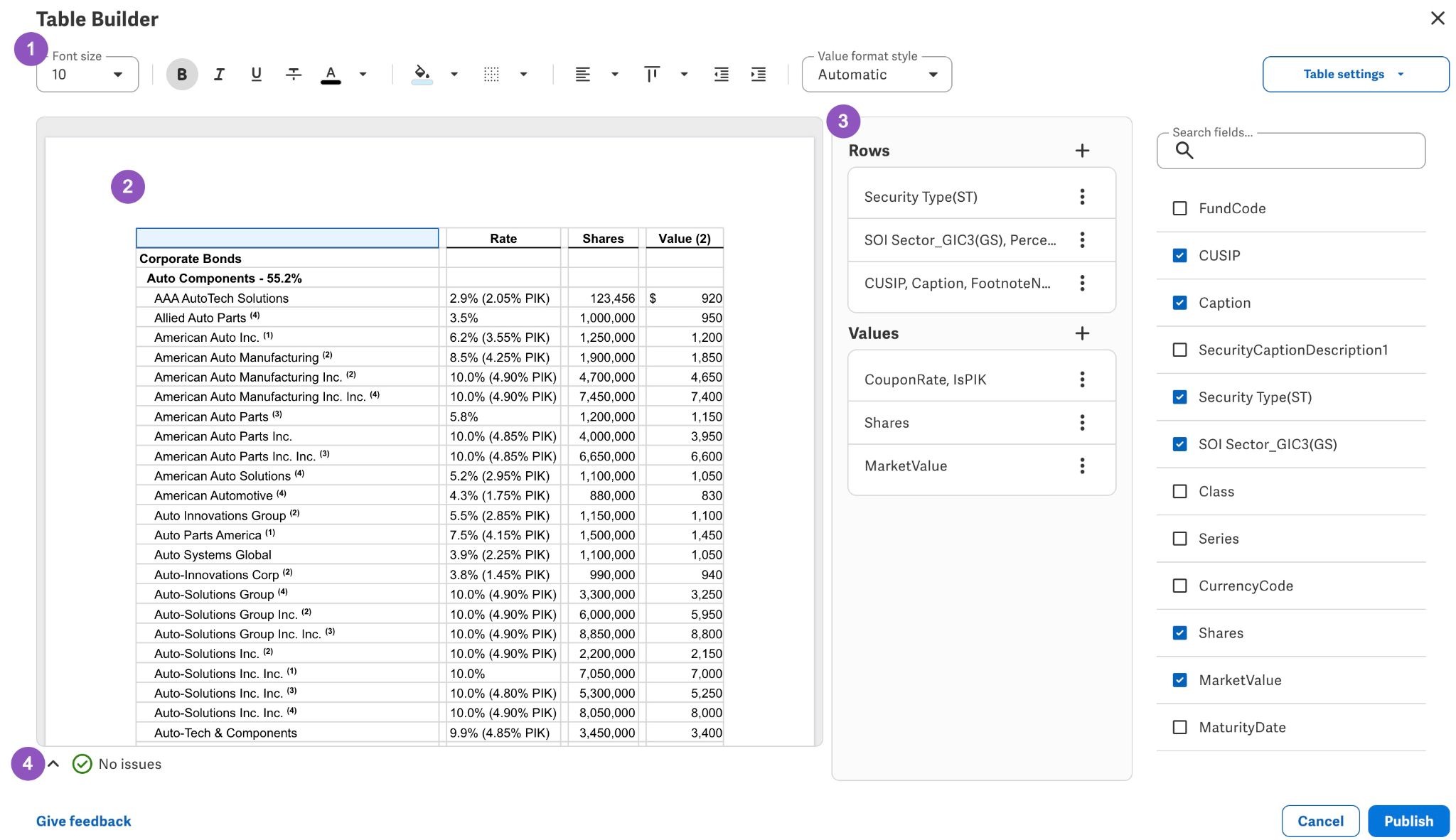
- Formateringsverktøylinje: Bruk formatering på de valgte tabellelementene.
- Forhåndsvisning av tabell: Forhåndsvis endringer og velg tabellelementer.
- Paneler: Konfigurer tabelloppsettet og visningsalternativene.
- Problemkonsoll: Vis advarsler og feil som påvirker tabellen. Finn ut mer.
Definer tabellens layout
Du kan legge til felt i tabellen din. Mens du gjør endringer, vil forhåndsvisningen av tabellen til venstre oppdateres automatisk.
Legg til felt ved å klikke på +-ikonet, eller dra felt inn i delene Rader eller Verdier .
Merknad : Datarader (som er det siste feltet i listen) aggregeres ikke slik en klassisk pivottabell ville gjort. Det vil imidlertid utspille verdiene deres én-til-én.
Tips : Opprett tabelloppsettet først for å sikre at eventuelle visningskonfigurasjoner som er konfigurert ikke fjernes hvis feltene endres i rekkefølge.
Legg til egendefinerte rader
Legg til egendefinerte rader under tabellen for å konfigurere utvidede opplysninger, for eksempel Eiendeler utover gjeld eller Totale netto eiendeler.
Slik legger du til en egendefinert rad:
- Klikk på knappen ( + ) i delen Rader .
- Velg Legg til egendefinert rad nedenfor.
-
Skriv inn etiketter og verdier i Radetikett og Kolonneverdier for rad for å fylle ut hver celle i den egendefinerte raden. Lær hvordan du bruker etikett- og verdiredigereren i Tilpass tabellvisning .
- For å gi nytt navn til den egendefinerte raden, klikk på menyen ( ⋮ ) og velg Gi nytt navn , og skriv deretter inn den nye teksten.
Formater tabellen din
En viktig fordel med å formatere tabellen din i tabellbyggeren er at formateringen er knyttet til tabellens struktur, ikke spesifikke cellereferanser. Dette betyr at formateringen automatisk tilpasses etter hvert som dataene endres, i motsetning til formatering som brukes på faste celleområder (for eksempel fet skrift brukt på A1:H1), som ikke oppdateres riktig når dataene endres.
Slik legger du til formatering:
- Gjør et valg i forhåndsvisningen av tabellen.
- Bruk formateringsverktøylinjen over forhåndsvisningen av tabellen for å bruke ønsket formatering.
Eksempel: Formater grupperader
Legg enkelt til formatering i gruppene og dataradene dine for bedre visuell organisering.
Slik legger du til formatering i grupperader:
- Velg en gruppe på nivå 1 og skriv den i fet skrift.
- Velg en gruppe på nivå 2, med fet skrift og innrykk.
- Merk datarader og rykk inn to ganger.
Eksempel: Legge til en bunnkantlinje rundt den siste cellen i en gruppe
Legg raskt til betinget formatering for den siste cellen i hver gruppe.
Slik bruker du en bunnkant på den siste gruppecellen:
- Velg verdier i Markedsverdi og høyreklikk.
- Klikk på Velg kun den siste i gruppen .
- Bruk den nederste kantlinjen i formateringsverktøylinjen.
Tilpass tabellvisning
Radetiketter
Du kan tilpasse hvordan radetikettene dine vises.
Slik tilpasser du radetiketter:
- Velg raden i forhåndsvisningen av tabellen eller i Rader -delen.
-
I innstillingspanelet finner du Radetikett under Visningsalternativer -delen. Klikk på Rediger radetikett for å åpne redigeringsprogrammet.
- I tekstinntastingen kan du legge til tekst og bruke + -ikonet for å legge til flere felt i radetiketten.
Inne i redigeringsprogrammet kan du:
- Skriv inn tekst, mellomrom og linjeskift.
- Formater elementer ved hjelp av uttrykkets formatverktøylinje.
- Legg til felt som skal vises innebygd, eller summeres innebygd, med den eksisterende radetiketten.
Eksempel: Innebygde totaler
Legg raskt til innebygde totaler for hver grupperadetikett.
Slik legger du til innebygde totaler:
- Velg en rad i forhåndsvisningen av tabellen eller i Rader -delen.
- Klikk på Rediger radetikett .
- Klikk i inndataboksen og plasser markøren etter det eksisterende radnavnet.
- Skriv inn en bindestrek (-).
- Legg til et nytt felt ved å klikke på +-ikonet.
- Velg ønsket felt.
For eksempel, ProsentAvInvesteringer .
Slik formaterer du feltet:
- Sørg for at ønsket felt er valgt.
- Klikk på Verdiformatstil i verktøylinjen for radetiketter.
- Velg ønsket format. For eksempel,
Prosent .
Kolonneoverskrifter
Du kan tilpasse teksten og celleverdiene i kolonneoverskriften.
Slik tilpasser du verdikolonner:
- Velg en verdikolonne i forhåndsvisningen av tabellen eller i Verdier -delen.
- I Innstillinger -panelet finner du Kolonneoverskrift under Visningsalternativer -delen.
- Klikk på Rediger kolonneoverskrift for å åpne redigeringsprogrammet.
- I tekstinntastingen skriver eller fjerner du tekst og formaterer. Du kan for eksempel endre kolonneoverskriften fra
MarkedsverditilVerdi .
Kolonnebredde
Du kan tilpasse kolonnebredden til et hvilket som helst felt i delen Verdier .
Slik tilpasser du kolonnebredden:
- Velg en verdikolonne i forhåndsvisningen av tabellen eller i Verdier -delen.
- I Innstillinger -panelet finner du Dimensjoner og avstand under Visningsalternativer -delen.
-
Velg Fast bredde og skriv inn en bredde i punkter i Kolonnebredde .
Tilpass til innhold er standardalternativet for kolonnebredde. Dette justerer automatisk kolonnebredden slik at den passer til innholdet.
Eksempel: Legge til enheter i en kolonneoverskrift
Du kan legge til beskrivende tekst, for eksempel enheter, i en kolonneoverskrift.
Slik legger du til beskrivende tekst i en kolonneoverskrift:
- Velg en verdikolonne.
- Klikk på Rediger kolonneoverskrift .
- Trykk [Enter] for å legge til en ny linje, om nødvendig.
- Skriv inn enheten, for eksempel $000.
Celleverdier
Du kan tilpasse hvordan verdier vises i en verdikolonne.
Slik tilpasser du celleverdier:
- Velg en verdikolonne i forhåndsvisningen av tabellen eller i Verdier -delen.
- I Innstillinger -panelet finner du Celleverdi under Visningsalternativer -delen.
- Klikk på Rediger celleverdi for å åpne redigeringsprogrammet.
- I tekstinndatafeltet skriver du inn tekst eller klikker på +-ikonet for å legge til flere datasettfelt.
Eksempel: Kombiner flere felt i en celleverdi
Du kan vise flere datasettfelt i samme celleverdi.
Slik kombinerer du flere felt:
- Velg en verdikolonne.
- Klikk på Rediger celleverdi .
- Klikk på +-ikonet.
- Legg til de ønskede feltene. For eksempel, legg til feltene
BenchmarkRateogIsPIK ved siden av feltetCouponRatei den eksisterende verdikolonnen for å danne en kompleks celleverdi, for eksempelS+ 3,89 % (1,25 % PIK) . - Ordne feltene og eventuell skilletekst etter behov.
Totalsummer
Du kan enkelt legge til gruppe- eller totalsummer i tabellen din og tilpasse etikettvisningen.
For å summere en gruppe:
- Velg grupperingsraden i forhåndsvisningen av tabellen eller i Rader -delen.
- I panelet Innstillinger navigerer du til delen Totaler .
- I Legg til total under , merk av for minst én verdikolonne for å legge til en total.
Merknad : Totaler aktiveres ikke hvis ingen verdikolonner er lagt til.
Slik inkluderer du en totalradetikett:
- Gå til Alternativer for total rad og avmerkingsboksen Vis etikett for total rad .
- Klikk på Rediger totalradetikett for å tilpasse totalradetiketten om nødvendig.
- Bruk tekstinntastingen til å skrive inn tekst og +-ikonet for å legge til flere felt i den tilpassede totalradetiketten.
Hvis du vil lære hvordan du legger til innebygde totaler i en totalradetikett, kan du gå til Eksempel: Innebygde totaler .
Slik legger du til en totalsum og tilpasser etiketten:
-
Gå til Tabellinnstillinger og velg Totalsum .
- I delen Legg til totalsum under merker du av for minst én verdikolonne for å legge til en totalsum.
Slik inkluderer du en etikett for en totalsumrad:
- Gå til Alternativer for totalsumrad og avmerkingsboksen Vis etikett for totalsumrad .
- Klikk på Rediger totalsumsradetikett for å tilpasse totalsumsradetiketten om nødvendig.
- Bruk tekstinntastingen til å skrive inn tekst og +-ikonet for å legge til flere felt i den tilpassede totalradetiketten.
Administrer bordet ditt
Nedenfor finner du handlinger du kan utføre med den automatiserte tabellen.
Publiser tabellen din
For å lagre tabellen og publisere den i dokumentet, klikk på Publiser nederst til høyre i tabellbyggeren.
Merknad : Hvis Publiser -knappen er deaktivert, sjekk problemkonsollen for feil eller bekreft at det er gjort endringer i tabellen.
Rediger tabellen din
For å gå tilbake til tabellbyggeren og gjøre endringer, høyreklikk på tabellen i dokumentet og velg Rediger automatisert tabell .
Oppdater tabelldataene dine
For å sikre at tabellen din har de nyeste dataene, naviger til panelet Tilkoblinger , finn tilkoblingen for den automatiserte tabellen og klikk på oppdateringsikonet.
Når dataene for tabellen din oppdateres, vil all formatering, gjentakende innhold og tagger automatisk følge det de ble brukt på. Dette reduserer behovet for manuell omformatering.
Lær mer om hvordan du administrerer datakildetilkoblingene dine.
Vis problemer
Du kan bruke Issues -konsollen til å se feil og advarsler i tabellen din.
For å se problemer i tabellbyggeren, finn Problemer -konsollen nederst til venstre i forhåndsvisningsområdet for tabellen. Bruk utvidelsesikonet (^) for å åpne problemkonsollen.
Problemkonsollen viser to typer problemer:
- Feil: Disse vil hindre deg i å lagre tabellen og må løses.
- Feil for frakoblede annoteringer: Noen endringer kobler fra annoteringer i den publiserte tabellen, for eksempel XBRL-tagger eller kommentarer. Disse endringene utløser en feilmelding, men du kan fortsatt publisere tabellen hvis du vil beholde endringen.
- Advarsler: Du kan fortsatt lagre tabellen, men de kan ha ikke-kritiske effekter på tabellen.
For å navigere til et hvilket som helst problem som finnes i Problemkonsollen, klikk på lenken i Plassering -kolonnen. Dette vil navigere deg til det spesifikke problemet.