De geautomatiseerde tabelbouwer creëert gestructureerde tabellen die automatisch opnieuw worden opgemaakt wanneer verbindingen worden vernieuwd en gegevens wijzigen. In plaats van handmatig opmaak toe te passen op specifieke cellen, definieert u opmaakregels op basis van de tabelstructuur, zoals groeperingsniveaus, totalen of waardevelden. Dit zorgt ervoor dat de opmaak consistent blijft, zelfs wanneer rijen worden verplaatst, gegevens worden vernieuwd of de tabel zo groot wordt dat deze over meerdere pagina's wordt verdeeld.
Deze aanpak is met name nuttig voor complexe rapportagescenario's, zoals het opstellen van een investeringsoverzicht (SOI-tabel). In traditionele rapporten is de opmaak locatiegebonden, dus wanneer een label bij een gegevensverversing naar een nieuwe rij wordt verplaatst, is de opmaak niet langer van toepassing op de juiste gegevens. De geautomatiseerde tabelbouwer verankert de opmaak aan de tabelstructuur, zodat de stijlen de gegevens volgen, ongeacht waar ze terechtkomen.
Met geautomatiseerde tabellen kunt u:
- Pas opmaakregels toe op gegevenselementen (bijvoorbeeld door alle rijen van groepering op niveau één of alle totaalrijen vetgedrukt te maken).
- Zorg voor een consistente opmaak, ook bij data-updates of -wijzigingen.
- Beheer automatisch groeperingen, subtotalen en herhaalde kopteksten.
- Zorg ervoor dat metadata zoals XBRL-tags en voetnoten overeenkomen met de juiste gegevens.
Deze functie is alleen beschikbaar in bepaalde oplossingen. Neem contact op met uw Customer Success Manager als u vragen heeft over de beschikbaarheid.
Datasetvereisten
Voordat u een geautomatiseerde tabel aanmaakt, moet u controleren of uw dataset aan de volgende vereisten voldoet. Ontbrekende of ongeldige gegevens kunnen voorkomen dat de tabel wordt gepubliceerd.
Let op : geautomatiseerde tabellen ondersteunen geen koppelingen, bereikkoppelingen of slimme koppelingen.
Structuur en indeling
- Platte dataset: Gebruik een tweedimensionale tabel met één kopregel, gevolgd door gegevensrijen.
- Unieke kopteksten: Elke kolom moet een unieke, niet-lege koptekst hebben. Dubbele kopteksten kunnen niet worden gebruikt in de tabelbouwer.
- Geen overbodige gegevens: Verwijder in spreadsheets ongebruikte rijen en kolommen, placeholder-formules of informatie die buiten uw dataset valt. Dit kan voorkomen dat de tabel wordt gepubliceerd.
Gegevensintegriteit en -mapping
- Unieke identificatiecode (primaire sleutel): Voeg een kolom toe met een unieke waarde voor elke rij (bijvoorbeeld CUSIP, SEDOL of een interne ID). Dit zorgt ervoor dat elk record correct kan worden geïdentificeerd en getagd.
- Vul alle groeperingsvelden in: Alle velden die voor groepering worden gebruikt (zoals activaklasse, regio of entiteit) moeten volledig worden ingevuld. Ontbrekende waarden voorkomen dat de tabel gepubliceerd kan worden.
Maak verbinding met uw gegevens
Geautomatiseerde tabellen maken rechtstreeks verbinding met uw gegevens, waardoor updates automatisch plaatsvinden. Uw tabel past de opmaak en lay-out automatisch aan de meest recente gegevens aan, zonder dat u daar handmatig iets voor hoeft te doen.
Om verbinding te maken met uw gegevens:
- Klik in de bewerkingswerkbalk op Invoegen .
- Klik op Tabel en beweeg de muis over Geautomatiseerde tabel .
- Kies een verbindingstype uit het menu.
Welke gegevensbron is het meest geschikt voor jou?
- Leer meer over het verbinden met spreadsheets.
- Leer meer over het verbinden met Wdata-query's.
- Leer meer over het verbinden met gedeelde gegevens.
- Leer meer over het koppelen aan bronrapporten.
Automatische tabelbouwer lay-out
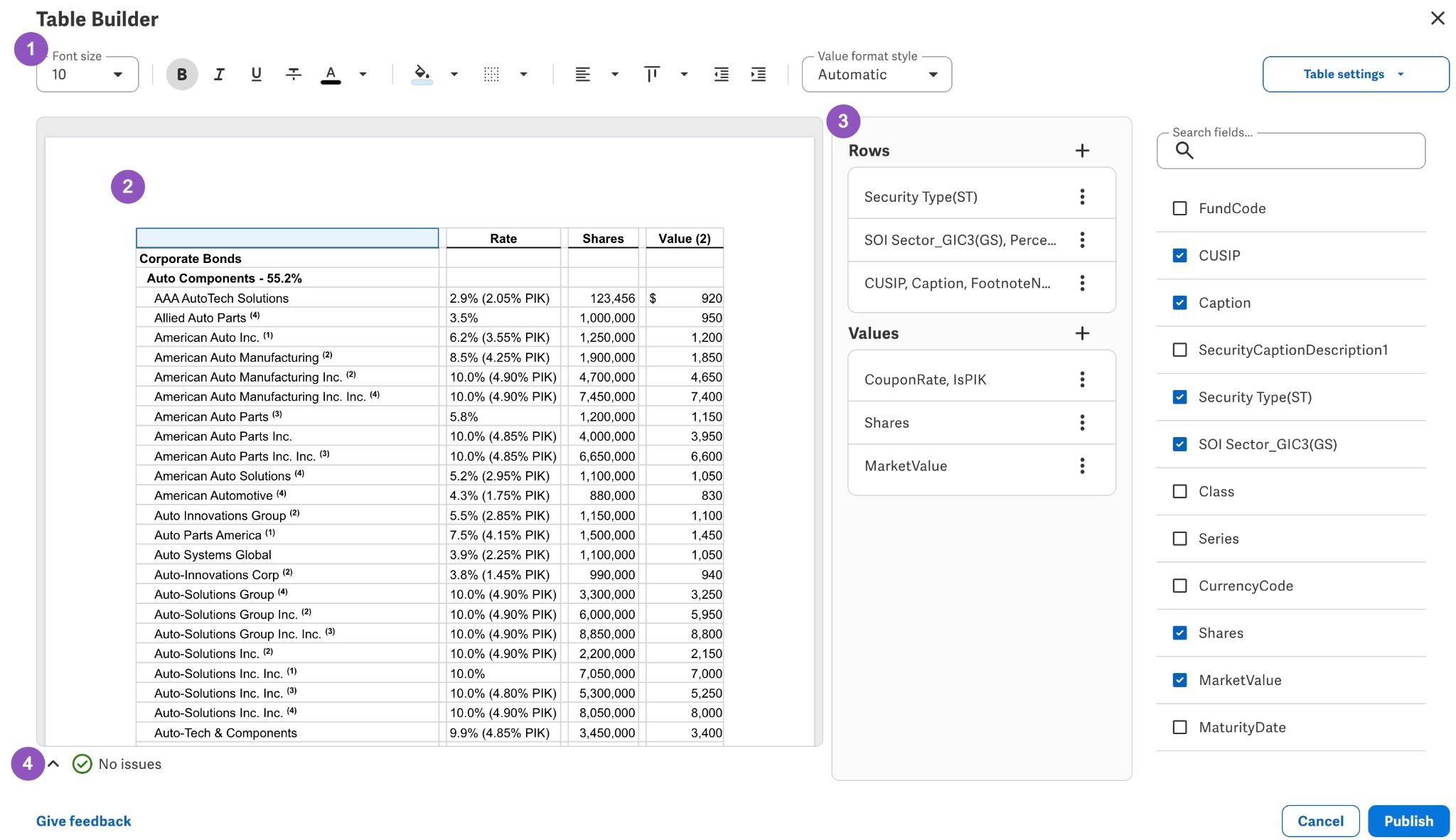
- Opmaakwerkbalk: Pas opmaak toe op de geselecteerde tabelelementen.
- Tabelvoorbeeld: Bekijk de wijzigingen en selecteer tabelelementen.
- Panelen: Configureer de tabelindeling en weergaveopties.
- Probleemconsole: Bekijk waarschuwingen en fouten die van invloed zijn op de tabel. Leer meer .
Definieer de lay-out van uw tabel.
Je kunt velden aan je tabel toevoegen. Terwijl u wijzigingen aanbrengt, wordt de tabelpreview aan de linkerkant automatisch bijgewerkt.
Voeg velden toe door op het + pictogram te klikken, of sleep velden naar de secties Rijen of Waarden .
Let op : Gegevensrijen (het laatste veld in de lijst) worden niet op dezelfde manier geaggregeerd als een klassieke draaitabel. Het zal echter hun waarden één-op-één onthullen.
Tip : Stel eerst de tabelindeling vast om ervoor te zorgen dat de ingestelde weergaveconfiguraties niet verloren gaan als de velden opnieuw worden gerangschikt.
Aangepaste rijen toevoegen
Voeg aangepaste rijen onder uw tabel toe om uitgebreidere toelichtingen te configureren, zoals 'Activa boven passiva' of 'Totaal netto activa'.
Om een aangepaste rij toe te voegen:
- Klik op de knop ( + ) in het gedeelte Rijen .
- Selecteer ' Aangepaste rij toevoegen' hieronder.
-
Voer labels en waarden in bij 'Rijlabel' en 'Kolomwaarden voor rij' om elke cel van de aangepaste rij te vullen. Leer hoe u de label- en waarde-editor in ' Tabelweergave aanpassen' kunt gebruiken.
- Om uw aangepaste rij een andere naam te geven, klikt u op het menu ( ⋮ ) en selecteert u 'Naam wijzigen' . Voer vervolgens de nieuwe tekst in.
Formatteer je tabel
Een belangrijk voordeel van het opmaken van uw tabel in de tabelbouwer is dat de opmaak gekoppeld is aan de structuur van de tabel, en niet aan specifieke celverwijzingen. Dit betekent dat de opmaak zich automatisch aanpast aan veranderingen in uw gegevens, in tegenstelling tot opmaak die is toegepast op vaste celbereiken (bijvoorbeeld vetgedrukte tekst toegepast op A1:H1), die niet correct wordt bijgewerkt wanneer de gegevens verschuiven.
Om opmaak toe te voegen:
- Maak een keuze in de tabelvoorvertoning.
- Gebruik de opmaakwerkbalk boven de tabelpreview om de gewenste opmaak toe te passen.
Voorbeeld: Groeprijen opmaken
Voeg eenvoudig opmaak toe aan uw groeps- en gegevensrijen voor een betere visuele organisatie.
Om opmaak toe te voegen aan groepsrijen:
- Selecteer een groep van niveau 1 en maak deze vetgedrukt.
- Selecteer een groep op niveau 2, maak de tekst vetgedrukt en laat deze inspringen.
- Selecteer gegevensrijen en spring twee keer in.
Voorbeeld: Voeg een onderrand toe aan de laatste cel in een groep.
Voeg snel voorwaardelijke opmaak toe voor de laatste cel in elke groep.
Om een onderrand toe te voegen aan de laatste cel van de groep:
- Selecteer waarden in MarketValue en klik met de rechtermuisknop.
- Klik op ' Alleen de laatste in de groep selecteren' .
- In de opmaakwerkbalk kunt u de onderrand toepassen.
Tabelweergave aanpassen
Rijlabels
Je kunt aanpassen hoe je rijlabels worden weergegeven.
Om rijlabels aan te passen:
- Selecteer de rij in de tabelpreview of in het gedeelte ' Rijen' .
-
In het instellingenpaneel vindt u het label 'Rij' onder het gedeelte 'Weergaveopties' . Klik op 'Rijlabel bewerken' om de editor te openen.
- In het tekstinvoerveld kunt u tekst toevoegen en met het + pictogram extra velden aan het rijlabel toevoegen.
Binnen de editor kunt u:
- Voer tekst, spaties en regeleinden in.
- Geef elementen op met behulp van de opmaakwerkbalk van de expressie.
- Voeg velden toe die inline moeten worden weergegeven, of die inline moeten worden opgeteld, met het bestaande rijlabel.
Voorbeeld: Totaalbedragen in de regel
Voeg snel inline totalen toe voor elk groepslabel.
Om inline totalen toe te voegen:
- Selecteer een rij in de tabelpreview of in het gedeelte Rijen .
-
Klik op 'Rijlabel bewerken' .
- Klik in het invoerveld en plaats de cursor na de bestaande rijnaam.
- Typ een streepje ( - ).
- Voeg een extra veld toe door op het + pictogram te klikken.
- Selecteer het gewenste veld. Bijvoorbeeld Percentage van
investeringen .
Om het veld te formatteren:
- Zorg ervoor dat het gewenste veld is geselecteerd.
- Klik op 'Waarde-opmaakstijl' in de werkbalk voor rijlabels.
- Selecteer het gewenste formaat. Bijvoorbeeld,
percentage.
Kolomkoppen
Je kunt de tekst van de kolomkoppen en de celwaarden aanpassen.
Om waardekolommen aan te passen:
- Selecteer een waardekolom in de tabelvoorvertoning of in het gedeelte Waarden .
- In het instellingenpaneel vindt u de kolomkop onder het gedeelte 'Weergaveopties' .
- Klik op 'Kolomkop bewerken' om de editor te openen.
- Typ of verwijder tekst in het tekstinvoerveld en pas opmaak toe.
U kunt bijvoorbeeld de kolomkop wijzigen van MarktwaardenaarWaarde.
Kolombreedte
Je kunt de kolombreedte van elk veld in het gedeelte Waarden aanpassen.
Om de kolombreedte aan te passen:
- Selecteer een waardekolom in de tabelvoorvertoning of in het gedeelte Waarden .
- In het instellingenpaneel vindt u 'Afmetingen en afstand' onder het gedeelte 'Weergaveopties' .
-
Selecteer 'Vaste breedte' en voer een breedte in punten in bij 'Kolombreedte' .
De standaardoptie voor de kolombreedte is ' Aanpassen aan inhoud' . Hierdoor wordt de kolombreedte automatisch aangepast aan de inhoud.
Voorbeeld: Eenheden toevoegen aan een kolomkop
Je kunt beschrijvende tekst, zoals eenheden, toevoegen aan een kolomkop.
Om beschrijvende tekst aan een kolomkop toe te voegen:
- Selecteer een waardekolom.
- Klik op Kolomkop bewerken .
- Druk op [Enter]om een nieuwe regel toe te voegen, indien nodig.
- Voer de eenheid in, bijvoorbeeld $000.
Celwaarden
Je kunt aanpassen hoe waarden in een waardekolom worden weergegeven.
Om celwaarden aan te passen:
- Selecteer een waardekolom in de tabelvoorvertoning of in het gedeelte Waarden .
- In het instellingenpaneel vindt u de optie 'Celwaarde' onder het gedeelte 'Weergaveopties' .
-
Klik op 'Celwaarde bewerken' om de editor te openen.
- Typ tekst in het tekstinvoerveld of klik op het + pictogram om extra datasetvelden toe te voegen.
Voorbeeld: Meerdere velden combineren in één celwaarde
Je kunt meerdere datasetvelden in dezelfde celwaarde weergeven.
Om meerdere velden te combineren:
- Selecteer een waardekolom.
-
Klik op Celwaarde bewerken .
- Klik op het + pictogram.
- Voeg de gewenste velden toe. Voeg bijvoorbeeld de velden
BenchmarkRateenIsPIKtoe naast het bestaande veldCouponRatein de waardekolom om een complexe celwaarde te vormen zoalsS+ 3,89% (1,25% PIK). - Plaats de velden en eventuele scheidingstekst naar wens.
Totalen
Je kunt eenvoudig groeps- of eindtotalen aan je tabel toevoegen en de weergave van de labels aanpassen.
Om een groep op te tellen:
- Selecteer de groeperingsrij in de tabelpreview of in het gedeelte Rijen .
- Ga in het instellingenpaneel naar het gedeelte Totalen .
- In het veld 'Totaal hieronder optellen ' vinkt u ten minste één waardekolom aan om een totaal te berekenen.
Let op : Totalen worden niet ingeschakeld als er geen waardekolommen zijn toegevoegd.
Om een totaalrijlabel toe te voegen:
- Ga naar de opties voor de totaalrij en vink het vakje 'Label van de totaalrij weergeven' aan .
- Klik op 'Label van totaalrij bewerken' om het label van de totaalrij indien nodig aan te passen.
- Gebruik het tekstinvoerveld om tekst in te typen en het + pictogram om extra velden toe te voegen aan het label van uw aangepaste totaalrij.
Om te leren hoe u inline totalen aan een totaalrijlabel kunt toevoegen, gaat u naar Voorbeeld: Inline totalen .
Om een totaalbedrag toe te voegen en het label aan te passen:
-
Ga naar Tabelinstellingen en selecteer Totaalbedrag .
- In het gedeelte 'Toevoegen van eindtotaal' hieronder , vinkt u ten minste één waardekolom aan om een eindtotaal toe te voegen.
Om een rijlabel voor het eindtotaal toe te voegen:
- Ga naar de opties voor de totaalrij en vink het vakje 'Label van de totaalrij weergeven' aan .
- Klik op 'Label van de totaalrij bewerken' om het label van de totaalrij indien nodig aan te passen.
- Gebruik het tekstinvoerveld om tekst in te typen en het + pictogram om extra velden toe te voegen aan het label van uw aangepaste totaalrij.
Beheer uw tafel
Hieronder vindt u acties die u met uw geautomatiseerde tabel kunt uitvoeren.
Publiceer je tabel
Om uw tabel op te slaan en in het document te publiceren, klikt u op 'Publiceren' in de rechterbenedenhoek van de tabelbouwer.
Opmerking : Als de knop 'Publiceren' is uitgeschakeld, controleer dan de probleemconsole op fouten of verifieer of er wijzigingen in de tabel zijn aangebracht.
Bewerk je tabel
Om terug te gaan naar de tabelbouwer en wijzigingen aan te brengen, klikt u met de rechtermuisknop op de tabel in uw document en selecteert u 'Automatische tabel bewerken' .
Vernieuw de gegevens van uw tabel.
Om ervoor te zorgen dat uw tabel de meest recente gegevens bevat, gaat u naar het paneel Verbindingen , zoekt u de verbinding voor uw geautomatiseerde tabel en klikt u op het vernieuwingspictogram.
Wanneer de gegevens voor uw tabel worden vernieuwd, worden alle opmaak, herhalende inhoud en tags automatisch overgenomen van het element waarop ze waren toegepast. Dit vermindert de noodzaak voor handmatige herformattering.
Leer meer over het beheren van uw gegevensbronverbindingen.
Bekijk problemen
Je kunt de Issues -console gebruiken om fouten en waarschuwingen in je tabel te bekijken.
Om problemen in de tabelbouwer te bekijken, ga je naar de console ' Problemen ' linksonder in het voorbeeldvenster van de tabel. Gebruik het vouwicoon (^) om de Problemenconsole te openen.
De console voor probleemmeldingen geeft fouten en waarschuwingen weer:
- Fouten: Deze voorkomen dat u de tabel kunt opslaan en moeten worden opgelost.
- Foutmeldingen voor losgekoppelde annotaties: Sommige wijzigingen zorgen ervoor dat annotaties in de gepubliceerde tabel losgekoppeld worden, zoals XBRL-tags of opmerkingen. Deze wijzigingen veroorzaken een foutmelding, maar u kunt de tabel nog steeds publiceren als u de wijziging wilt behouden.
- Foutmeldingen voor losgekoppelde annotaties: Sommige wijzigingen zorgen ervoor dat annotaties in de gepubliceerde tabel losgekoppeld worden, zoals XBRL-tags of opmerkingen. Deze wijzigingen veroorzaken een foutmelding, maar u kunt de tabel nog steeds publiceren als u de wijziging wilt behouden.
- Waarschuwingen: U kunt de tabel nog steeds opslaan, maar deze wijzigingen kunnen niet-kritieke gevolgen voor de tabel hebben.
Om naar een probleem in de Problemenconsole te navigeren, klikt u op de link in de kolom Locatie . Dit brengt je naar dat specifieke probleem.