Workiva biedt de mogelijkheid om rechtstreeks aangifte te doen bij de Nederlandse Kamer van Koophandel (KVK). Dit stelt organisaties in staat om rapporten te genereren voor Nederlandse entiteiten van elke omvang en deze rapporten rechtstreeks bij de KVK in te dienen, zonder dat exporteren of het gebruik van een tool van derden nodig is.
Om een KVK-aangifte te kunnen maken, moet u een Financial Reporting for Multi-Entities (MER)-klant zijn of een andere oplossing hebben met de Local Taxonomies & Filing Access-add-on. Om een KVK-aangifte in te dienen, moet u de rol 'KVK-aangifte' hebben, ongeacht of u de oplossing of add-on hebt.
Uw documenten indienen
Om een nieuwe aanvraag te maken, klikt u op Aanmaken en selecteert u Aanvraag . Vul de gegevens voor uw indiening in, zoals een naam, de map waarin de indiening moet worden aangemaakt en de vereiste datums. Selecteer NL KVK als indieningstype en klik op Indiening aanmaken.
Voeg vervolgens in de stap 'Verzamelen' de relevante documenten of het dossierpakket toe aan uw dossier. Klik op 'Documenten toevoegen' om de map te openen waarin het dossier moet worden aangemaakt. U kunt nu het document selecteren dat u wilt indienen, samen met eventuele benodigde ondersteunende documentatie, en vervolgens op Toevoegen klikken om verder te gaan. Zorg ervoor dat alle items die u toevoegt, in hetzelfde XBRL-profiel zijn opgenomen.
Selecteer de bestanden die u hebt toegevoegd en klik op 'Bestanden genereren' om de XBRL-tagging te valideren. Als u bestanden wilt toevoegen of verwijderen, kunt u dat doen via de banner rechtsboven.
Als er problemen zijn met de generaties, open dan het betreffende document en gebruik de validatiefouten om eventuele problemen op te lossen. Raadpleeg het gedeelte XBRL genereren en beoordelen in het Nederlandse XBRL-overzicht voor meer informatie. Nadat uw documenten succesvol zijn gegenereerd, klikt u op Volgende om verder te gaan.
Vul de specifieke indieningsgegevens in. U kunt met de muis over de ? pictogrammen bewegen voor meer informatie over elk veld. Filialen moeten Jaarrekening_ixbrl_esd kiezen in het veld Berichtsoort .
Voor uw gemak zijn enkele Nederlandse labels in de onderstaande tabel naar het Engels vertaald. Nadat u alle gegevens hebt ingevoerd, klikt u op Volgende om verder te gaan.
| Nederlands label | Engelse vertaling |
| Rapportsoort | Berichttype |
| Jaarrekening_ixbrl_esd | Inline-rapport van de jaarrekening |
| Omzetbelasting | Omzetbelasting |
| Rol Belanghadde | Rol van de betrokkene |
| Tussenpersoon | Tussenpersoon |
| Ondernemer | Ondernemer |
Opmerking : Als uw bedrijf geen eigen geldig Digipoort-certificaat heeft, dient u de optie "Tussenpersoon" te selecteren voor "Rol Belanghadde". Selecteer anders de optie "Ondernemer" en plak het Base64-gecodeerde certificaat in het veld Client Certificate . U moet het certificaatwachtwoord invoeren in de stappen 'Testbestand' en 'Livebestand'.
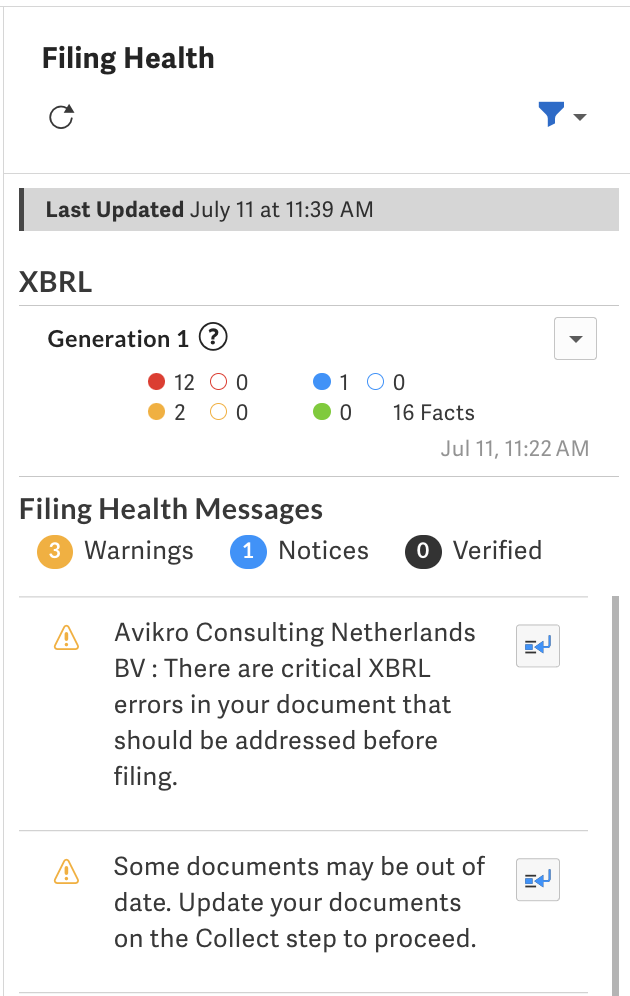
Alle documenten moeten nu gegenereerd en gevalideerd zijn, en alle benodigde informatie moet verzameld zijn. Controleer de samenvattingspagina en het paneel 'Indieningsstatus' om er zeker van te zijn dat alle informatie correct is en dat er geen resterende problemen zijn voordat u de aanvraag indient. U kunt vanuit problemen in Filing Health direct naar de betreffende locatie in het bijbehorende document springen, indien aanwezig.
U dient nu het bestand te testen om er zeker van te zijn dat er geen problemen zijn bij het indienen van uw aanvraag. Na een succesvolle testindiening bent u klaar om de definitieve indiening te voltooien.