自動テーブル生成ツールは、データが変更されると自動的に更新される構造化されたテーブルを作成します。特定のセルに手動で書式を設定する代わりに、グループレベル、合計、値フィールドなど、テーブルの構造に基づいて書式設定ルールを定義します。これにより、行が移動したり、データが更新されたり、表が拡大してページをまたぐようになった場合でも、書式設定の一貫性が保たれます。
このアプローチは、投資計画表(SOI)の作成など、複雑なレポート作成の場面で特に役立ちます。従来のレポートでは、書式設定は位置に基づいて行われるため、データの更新によってラベルが新しい行に移動すると、その書式設定は正しいデータに適用されなくなってしまいます。自動テーブル生成機能では、書式設定がテーブルの構造に紐付けられるため、データがどこに配置されてもスタイルがそれに従います。
自動化されたテーブルを使えば、次のようなことができます:
- データ要素に書式設定ルールを適用する(たとえば、レベル1のグループ行すべてや合計行すべてに太字を適用するなど)
- データの更新や変更があっても、書式を統一して維持する
- グループ化、小計、および繰り返しヘッダーを自動的に管理する
- XBRLタグや脚注などのメタデータを、正しいデータと整合性を保つようにしてください
この機能は現在ベータ版です。このベータ機能は、2026年9月14日まで、技術的なテストおよび評価のみを目的として提供されます。Workivaは、独自の判断により試験期間を延長する場合があります。この機能をワークスペースに追加するには、カスタマー・サクセス・マネージャーにお問い合わせください。
データセットの要件
自動生成テーブルを作成する前に、データセットが以下の要件を満たしていることを確認してください。データが欠落しているか、無効な場合、テーブルの公開ができないことがあります。
構成とレイアウト
- フラットデータセット: ヘッダー行が1行あり、その後にデータ行が続く2次元テーブルを使用してください。
- 一意のヘッダー: 各列には、一意で、かつ空ではないヘッダーを設定する必要があります。テーブルビルダーでは、重複するヘッダーを使用することはできません。
- 末尾のデータは含めない: スプレッドシートの場合は、使用されていない行や列、プレースホルダーの数式、およびデータセットの範囲外の情報を削除してください。これらが原因で、テーブルが公開されない場合があります。
データの整合性とマッピング
- 一意の識別子(主キー): 各行ごとに一意の値を持つ列を含めてください(例:CUSIP、SEDOL、または内部ID)。これにより、各レコードを確実に識別し、正しくタグ付けできるようになります。
- グループ化対象のフィールドをすべて入力してください: グループ化に使用されるフィールド(資産クラス、地域、事業体など)は、すべて入力する必要があります。欠損値があると、テーブルを公開できません。
データに接続する
自動更新テーブルはデータに直接接続されるため、更新が自動的に行われます。テーブルは、手動での操作を一切必要とせずに、最新のデータに合わせて書式やレイアウトを自動的に調整します。
データに接続するには:
- の「編集」 ツールバーで、「」をクリックし、「 」を選択します。
- 「」の「Table 」をクリックし、「Automated table 」にカーソルを合わせます。
- メニューから接続タイプを選択してください。
どのデータソースが最適でしょうか?
- スプレッドシートへの接続方法の詳細については、 をご覧ください。
- Wdataクエリへの接続に関する詳細については、 をご覧ください。
- 共有データへの接続に関する詳細はこちらをご覧ください:
- ソースレポートへの接続に関する詳細はこちらをご覧ください:
自動テーブル生成ツールのレイアウト
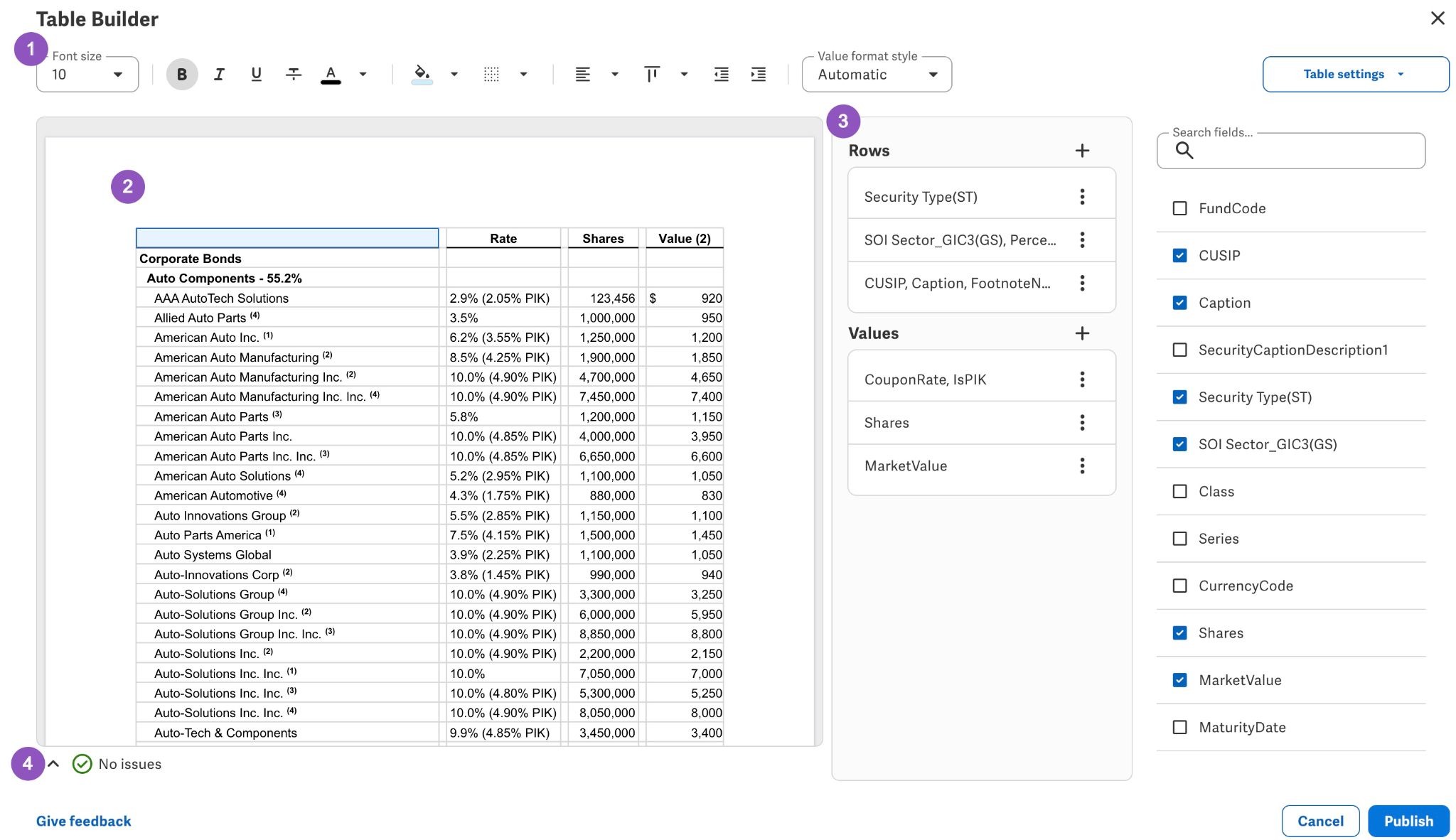
- 書式設定ツールバー:選択したテーブル要素に書式を適用します。
- テーブルのプレビュー:変更内容をプレビューし、テーブルの要素を選択します。
- パネル:テーブルのレイアウトと表示オプションを設定します。
- コンソールの表示:テーブルに影響する警告やエラーを確認します。詳細はこちら。
テーブルのレイアウトを定義する
テーブルにフィールドを追加することができます。変更を加えている間、左側のテーブルのプレビューは自動的に更新されます。
「+」アイコンをクリックしてフィールドを追加するか、フィールドを「Rows」 または「Values」 セクションにドラッグして追加します。
注: :データ行(リストの最後のフィールド)は、従来のピボットテーブルのように集計されません。しかし、それによって彼らの価値観がそのまま反映されてしまうことになる。
ヒント :フィールドの順序を変更しても、設定済みの表示構成が削除されないように、まずテーブルのレイアウトを確定しておきましょう。
表の書式を設定する
テーブルビルダー内でテーブルの書式設定を行う主な利点は、その書式設定が特定のセル参照ではなく、テーブルの構造に紐付けられていることです。つまり、データが変更されると書式設定が自動的に調整されます。これに対し、固定されたセル範囲に適用された書式設定(たとえば、A1:H1に適用された太字)は、データが移動しても正しく更新されません。
書式を設定するには:
- テーブルのプレビューで項目を選択してください。
- 表のプレビューの上にある書式設定ツールバーを使用して、希望する書式を設定してください。
例:グループ行の書式設定
グループやデータ行に簡単に書式設定を適用して、視覚的に整理しやすくしましょう。
行をグループ化して書式を設定するには:
- レベル1のグループを選択し、太字にします。
- レベル 2 のグループを選択し、太字にしてインデントを付けます。
- データ行を選択し、2つ分インデントします。
例:グループ内の最後のセルに下枠線を追加する
各グループの最後のセルに、条件付き書式をすばやく適用します。
最後のグループセルに下枠線を適用するには:
- 「」の「MarketValue」 内の値を選択し、右クリックします。
-
をクリックし、「グループ内の最後のもののみを選択」 を選択してください。
- 書式設定ツールバーで、下枠線を適用します。
表の表示をカスタマイズする
行ラベル
行ラベルの表示方法をカスタマイズできます。
行ラベルをカスタマイズするには:
- テーブルのプレビュー、または「」の「Rows」 セクションで、行を選択します。
- 設定パネルで、「」の「表示オプション」 セクションの下にある、「」の行ラベル「 」を探してください。をクリックし、「行ラベルの編集」 を選択して、エディタを開きます。
- テキスト入力欄では、テキストを追加できるほか、「+」アイコンを使って行ラベルにフィールドを追加することもできます。
エディタ内では、以下の操作が可能です:
- テキスト、スペース、改行を入力してください。
- 式フォーマットツールバーを使用して、要素の書式を設定します。
- 既存の行ラベルとともに、インラインで表示するフィールドや、インラインで合計するフィールドを追加します。
例:行内集計
各グループの行ラベルごとに、インラインの合計をすばやく追加します。
インラインの合計を追加するには:
- テーブルのプレビュー、または「」の「行」 セクションで、行を選択します。
-
をクリックし、行ラベルを編集します 。
- 入力ボックスをクリックし、既存行名の後にカーソルを置きます。
- ダッシュ( - )を入力してください。
- 「+」アイコンをクリックして、フィールドをもう1つ追加します。
- ご希望の分野を選択してください。例えば、
PercentOfInvestmentsなどです。
フィールドの書式設定を行うには:
- 希望するフィールドが選択されていることを確認してください。
- 行ラベルツールバーで、「」の値の書式スタイル「 」をクリックします。
- ご希望の形式をお選びください。例えば、
パーセント。
列見出し
列見出しのテキストやセルの値をカスタマイズできます。
値の列をカスタマイズするには:
- テーブルプレビュー、または「の値」 セクションで、値の列を選択します。
- 「」の設定( )パネルで、「」の「表示オプション」( )セクションの下にある、「」の列ヘッダー( )を探してください。
-
をクリックし、列ヘッダー「 」を編集して、エディタを開きます。
- テキスト入力欄で、テキストを入力または削除し、書式を設定します。たとえば、列見出しを「
MarketValue」から「Value」に変更することができます。
例:列見出しに単位を追加する
列ヘッダーには、単位などの説明文を追加することができます。
列ヘッダーに説明文を追加するには:
- 値の列を選択してください。
-
をクリックし、列ヘッダーを編集します 。
- 必要に応じて、[Enter] キーを押して新しい行を追加してください。
- 単位(例:$000)を入力してください。
セルの値
値列での値の表示方法をカスタマイズすることができます。
セルの値をカスタマイズするには:
- テーブルプレビュー、または「の値」 セクションで、値の列を選択します。
- 「」の設定画面( )で、「」の「表示オプション」( )セクションの下にある、「」の「セル値」( )を探してください。
-
をクリックし、「 」のセル値を編集して、エディタを開きます。
- テキスト入力欄にテキストを入力するか、+ アイコンをクリックして、データセットのフィールドを追加してください。
例:1つのセル値に複数のフィールドを結合する
1つのセル値の中に、複数のデータセットのフィールドを表示することができます。
複数のフィールドを結合するには:
- 値の列を選択してください。
-
をクリックし、セルの値を編集します 。
- 「+」アイコンをクリックしてください。
- 必要なフィールドを追加してください。たとえば、既存の値列にある「
」「CouponRate」「」といったフィールドに加え、「」「BenchmarkRate」「」「」「IsPIK」「」といったフィールドを追加し、S+ 3.89% (1.25% PIK)といった複雑なセル値を形成します。 - 必要に応じて、各フィールドや区切りテキストを配置してください。
合計
表にグループ合計や総計を簡単に追加したり、そのラベルの表示をカスタマイズしたりすることができます。
グループの合計を算出するには:
- テーブルのプレビュー、または「」の「行」 セクションで、グループ化行を選択します。
- 「」の設定 パネルで、「」の「Totals」 セクションに移動します。
-
で、「 」の下に合計を追加するには、合計を追加したい列のチェックボックスを少なくとも1つ選択してください。
注: :値の列が追加されていない場合、合計機能は有効になりません。
合計行のラベルを含めるには:
- に移動し、「合計行のオプション」 とチェックボックスを選択し、「合計行のラベルを表示」 を選択します。
- 必要に応じて、[] をクリックし、[Edit total row label] を選択して、合計行のラベルをカスタマイズしてください。
- テキスト入力欄にテキストを入力し、+ アイコンをクリックして、カスタム合計行ラベルにフィールドを追加してください。
合計行のラベルにインライン合計を追加する方法については、をご覧ください。例:インライン合計 。
合計金額を追加し、そのラベルをカスタマイズするには:
-
にアクセスし、「Table settings」 を選択して、「」を選択し、「Grand total」 を選択してください。
- 「」の「」セクションの下にある「合計を追加」で、合計を算出したい列のチェックボックスを少なくとも1つ選択してください。
「合計」の行ラベルを追加するには:
-
にアクセスし、「合計行のオプション」 とチェックボックスを選択し、「合計行のラベルを表示」 を有効にします。
- 必要に応じて、[] をクリックし、[Edit grand total row label]( )を選択して、合計行のラベルをカスタマイズしてください。
- テキスト入力欄にテキストを入力し、+ アイコンをクリックして、カスタム合計行ラベルにフィールドを追加してください。
テーブルの管理
以下に、自動生成された表で実行できる操作を挙げます。
テーブルを公開する
テーブルを保存してドキュメントに公開するには、テーブルビルダーの右下隅にある「」の「 」をクリックしてください。
注: :の「 」ボタンが有効になっていない場合は、テーブルプレビューの左下隅にある「Issues」コンソールを確認してください。詳細はこちら。
テーブルを編集する
テーブルビルダーに戻って編集を行うには、ドキュメント内のテーブルを右クリックし、「自動生成されたテーブルの編集」 を選択してください。
テーブルのデータを更新する
テーブルに最新のデータが反映されるようにするには、の「接続」 パネルに移動し、自動生成されたテーブルの接続を見つけて、更新アイコンをクリックしてください。
テーブルのデータが更新されると、すべての書式設定、繰り返しコンテンツ、およびタグは、それらが適用されていた対象に合わせて自動的に更新されます。これにより、手動での書式変更の必要性が減ります。
データソース接続の管理方法については、 を参照してください。
問題を表示
の「Issues」コンソール( )を使用すると、テーブル内のエラーや警告を確認できます。
テーブルビルダーで課題を表示するには、テーブルのプレビュー領域の左下隅にある「の課題」 コンソールを探してください。「展開(^)」アイコンをクリックして、「Issues」 コンソールを開きます。
「課題」コンソールには、2種類の課題が表示されます:
- エラー: これらのエラーがあるとテーブルを保存できなくなるため、解決する必要があります。
- 警告: テーブルは保存できますが、テーブルに重大ではない影響が生じる可能性があります。
Issues( )コンソールで検出された任意の課題に移動するには、「Location」( )列にあるリンクをクリックしてください。これをクリックすると、その特定の課題のページに移動します。