自動テーブルビルダーは、データが変更されると自動的に更新される構造化テーブルを作成します。特定のセルに手動で書式設定を適用する代わりに、グループレベル、合計、値フィールドなど、テーブルの構造に基づいて書式設定ルールを定義します。これにより、行が移動したり、データが更新されたり、テーブルが大きくなって改ページされたりしても、書式設定の一貫性が保たれます。
このアプローチは、投資明細表(SOI)テーブルの作成など、複雑なレポート作成シナリオで特に役立ちます。従来のレポートでは、書式設定は場所に基づいているため、データの更新によってラベルが新しい行に移動すると、書式設定は正しいデータに適用されなくなります。自動テーブルビルダーは、代わりに書式設定をテーブルの構造に固定するため、データがどこに配置されてもスタイルがそれに追従します。
自動テーブルを使用すると、次のことが可能になります:
- データ要素に書式設定ルールを適用する(例:すべてのレベル 1 のグループ行またはすべての合計行に太字を適用する)
- データが更新または移動しても、一貫した書式設定を維持する
- グループ化、小計、繰り返しヘッダーを自動的に管理する
- XBRLタグや脚注などのメタデータを正しいデータと一致させる
この機能は、一部のソリューションでのみご利用いただけます。在庫状況に関するご質問は、カスタマーサクセスマネージャーまでお問い合わせください。
データセットの要件
自動テーブルを作成する前に、データセットが次の要件を満たしていることを確認してください。データが欠落しているか無効な場合、テーブルを公開できないことがあります。
注: 自動化されたテーブルは リンク レンジリンク またはスマートリンクをサポートしていない。
構造とレイアウト
- フラットデータセット:1 行のヘッダー行とそれに続くデータ行を持つ 2 次元のテーブルを使用します。
- 一意のヘッダー:各列には、一意で空ではないヘッダーが必要です。テーブルビルダーでは、重複したヘッダーは使用できません。
- 末尾のデータなし:スプレッドシートの場合、未使用の行や列、プレースホルダーの数式、データセットを超える情報を削除します。これらは、テーブルが公開されるのを妨げる可能性があります。
データの整合性とマッピング
- 一意の識別子(主キー):各行に一意の値を持つ列を含めます(例:CUSIP、SEDOL、または内部 ID)。これにより、各レコードを識別し、正しくタグ付けできます。
- 完全なグループ化フィールド:グループ化に使用されるフィールド(資産クラス、地域、エンティティなど)は、すべて入力されている必要があります。値が欠落している場合、テーブルを公開できません。
データにアクセスする
自動テーブルはデータに直接接続するため、更新が自動的に行われます。テーブルは、手作業なしで最新のデータに合わせて書式設定とレイアウトを調整します。
データに接続するには:
- 編集ツールバーで、挿入をクリックします。
-
テーブルをクリックし、自動テーブルにカーソルを合わせます。
- メニューから接続タイプを選択します。
どのデータソースが適していますか?
自動テーブルビルダーのレイアウト
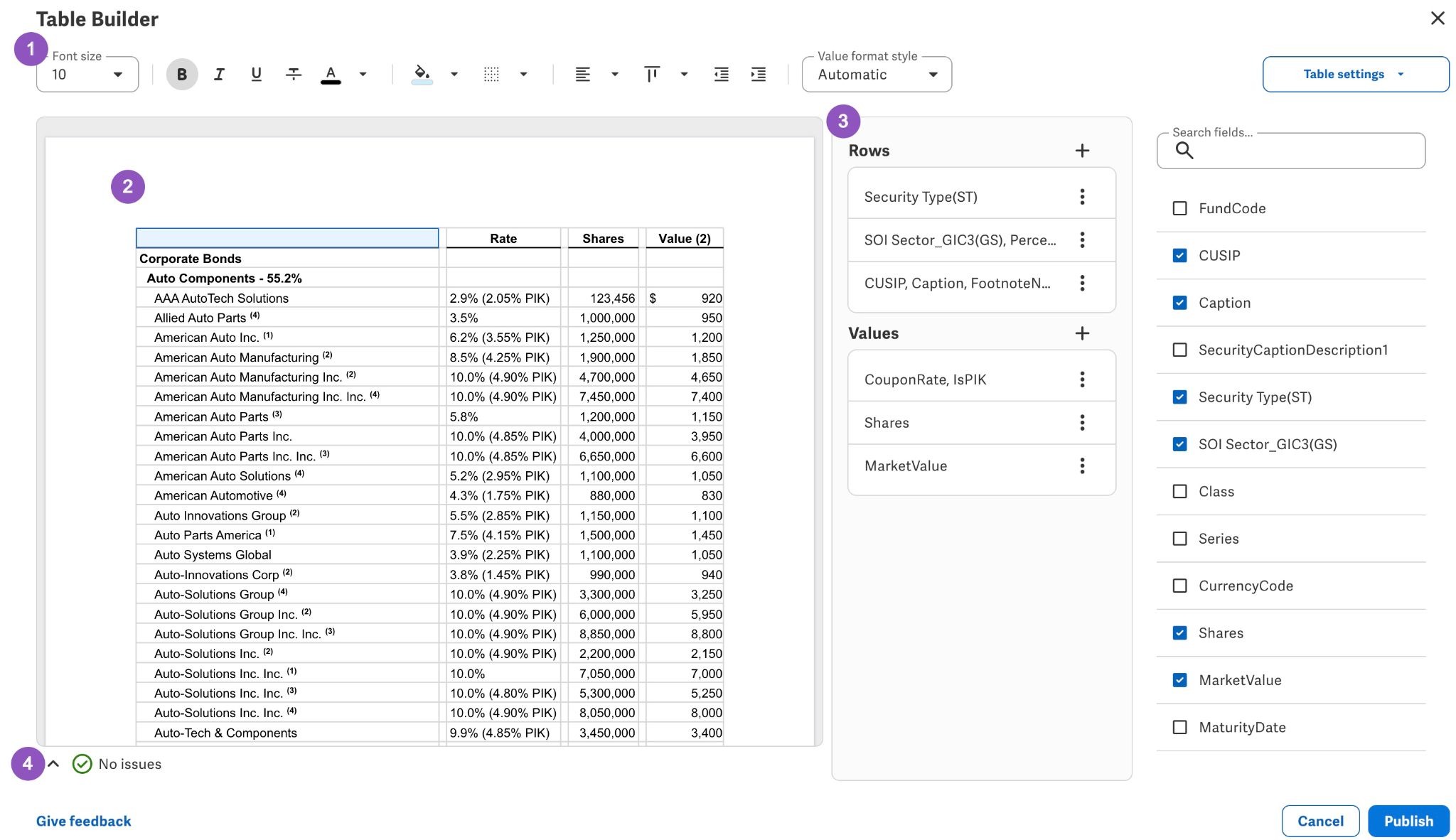
- 書式設定ツールバー:選択したテーブル要素に書式設定を適用します。
- テーブルプレビュー:変更をプレビューし、テーブル要素を選択します。
- パネル:テーブルのレイアウトと表示オプションを設定します。
- 問題コンソール:テーブルに影響を与える警告とエラーを表示します。詳細はこちら。
テーブルのレイアウトを定義する
テーブルにフィールドを追加できます。変更を加えている間、左側のテーブルプレビューが自動的に更新されます。
+アイコンをクリックするか、フィールドを行または値セクションにドラッグして、フィールドを追加します。
メモ:データ行(リストの最後のフィールド)は、従来のピボットテーブルのように集計されません。ただし、値は1対1で表示されます。
ヒント:フィールドの順序が変更された場合に、設定済みの表示構成が削除されないように、まずテーブルのレイアウトを確立してください。
カスタム行を追加する
表の下にカスタム行を追加して、「負債を上回る資産」や「純資産合計」などの詳細情報を表示するように設定します。
カスタム行を追加するには:
- 「」の「Rows」 セクションにある(+ )ボタンをクリックしてください。
- 「」を選択し、その下にカスタム行を追加します。
- の行ラベル( )およびにラベルと値を入力し、行 の列値を入力して、カスタム行の各セルに値を入力します。のラベルおよび値エディタの使い方を学ぶ テーブルの表示をカスタマイズする 。
- カスタム行の名前を変更するには、(⋮) メニューをクリックし、「」→「Rename」→「 」の順に選択して、新しいテキストを入力してください。
テーブルを書式設定する
テーブルビルダー内でテーブルを書式設定する主な利点は、書式設定が特定のセル参照ではなく、テーブルの構造に関連付けられることです。これは、データが変更されると書式設定が自動的に適応することを意味します。固定されたセル範囲に適用された書式設定(例:A1:H1 に適用された太字)とは異なり、データが移動しても正しく更新されます。
書式設定を追加するには:
- テーブルプレビューで選択を行います。
- テーブルプレビューの上にある書式設定ツールバーを使用して、目的の書式設定を適用します。
例:グループ行を書式設定する
グループ行とデータ行に書式設定を簡単に追加して、視覚的な構成を改善できます。
グループ行に書式設定を追加するには:
- レベル 1 のグループを選択して太字にします。
- レベル 2 のグループを選択し、太字にしてインデントします。
- データ行を選択し、2 回インデントします。
例:グループの最後のセルに下罫線を追加する
各グループの最後のセルに条件付き書式をすばやく追加できます。
最後のグループセルに下罫線を適用するには:
- MarketValueの値を選択し、右クリックします。
-
グループの最後のみ選択をクリックします。
- 書式設定ツールバーで、下罫線を適用します。
テーブル表示をカスタマイズする
行ラベル
行ラベルの表示方法をカスタマイズできます。
行ラベルをカスタマイズするには:
- テーブルプレビューまたは行セクションで行を選択します。
- 設定パネルで、表示オプションセクションの下にある行ラベルを見つけます。行ラベルを編集をクリックしてエディタを開きます。
- テキスト入力では、テキストを追加したり、+アイコンを使用して行ラベルにフィールドを追加したりできます。
エディタ内では、次のことが可能です:
- テキスト、スペース、改行を入力する。
- 式の書式設定ツールバーを使用して要素を書式設定する。
- 既存の行ラベルにインラインで表示するフィールド、またはインラインで合計するフィールドを追加する。
例:インライン合計
各グループ行ラベルにインライン合計をすばやく追加できます。
インライン合計を追加するには:
- テーブルプレビューまたは行セクションで行を選択します。
-
行ラベルを編集をクリックします。
- 入力ボックスをクリックし、既存の行名の後にカーソルを置きます。
- ダッシュ(-)を入力します。
- +アイコンをクリックして、別のフィールドを追加します。
- 目的のフィールドを選択します。例:
PercentOfInvestments。
フィールドを書式設定するには:
- 目的のフィールドが選択されていることを確認します。
- 行ラベルツールバーの値の書式設定スタイルをクリックします。
- 目的の書式設定を選択します。例:
パーセント。
列ヘッダー
列ヘッダーのテキストとセルの値をカスタマイズできます。
値の列をカスタマイズするには:
- テーブルプレビューまたは値セクションで値の列を選択します。
- 設定パネルで、表示オプションセクションの下にある列ヘッダーを見つけます。
-
列ヘッダーを編集をクリックしてエディタを開きます。
- テキスト入力で、テキストを入力または削除し、書式設定を適用します。例えば、列ヘッダーを
MarketValueからValueに変更できます。
列の幅
Values セクションの任意のフィールドの列幅をカスタマイズできる。
列幅をカスタマイズする:
- テーブルプレビューまたは値セクションで値の列を選択します。
- 設定 パネルでDisplay optionsセクションの下にあるDimensions and spacingを見つける。
-
固定幅 を選択し 列幅 にポイント単位で幅を入力する。
コンテンツに合わせる は デフォルトの列幅オプションである。これにより コンテンツに合わせて列幅が自動的に調整される。
例:列ヘッダーに単位を追加する
列ヘッダーに単位などの説明的なテキストを追加できます。
列ヘッダーに説明的なテキストを追加するには:
- 値の列を選択します。
-
列ヘッダーを編集をクリックします。
- 必要に応じて、[Enter]キーを押して新しい行を追加します。
- 単位($000 など)を入力します。
セルの値
値の列に値を表示する方法をカスタマイズできます。
セルの値をカスタマイズするには:
- テーブルプレビューまたは値セクションで値の列を選択します。
- 設定パネルで、表示オプションセクションの下にあるセルの値を見つけます。
-
セルの値を編集をクリックしてエディタを開きます。
- テキスト入力でテキストを入力するか、+アイコンをクリックしてデータセットのフィールドを追加します。
例:セルの値に複数のフィールドを組み合わせる
同じセルの値内に複数のデータセットフィールドを表示できます。
複数のフィールドを組み合わせるには:
- 値の列を選択します。
-
セルの値を編集をクリックします。
- +アイコンをクリックします。
- 目的のフィールドを追加します。例えば、既存の値の列の
CouponRateフィールドにBenchmarkRateフィールドとIsPIKフィールドを追加して、S+ 3.89% (1.25% PIK)のような複雑なセルの値を形成します。 - 必要に応じて、フィールドと区切りテキストを配置します。
合計
テーブルにグループ合計または総計を簡単に追加し、そのラベル表示をカスタマイズできます。
グループを合計するには:
- テーブルプレビューまたは行セクションでグループ化行を選択します。
- 設定パネルで、合計セクションに移動します。
-
以下に合計を追加で、少なくとも 1 つの値の列にチェックを入れて合計を追加します。
メモ:値の列が追加されていない場合、合計は有効になりません。
合計行ラベルを含めるには:
- 合計行オプションに移動し、合計行ラベルを表示にチェックを入れます。
- 必要に応じて、合計行ラベルを編集をクリックして合計行ラベルをカスタマイズします。
- テキスト入力を使用してテキストを入力し、+アイコンを使用してカスタム合計行ラベルにフィールドを追加します。
合計行ラベルにインライン合計を追加する方法については、例:インライン合計を参照してください。
総計を追加してそのラベルをカスタマイズするには:
-
テーブル設定に移動し、総計を選択します。
-
以下に総計を追加セクションで、少なくとも 1 つの値の列にチェックを入れて総計を追加します。
総計行ラベルを含めるには:
-
総計行オプションに移動し、総計行ラベルを表示にチェックを入れます。
- 必要に応じて、総計行ラベルを編集をクリックして総計行ラベルをカスタマイズします。
- テキスト入力を使用してテキストを入力し、+アイコンを使用してカスタム合計行ラベルにフィールドを追加します。
テーブルを管理する
以下に、自動テーブルで実行できるアクションを示します。
テーブルを公開する
テーブルを保存してドキュメントに公開するには、テーブルビルダーの右下隅にある公開をクリックします。
注: 公開 ボタンが無効になっている場合は、問題コンソール でエラーを確認するか テーブルに変更が加えられていることを確認する。
テーブルを編集する
テーブルビルダーに戻って編集するには、ドキュメント内のテーブルを右クリックし、自動テーブルを編集を選択します。
テーブルのデータを更新する
テーブルに最新のデータがあることを確認するには、接続パネルに移動し、自動テーブルの接続を見つけて、更新アイコンをクリックします。
テーブルのデータが更新されると、すべての書式設定、繰り返しコンテンツ、タグが、適用されていたものに自動的に追従します。これにより、手動での再書式設定の必要性が軽減されます。
データソース接続の管理方法に関する詳細はこちら。
問題を表示
問題コンソールを使用して、テーブル内のエラーと警告を表示できます。
テーブルビルダーで問題を表示するには、テーブルプレビュー領域の左下隅にある問題コンソールを見つけます。展開(^)アイコンを使用して問題コンソールを開きます。
問題コンソールには、2 種類の問題が表示されます:
- エラー:これらはテーブルの保存を妨げるため、解決する必要があります。
- 関連性が失われた注釈に関するエラー: XBRLタグやコメントなど、一部の変更により、公開済みテーブル内の注釈の関連性が失われることがあります。これらの変更によりエラーメッセージが表示されますが、変更内容をそのまま維持したい場合は、テーブルを公開することができます。
- 警告:テーブルは保存できますが、テーブルに致命的ではない影響を与える可能性があります。
「Issues」コンソールで検出された任意の課題に移動するには、「」の「Location」 列にあるリンクをクリックしてください。これにより、その特定の問題に移動します。