Lo strumento automatizzato per la creazione di tabelle genera tabelle strutturate che si aggiornano automaticamente quando i dati cambiano. Anziché applicare manualmente la formattazione a celle specifiche, è possibile definire regole di formattazione basate sulla struttura della tabella, quali livelli di gruppo, totali o campi di valore. Ciò garantisce che la formattazione rimanga coerente anche quando le righe vengono spostate, i dati vengono aggiornati o la tabella si allunga fino a estendersi su più pagine.
Questo approccio risulta particolarmente utile in contesti di reportistica complessi, come ad esempio la creazione di una tabella relativa al piano di investimenti (SOI). Nei report tradizionali, la formattazione è legata alla posizione; pertanto, quando un aggiornamento dei dati sposta un'etichetta in una nuova riga, la formattazione non si applica più ai dati corretti. Il generatore automatico di tabelle, invece, lega la formattazione alla struttura della tabella, in modo che gli stili seguano i dati indipendentemente dalla loro posizione.
Con i tavoli automatizzati è possibile:
- Applicare regole di formattazione agli elementi dei dati (ad esempio, applicare il grassetto a tutte le righe dei gruppi di primo livello o a tutte le righe dei totali)
- Mantenere una formattazione coerente anche in caso di aggiornamenti o modifiche dei dati
- Gestisci automaticamente raggruppamenti, subtotali e intestazioni ripetute
- Assicurarsi che i metadati, come i tag XBRL e le note a piè di pagina, siano allineati con i dati corretti
Questa funzione è attualmente in versione beta. Questa funzionalità beta ti viene messa a disposizione esclusivamente a scopo di test tecnico e valutazione fino al 14 settembre 2026. Workiva può prolungare il periodo di prova a propria discrezione. Per aggiungere questa funzione al tuo workspace, contatta il tuo Customer Success Manager.
Requisiti relativi al set di dati
Prima di creare una tabella automatizzata, verifica che il tuo set di dati soddisfi i seguenti requisiti. Dati mancanti o non validi possono impedire la pubblicazione della tabella.
Struttura e impaginazione
- Set di dati piatto: Utilizzare una tabella bidimensionale con un'unica riga di intestazione seguita da righe di dati.
- Intestazioni univoche: Ogni colonna deve avere un'intestazione univoca e non vuota. Nel generatore di tabelle non è possibile utilizzare intestazioni duplicate.
- Nessun dato in eccesso: Per i fogli di calcolo, rimuovere le righe e le colonne inutilizzate, le formule segnaposto o le informazioni che esulano dal proprio set di dati. Questi fattori possono impedire la pubblicazione della tabella.
Integrità dei dati e mappatura
- Identificatore univoco (chiave primaria): Includere una colonna con un valore univoco per ogni riga (ad esempio, CUSIP, SEDOL o un ID interno). In questo modo si garantisce che ogni record possa essere identificato e contrassegnato correttamente.
- Campi di raggruppamento completi: Tutti i campi utilizzati per il raggruppamento (come classe di attività, regione o entità) devono essere compilati integralmente. La presenza di valori mancanti impedirà la pubblicazione della tabella.
Accedi ai tuoi dati
Le tabelle automatizzate si collegano direttamente ai tuoi dati, consentendo l'aggiornamento automatico. La tabella adatterà la formattazione e l'impaginazione ai dati più recenti senza alcun intervento manuale.
Per accedere ai tuoi dati:
- Nella barra degli strumenti di Modifica, fare clic su Inserisci.
- Clicca su , poi su “Table” e passa il mouse su “ ” (Tabella automatizzata).
- Scegli un tipo di connessione dal menu.
Qual è la fonte di dati più adatta alle tue esigenze?
- Per saperne di più su come collegarsi ai fogli di calcolo, visita
- Per saperne di più su come connettersi alle query Wdata, visita il sito
- Per saperne di più su come connettersi ai dati condivisi, visita il sito
- Per saperne di più su come collegarsi ai report di origine
Layout del generatore automatico di tabelle
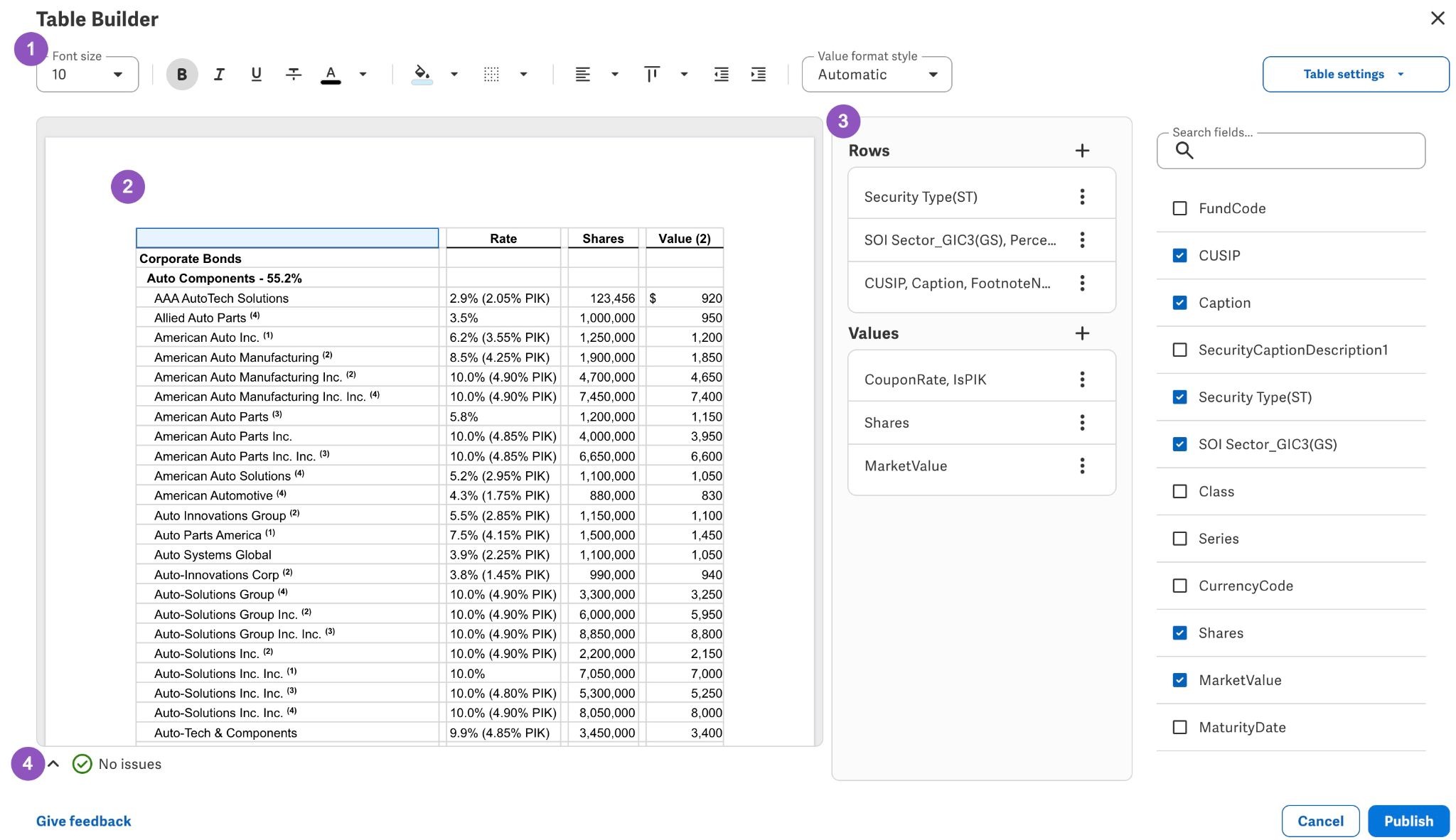
- Barra degli strumenti di formattazione: Applica la formattazione agli elementi della tabella selezionati.
- Anteprima della tabella: Visualizza le modifiche e seleziona gli elementi della tabella.
- Schede: Configura il layout della tabella e le opzioni di visualizzazione.
- Console degli errori: Visualizza gli avvisi e gli errori che riguardano la tabella. Ulteriori informazioni.
Definisci la struttura della tua tabella
È possibile aggiungere campi alla tabella. Man mano che apporti le modifiche, l'anteprima della tabella a sinistra si aggiornerà automaticamente.
Aggiungi i campi cliccando sull'icona + oppure trascinali nelle sezioni “ ” (Righe), “ ” (Colonne) o “ ” (Valori).
Nota: le righe dei dati (che costituiscono l'ultimo campo dell'elenco) non vengono aggregate come avverrebbe in una tabella pivot classica. Tuttavia, ne riporterà i valori alla lettera.
Suggerimento n.: definisci innanzitutto la struttura della tabella per assicurarti che le configurazioni di visualizzazione impostate non vengano rimosse in caso di riordino dei campi.
Formatta la tabella
Uno dei principali vantaggi della formattazione della tabella all'interno del generatore di tabelle è che la formattazione è legata alla struttura della tabella stessa, non a riferimenti specifici alle celle. Ciò significa che la formattazione si adatterà automaticamente al variare dei dati, a differenza della formattazione applicata a intervalli di celle fissi (ad esempio, il grassetto applicato all'intervallo A1:H1), che non verrà aggiornata correttamente quando i dati cambiano.
Per applicare la formattazione:
- Effettua una selezione nell'anteprima della tabella.
- Utilizza la barra degli strumenti di formattazione situata sopra l'anteprima della tabella per applicare la formattazione desiderata.
Esempio: Formattazione delle righe di un gruppo
Aggiungi facilmente la formattazione ai tuoi gruppi e alle righe di dati per una migliore organizzazione visiva.
Per applicare la formattazione alle righe di un gruppo:
- Seleziona un gruppo di livello 1 e mettilo in grassetto.
- Seleziona un gruppo di livello 2, mettilo in grassetto e aggiungi un rientro.
- Seleziona le righe di dati e inserisci due spazi di rientro.
Esempio: aggiungere un bordo inferiore all'ultima cella di un gruppo
Aggiungi rapidamente la formattazione condizionale all'ultima cella di ciascun gruppo.
Per applicare un bordo inferiore all'ultima cella del gruppo:
- Selezionare i valori in “ ” > “MarketValue” > “ ” e fare clic con il pulsante destro del mouse.
- Clicca su e seleziona solo l'ultima voce del gruppo.
- Nella barra degli strumenti di formattazione, applica il bordo inferiore.
Personalizza la visualizzazione della tabella
Etichette delle righe
È possibile personalizzare la modalità di visualizzazione delle etichette delle righe.
Per personalizzare le etichette delle righe:
- Seleziona la riga nell'anteprima della tabella o nella sezione "Righe" ( ) di " ".
- Nel pannello delle impostazioni, individua l’opzione “ ” (Etichetta riga) sotto la sezione “ ” (Opzioni di visualizzazione). Fai clic su " " (Modifica etichetta riga) per aprire l'editor.
- Nel campo di immissione testo è possibile inserire del testo e utilizzare l'icona + per aggiungere ulteriori campi all'etichetta della riga.
All'interno dell'editor è possibile:
- Inserisci testo, spazi e interruzioni di riga.
- Formatta gli elementi utilizzando la barra degli strumenti di formattazione dell'espressione.
- Aggiungi i campi da visualizzare in linea o da sommare in linea, insieme all'etichetta della riga esistente.
Esempio: Totali in linea
Aggiungi rapidamente i totali in linea per ciascuna etichetta di riga di gruppo.
Per aggiungere i totali in linea:
- Seleziona una riga nell'anteprima della tabella o nella sezione "Righe" ( ) di " ".
- Fai clic su “ ” (Modifica etichetta riga).
- Fai clic nella casella di immissione e posiziona il cursore dopo il nome della riga esistente.
- Digita un trattino ( - ).
- Aggiungi un altro campo cliccando sull'icona +.
- Seleziona il campo desiderato. Ad esempio,
PercentOfInvestments.
Per formattare il campo:
- Assicurati che il campo desiderato sia selezionato.
- Fare clic su " " (Formato valore) e selezionare lo stile " " (Valore) nella barra degli strumenti delle etichette delle righe.
- Seleziona il formato desiderato. Ad esempio,
Percent.
Intestazioni delle colonne
È possibile personalizzare il testo delle intestazioni delle colonne e i valori delle celle.
Per personalizzare le colonne dei valori:
- Selezionare una colonna di valori nell'anteprima della tabella o nella sezione "Valori" ( ) di.
- Nel pannello “ ” (Impostazioni), individua l’intestazione della colonna “ ” ( ) nella sezione “ ” (Opzioni di visualizzazione).
- Fai clic su " " (Modifica intestazione colonna) per aprire l'editor.
- Nella casella di testo, digita o elimina il testo e applica la formattazione. Ad esempio, è possibile modificare l'intestazione della colonna da “
” (Valore di mercato)a “” (Valore).
Esempio: aggiungere le unità di misura all'intestazione di una colonna
È possibile aggiungere un testo descrittivo, ad esempio le unità di misura, nell'intestazione di una colonna.
Per aggiungere un testo descrittivo all'intestazione di una colonna:
- Seleziona una colonna di valori.
- Fai clic su " " (Modifica intestazione colonna).
- Premere [Invio] per aggiungere una nuova riga, se necessario.
- Digita l'unità di misura, ad esempio $000.
Valori delle celle
È possibile personalizzare la modalità di visualizzazione dei valori in una colonna di valori.
Per personalizzare i valori delle celle:
- Selezionare una colonna di valori nell'anteprima della tabella o nella sezione "Valori" ( ) di.
- Nel pannello “ ” (Impostazioni), individua “ ” (Valore cella) sotto la sezione “ ” (Opzioni di visualizzazione).
- Fai clic su Modifica il valore della cella per aprire l'editor.
- Nel campo di immissione testo, digita il testo oppure fai clic sull'icona + per aggiungere ulteriori campi al set di dati.
Esempio: combinare più campi nel valore di una cella
È possibile visualizzare più campi di un set di dati all’interno dello stesso valore di cella.
Per unire più campi:
- Seleziona una colonna di valori.
- Fai clic su " " (Modifica valore cella).
- Fai clic sull'icona +.
- Aggiungi i campi desiderati. Ad esempio, aggiungere i campi
BenchmarkRateeIsPIKaccanto ai campi già esistenti della colonna dei valoriCouponRateper formare un valore di cella complesso comeS+ 3,89% (1,25% PIK). - Disporre i campi e l'eventuale testo separatore come richiesto.
Totali
Puoi aggiungere facilmente i totali di gruppo o i totali generali alla tua tabella e personalizzare la visualizzazione delle etichette.
Per calcolare il totale di un gruppo:
- Seleziona la riga di raggruppamento nell'anteprima della tabella o nella sezione "Righe" ( ) di " ".
- Nel pannello “ ” (Impostazioni), accedere alla sezione “ ” (Totali).
- In " " (Aggiungi totale sotto),, selezionare la casella di controllo di almeno una colonna di valori per aggiungere un totale.
Nota: i totali non saranno abilitati se non sono state aggiunte colonne con valori.
Per inserire un'etichetta di riga "Totale":
- Vai su Opzioni riga totale e casella di selezione Mostra etichetta riga totale.
- Fare clic su " " (Modifica etichetta riga totale) per personalizzare l'etichetta della riga del totale, se necessario.
- Utilizza il campo di immissione testo per digitare il testo e l'icona + per aggiungere ulteriori campi all'etichetta personalizzata della riga del totale.
Per scoprire come aggiungere i totali in linea all'etichetta di una riga di totale, visita la pagina . Esempio: Totali in linea.
Per calcolare il totale generale e personalizzarne l'etichetta:
- Vai su Impostazioni tabella e seleziona Totale complessivo.
- Nella sezione " " (Aggiungi totale generale sotto la sezione " "), selezionare la casella di controllo di almeno una colonna di valori per aggiungere un totale generale.
Per inserire un'etichetta nella riga del totale generale:
- Vai su , seleziona le opzioni relative alla riga del totale generale e la casella di controllo , quindi seleziona "Mostra etichetta della riga del totale generale".
- Fare clic su " " (Modifica etichetta riga totale generale) per personalizzare l'etichetta della riga del totale generale, se necessario.
- Utilizza il campo di immissione testo per digitare il testo e l'icona + per aggiungere ulteriori campi all'etichetta personalizzata della riga del totale.
Gestisci la tua tabella
Di seguito sono elencate le operazioni che è possibile eseguire con la tabella automatizzata.
Pubblica la tua tabella
Per salvare la tabella e pubblicarla nel documento, fare clic su “ ” (Pubblica) e poi su “ ” (Pubblica) nell’angolo in basso a destra del generatore di tabelle.
Nota: se il pulsante " " (Pubblica ) è disabilitato, controlla la console dei problemi nell'angolo in basso a sinistra dell'anteprima della tabella. Ulteriori informazioni.
Modifica la tabella
Per tornare al generatore di tabelle e apportare modifiche, fai clic con il tasto destro del mouse sulla tabella all’interno del documento e seleziona “ ” (Modifica tabella automatica).
Aggiorna i dati della tabella
Per assicurarti che la tua tabella contenga i dati più recenti, vai al pannello " e Connections" (Connessioni di ), individua la connessione relativa alla tua tabella automatizzata e fai clic sull'icona di aggiornamento.
Quando i dati della tabella vengono aggiornati, tutte le formattazioni, i contenuti ripetuti e i tag seguiranno automaticamente gli elementi a cui erano stati applicati. Ciò riduce la necessità di una riformattazione manuale.
Per ulteriori informazioni su come gestire le connessioni alle origini dati, visita la pagina.
Visualizzare i risultati
È possibile utilizzare la console " Issues" ( ) per visualizzare gli errori e gli avvisi presenti nella tabella.
Per visualizzare i problemi nel generatore di tabelle, individuare la console " Issues" (Problemi relativi a " ") nell'angolo in basso a sinistra dell'area di anteprima della tabella. Utilizza l'icona di espansione (^) per aprire la console " Issues" ( ).
La console dei problemi mostra due tipi di problemi:
- Errori: Questi errori impediscono il salvataggio della tabella e devono essere risolti.
- Avvertenze: È comunque possibile salvare la tabella, ma potrebbero verificarsi effetti non critici sulla stessa.
Per accedere a qualsiasi problema rilevato nella console "Problemi" di , fare clic sul collegamento presente nella colonna "Posizione" . In questo modo verrai reindirizzato a quel numero specifico.