Il generatore di tabelle automatizzate crea tabelle strutturate che si aggiornano automaticamente quando i tuoi dati cambiano. Invece di applicare formati manuali a celle specifiche, definisci regole di formattazione basate sulla struttura della tabella, come livelli di gruppo, totali o campi valore. Questo garantisce che la formattazione rimanga coerente anche quando le righe si spostano, i dati vengono aggiornati o la tabella cresce fino a suddividersi su più pagine.
Questo approccio è particolarmente utile per scenari di report complessi, come la creazione di una tabella schedule of investments (SOI). Nei report tradizionali, la formattazione è basata sulla posizione, quindi quando un aggiornamento dei dati sposta un'etichetta in una nuova riga, la formattazione non si applica più ai dati corretti. Il generatore di tabelle automatizzate ancora invece la formattazione alla struttura della tabella, in modo che gli stili seguano i dati ovunque essi finiscano.
Con le tabelle automatizzate, puoi:
- Applicare regole di formattazione agli elementi dei dati (ad esempio, applicare il grassetto a tutte le righe del gruppo di livello uno o a tutte le righe totale)
- Mantenere una formattazione coerente man mano che i dati si aggiornano o si spostano
- Gestire automaticamente il raggruppamento, i subtotali e le intestazioni ripetute
- Mantenere i metadati come i tag XBRL e le note a piè di pagina allineati con i dati corretti
Questa funzione è disponibile solo in alcune soluzioni. Per qualsiasi domanda sulla disponibilità, contatta il tuo Customer Success Manager.
Requisiti del set di dati
Prima di creare una tabella automatizzata, verifica che il tuo set di dati soddisfi i seguenti requisiti. Dati mancanti o non validi possono impedire la pubblicazione della tabella.
Nota: Le tabelle automatizzate non supportano link, link a intervallo o smart link.
Struttura e layout
- Set di dati piatto: usa una tabella bidimensionale con una singola riga di intestazione seguita da righe di dati.
- Intestazioni univoche: ogni colonna deve avere un'intestazione univoca e non vuota. Le intestazioni duplicate non possono essere usate nel generatore di tabelle.
- Nessun dato in coda: per i fogli di calcolo, rimuovi righe e colonne inutilizzate, formule segnaposto o informazioni al di fuori del tuo set di dati. Questi possono impedire la pubblicazione della tabella.
Integrità e mappatura dei dati
- Identificatore univoco (chiave primaria): includi una colonna con un valore univoco per ogni riga (ad esempio, CUSIP, SEDOL o un ID interno). Questo garantisce che ogni record possa essere identificato e taggato correttamente.
- Campi di raggruppamento completi: tutti i campi usati per il raggruppamento (come classe di asset, regione o entità) devono essere completamente popolati. I valori mancanti impediranno la pubblicazione della tabella.
Connetti i tuoi dati
Le tabelle automatizzate si connettono direttamente ai tuoi dati, consentendo agli aggiornamenti di avvenire automaticamente. La tua tabella regolerà la formattazione e il layout per adattarsi ai dati più recenti senza alcuno sforzo manuale.
Per connetterti ai tuoi dati:
- Nella barra degli strumenti Modifica, fai clic su Inserisci.
- Fai clic su Tabella e passa il mouse su Tabella automatizzata.
- Scegli un tipo di connessione dal menu.
Quale fonte di dati fa per te?
- Scopri di più sulla connessione ai fogli di calcolo
- Scopri di più sulla connessione alle query Wdata
- Scopri di più sulla connessione ai dati condivisi
- Scopri di più sulla connessione ai report di origine
Layout del generatore di tabelle automatizzate
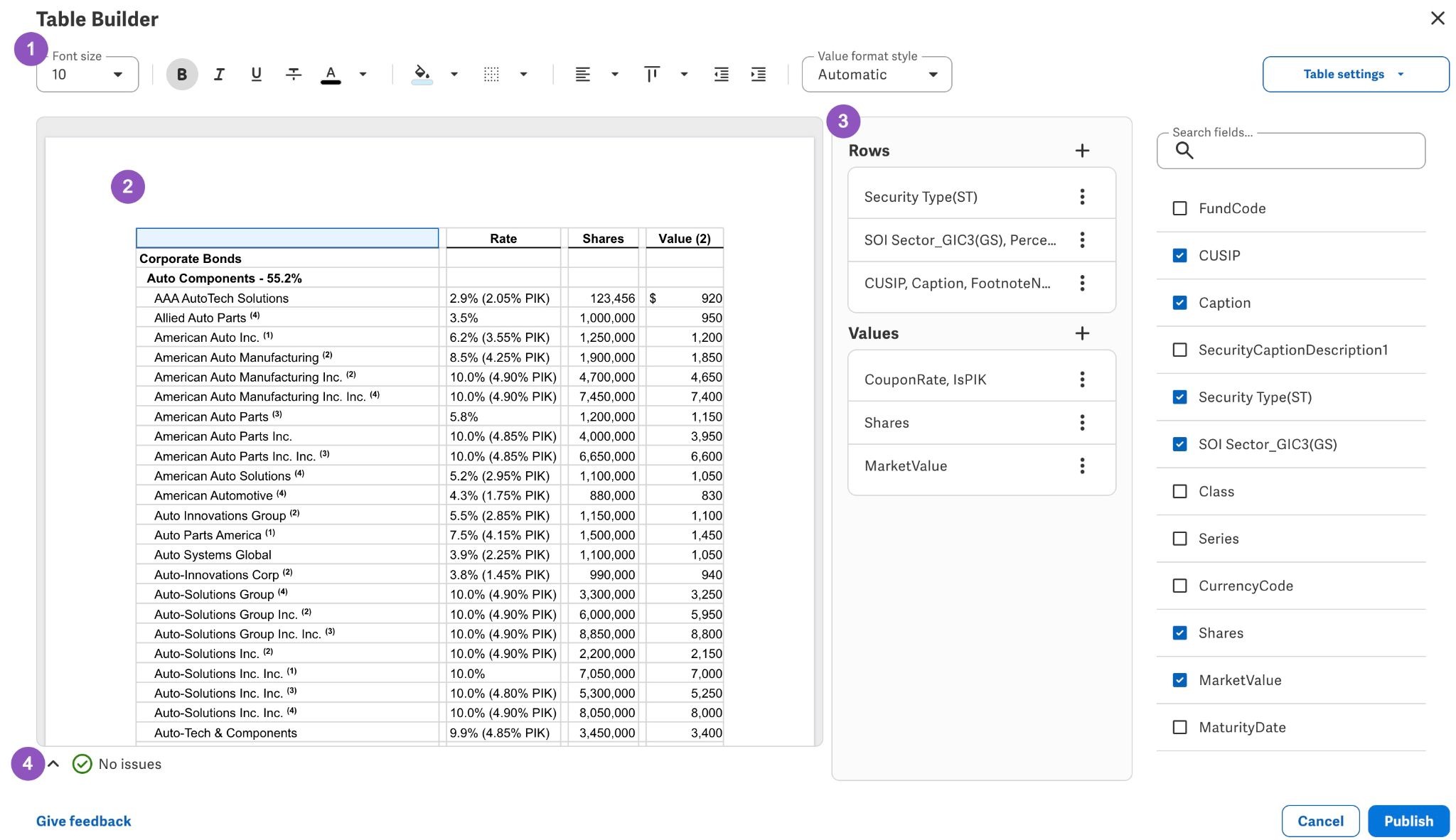
- Barra degli strumenti di formattazione: applica la formattazione agli elementi della tabella selezionati.
- Anteprima tabella: visualizza l'anteprima delle modifiche e seleziona gli elementi della tabella.
- Pannelli: configura il layout della tabella e le opzioni di visualizzazione.
- Console dei problemi: visualizza gli avvisi e gli errori che interessano la tabella. Ulteriori informazioni.
Definisci il layout della tua tabella
Puoi aggiungere campi alla tua tabella. Mentre apporti modifiche, l'anteprima della tabella a sinistra si aggiornerà automaticamente.
Aggiungi campi facendo clic sull'icona +, o trascina i campi nelle sezioni Righe o Valori.
Nota: le righe di dati (che sono l'ultimo campo nell'elenco) non vengono aggregate come farebbe una tabella pivot classica. Tuttavia, ne riverserà i valori uno a uno.
Suggerimento: stabilisci prima il layout della tabella per garantire che eventuali configurazioni di visualizzazione impostate non vengano rimosse se i campi vengono riordinati.
Aggiungi righe personalizzate
Aggiungi righe personalizzate sotto la tabella per configurare informazioni aggiuntive, come ad esempio “Attività superiori alle passività” o “Totale delle attività nette”.
Per aggiungere una riga personalizzata:
- Fai clic sul pulsante ( + ) nella sezione “ ” (Righe) .
- Seleziona " " e aggiungi una riga personalizzata sotto.
- Inserisci le etichette e i valori in (Etichetta riga) e (Valori colonna) per la riga per compilare ogni cella della riga personalizzata. Scopri come utilizzare l'editor di etichette e valori in Personalizza la visualizzazione delle tabelle .
- Per rinominare la riga personalizzata, fare clic sul menu ( ⋮ ) e selezionare “ ” > “Rinomina” > “ ”, quindi inserire il nuovo testo.
Formatta la tua tabella
Un vantaggio chiave della formattazione della tua tabella all'interno del generatore di tabelle è che la formattazione è legata alla struttura della tabella, non a riferimenti di cella specifici. Questo significa che la formattazione si adatterà automaticamente man mano che i tuoi dati cambiano, a differenza della formattazione applicata a intervalli di celle fissi (ad esempio, il grassetto applicato ad A1:H1), che non si aggiornerà correttamente quando i dati si spostano.
Per aggiungere formattazione:
- Effettua una selezione nell'anteprima della tabella.
- Usa la barra degli strumenti di formattazione sopra l'anteprima della tabella per applicare la formattazione desiderata.
Esempio: formatta le righe di gruppo
Aggiungi facilmente la formattazione alle righe di gruppo e di dati per una migliore organizzazione visiva.
Per aggiungere formattazione alle righe di gruppo:
- Seleziona un gruppo di livello 1 e mettilo in grassetto.
- Seleziona un gruppo di livello 2, mettilo in grassetto e indentalo.
- Seleziona le righe di dati e aggiungi due rientri.
Esempio: aggiungi un bordo inferiore all'ultima cella di un gruppo
Aggiungi rapidamente una formattazione condizionale per l'ultima cella di ogni gruppo.
Per applicare un bordo inferiore all'ultima cella del gruppo:
- Seleziona i valori in MarketValue e fai clic con il pulsante destro del mouse.
- Fai clic su Seleziona solo l'ultimo del gruppo.
- Nella barra degli strumenti di formattazione, applica il bordo inferiore.
Personalizza la visualizzazione della tabella
Etichette di riga
Puoi personalizzare come vengono visualizzate le etichette delle righe.
Per personalizzare le etichette di riga:
- Seleziona la riga nell'anteprima della tabella o nella sezione Righe.
- Nel pannello delle impostazioni, trova Etichetta riga sotto la sezione Opzioni di visualizzazione. Fai clic su Modifica etichetta riga per aprire l'editor.
- Nel campo di testo, puoi aggiungere testo e usare l'icona + per aggiungere ulteriori campi all'etichetta della riga.
All'interno dell'editor, puoi:
- Inserire testo, spazi e ritorni a capo.
- Formattare gli elementi usando la barra degli strumenti di formattazione dell'espressione.
- Aggiungere campi da visualizzare in linea, o da totalizzare in linea, con l'etichetta di riga esistente.
Esempio: totali in linea
Aggiungi rapidamente totali in linea per ogni etichetta di riga del gruppo.
Per aggiungere totali in linea:
- Seleziona una riga nell'anteprima della tabella o nella sezione Righe.
- Fai clic su Modifica etichetta riga.
- Fai clic nel campo di input e posiziona il cursore dopo il nome di riga esistente.
- Digita un trattino ( - ).
- Aggiungi un altro campo facendo clic sull'icona +.
- Seleziona il campo desiderato. Ad esempio,
PercentOfInvestments.
Per formattare il campo:
- Assicurati che il campo desiderato sia selezionato.
- Fai clic su Stile formato valore nella barra degli strumenti dell'etichetta di riga.
- Seleziona il formato desiderato. Ad esempio,
Percentuale.
Intestazioni di colonna
Puoi personalizzare il testo dell'intestazione di colonna e i valori delle celle.
Per personalizzare le colonne dei valori:
- Seleziona una colonna di valori nell'anteprima della tabella o nella sezione Valori.
- Nel pannello Impostazioni, trova Intestazione colonna sotto la sezione Opzioni di visualizzazione.
- Fai clic su Modifica intestazione colonna per aprire l'editor.
- Nel campo di testo, digita o rimuovi il testo e applica la formattazione. Ad esempio, puoi cambiare l'intestazione della colonna da
MarketValueaValue.
Larghezza della colonna
Puoi personalizzare la larghezza della colonna di qualsiasi campo nella sezione Valori.
Per personalizzare la larghezza delle colonne:
- Seleziona una colonna di valori nell'anteprima della tabella o nella sezione Valori.
- Nel pannello Impostazioni, trova Dimensioni e spaziatura sotto la sezione Opzioni di visualizzazione.
- Seleziona Larghezza fissa e inserisci una larghezza in punti in Larghezza colonna.
Adatta al contenuto è l'opzione predefinita per la larghezza delle colonne. Questo adatta automaticamente la larghezza della colonna per adattarsi al contenuto.
Esempio: aggiungi unità a un'intestazione di colonna
Puoi aggiungere testo descrittivo, come le unità, in un'intestazione di colonna.
Per aggiungere testo descrittivo a un'intestazione di colonna:
- Seleziona una colonna di valori.
- Fai clic su Modifica intestazione colonna.
- Premi [Invio] per aggiungere una nuova riga, se necessario.
- Digita l'unità, come $000.
Valori delle celle
Puoi personalizzare come vengono visualizzati i valori in una colonna di valori.
Per personalizzare i valori delle celle:
- Seleziona una colonna di valori nell'anteprima della tabella o nella sezione Valori.
- Nel pannello Impostazioni, trova Valore cella sotto la sezione Opzioni di visualizzazione.
- Fai clic su Modifica valore cella per aprire l'editor.
- Nel campo di testo, digita del testo o fai clic sull'icona + per aggiungere ulteriori campi del set di dati.
Esempio: combina più campi in un valore di cella
Puoi visualizzare più campi del set di dati all'interno dello stesso valore di cella.
Per combinare più campi:
- Seleziona una colonna di valori.
- Fai clic su Modifica valore cella.
- Fai clic sull'icona +.
- Aggiungi i campi desiderati. Ad esempio, aggiungi i campi
BenchmarkRateeIsPIKinsieme al campoCouponRatedella colonna di valori esistente per formare un valore di cella complesso comeS+ 3,89% (1,25% PIK). - Disponi i campi e qualsiasi testo separatore secondo necessità.
Totali
Puoi aggiungere facilmente totali di gruppo o totali generali alla tua tabella e personalizzare la visualizzazione della sua etichetta.
Per totalizzare un gruppo:
- Seleziona la riga di raggruppamento nell'anteprima della tabella o nella sezione Righe.
- Nel pannello Impostazioni, vai alla sezione Totali.
- In Aggiungi totale sotto, seleziona la casella di almeno una colonna di valori per aggiungere un totale.
Nota: i totali non saranno abilitati se non sono state aggiunte colonne di valori.
Per includere un'etichetta di riga totale:
- Vai a Opzioni riga totale e seleziona la casella Mostra etichetta riga totale.
- Fai clic su Modifica etichetta riga totale per personalizzare l'etichetta della riga totale, se necessario.
- Usa il campo di testo per digitare del testo e l'icona + per aggiungere ulteriori campi alla tua etichetta di riga del totale generale personalizzata.
Per scoprire come aggiungere totali in linea a un'etichetta di riga totale, vai a Esempio: totali in linea.
Per aggiungere un totale generale e personalizzarne l'etichetta:
- Vai a Impostazioni tabella e seleziona Totale generale.
- Nella sezione Aggiungi totale generale sotto , seleziona la casella di almeno una colonna di valori per aggiungere un totale generale.
Per includere un'etichetta di riga del totale generale:
- Vai a Opzioni riga totale generale e seleziona la casella Mostra etichetta riga totale generale.
- Fai clic su Modifica etichetta riga totale generale per personalizzare l'etichetta della riga del totale generale, se necessario.
- Usa il campo di testo per digitare del testo e l'icona + per aggiungere ulteriori campi alla tua etichetta di riga del totale generale personalizzata.
Gestisci la tua tabella
Di seguito, sono elencate le azioni che puoi eseguire con la tua tabella automatizzata.
Pubblica la tua tabella
Per salvare la tua tabella e pubblicarla nel documento, fai clic su Pubblica nell'angolo in basso a destra del generatore di tabelle.
Nota: se il pulsante Pubblica è disabilitato, controlla la console dei problemi per gli errori o verifica che siano state apportate modifiche alla tabella.
Modifica la tua tabella
Per tornare al generatore di tabelle e apportare modifiche, fai clic con il pulsante destro del mouse sulla tabella all'interno del tuo documento e seleziona Modifica tabella automatizzata.
Aggiorna i dati della tua tabella
Per assicurarti che la tua tabella abbia i dati più recenti, vai al pannello Connessioni, trova la connessione per la tua tabella automatizzata e fai clic sull'icona di aggiornamento.
Quando i dati della tua tabella vengono aggiornati, tutta la formattazione, il contenuto ripetuto e i tag seguiranno automaticamente ciò a cui erano stati applicati. Questo riduce la necessità di riformattazione manuale.
Scopri di più su come gestire le connessioni delle fonti di dati.
Visualizzare i risultati
Puoi usare la console Problemi per visualizzare errori e avvisi all'interno della tua tabella.
Per visualizzare i problemi nel generatore di tabelle, individua la console Problemi nell'angolo in basso a sinistra dell'area di anteprima della tabella. Usa l'icona di espansione (^) per aprire la console Problemi.
La console dei problemi mostra due tipi di problemi:
- Errori: questi impediscono di salvare la tabella e devono essere risolti.
- Errori relativi alle annotazioni scollegate: Alcune modifiche causano lo scollegamento delle annotazioni nella tabella pubblicata, come ad esempio i tag XBRL o i commenti. Queste modifiche generano un messaggio di errore, ma è comunque possibile pubblicare la tabella se si desidera mantenere la modifica.
- Avvisi: puoi comunque salvare la tabella, ma potrebbero avere effetti non critici sulla tabella.
Per accedere a qualsiasi problema rilevato nella console "Problemi", fare clic sul collegamento presente nella colonna "Posizione" ( ) . Questo ti porterà a quello specifico problema.