Con le variabili dinamiche , puoi definire dei valori personalizzati quando una catena viene eseguita o durante l'esecuzione di una catena, ad esempio in base all'output di un comando precedente. Per mettere in pausa l'esecuzione di una catena per richiedere i valori delle variabili dinamiche prima di procedere al comando successivo, includi un evento Set Dynamic Chain Variables.
Formazione aggiuntiva disponibile
Sblocca il potere delle catene con il nostro corso autogestito nell'hub per la formazione di Workiva! Questo corso completo ti guida attraverso il processo di creazione di una catena dall'inizio alla fine, fornendoti un'esperienza pratica e una profonda comprensione della piattaforma Builder catena.
Visita l'hub per la formazione di Workiva
Passo 1: Aggiungere l'evento alla catena
Quando aggiungi un evento a una catena, imposti i valori predefiniti per la prima esecuzione; in seguito, l'evento utilizza automaticamente i valori dell'esecuzione precedente. Per impostare i valori all'inizio dell'esecuzione di una catena, aggiungi un evento Runtime Inputs di attivazione.
Per aggiungere un evento:
- In Chain Builder, dalla scheda Chains , clicca su Edit per la catena.
- Clicca su Chain Events , e sposta Set Dynamic Chain Variable al punto in cui l'evento deve essere inserito nella catena.
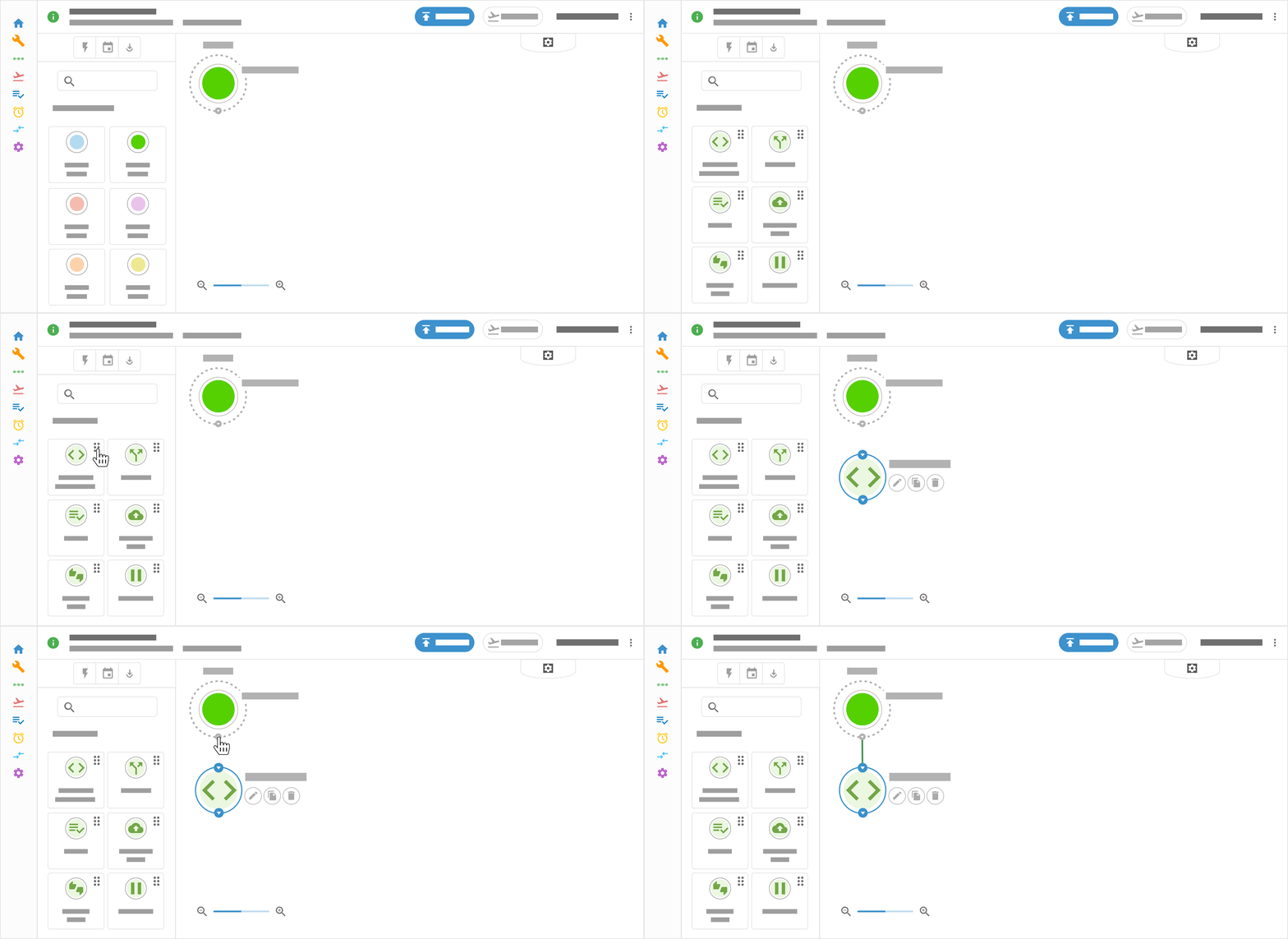
- Trascina un link all'evento dal nodo precedente della catena.
Nota: Per cambiare la posizione di un nodo nella catena, scollegalo dagli altri nodi e poi spostalo nel punto in cui dovrebbe trovarsi. Per spostare più nodi contemporaneamente, tieni premuto SHIFT mentre li selezioni.
Passo 2: Impostazione dei valori predefiniti delle variabili dinamiche
- Seleziona il nodo dell'evento e clicca su Modifica .
- In Informazioni di base, inserisci un nome e una descrizione unici per identificare l'evento.
- In Azione, seleziona la variabile della catena dinamica da impostare.
- In Value, inserisci il valore predefinito della variabile oppure seleziona l'output del comando precedente o la variabile runtime per fornire il valore.
Suggerimento: Per concatenare più valori per una variabile dinamica, ad esempio per includere un prefisso o un separatore, seleziona i valori da utilizzare e inserisci il testo da far apparire prima o dopo ciascuno.
- Per definire altre variabili dinamiche, clicca su Aggiungi e imposta i loro valori.
- Clicca su Salva.
Passo 3. Aggiungi una condizione Salta (se necessario)
Per impostare le variabili in base alla logica di ramificazione, puoi impostare una condizione di salto e restituire automaticamente un risultato specifico.
- Sotto Salta , scegli se restituire automaticamente un risultato di successo , avviso , o errore per l'evento quando viene saltato.
- Per specificare quando saltare l'evento, costruisci la logica condizionale come un gruppo a cui aggiungere regole e altri gruppi di regole, ciascuno unito con un AND o un OR.
- Se tutte le condizioni devono essere vere per essere saltate, seleziona AND.
- Se solo una condizione deve essere vera, seleziona OR.
Per verificare se i dati soddisfano i criteri per saltare il comando, abbinali a un operatore e a un valore:Tipo di dati Descrizione Stringa Due o più caratteri Numero intero Qualsiasi valore numerico intero e non decimale Data Qualsiasi stringa di data o variabile Data Float Qualsiasi valore numerico JSON Notazione degli oggetti JavaScript; usa Trasformazione variabile per analizzare gli oggetti -
È vuotooNon è vuoto Contiene-
Corrisponde a RegExp, per un'espressione regolare -
Inizia conoTermina con -
=o! = -
<o> -
<=o>=
- Clicca su Salva.