Workiva supporta una funzionalità di presentazione diretta con la Camera di Commercio dei Paesi Bassi (Netherlands Chamber of Commerce, KVK). Ciò consente alle organizzazioni di creare rapporti per entità NL di qualsiasi dimensione e di archiviarli direttamente con il KVK senza doverli esportare o utilizzare uno strumento di terze parti.
Per creare una dichiarazione KVK, è necessario essere clienti del servizio Financial Reporting for Multi-Entities (MER) oppure disporre di un’altra soluzione dotata del componente aggiuntivo “Local Taxonomies & Filing Access”. Per inviare una dichiarazione KVK, è necessario disporre del ruolo “KVK Filing”, indipendentemente dal fatto che si disponga o meno della soluzione o del componente aggiuntivo.
Presentazione dei documenti
Per creare una nuova presentazione, clicca su Crea e seleziona Presentazione. Inserisci i dettagli della tua presentazione, come il nome, la cartella in cui deve essere creata la presentazione e le date richieste. Seleziona NL KVK come tipo di presentazione e clicca su Crea presentazione.
Successivamente, nella fase di raccolta, aggiungi i documenti o il pacchetto di archiviazione pertinenti alla tua pratica. Clicca su Aggiungi documenti per aprire la cartella in cui creare la presentazione. Ora puoi selezionare il documento da archiviare, insieme a tutta la documentazione di supporto necessaria, quindi fare clic su “ ” (Aggiungi un documento) e poi su “ ” (Aggiungi) per continuare. Assicurati che le voci che stai aggiungendo siano tutte incluse nello stesso profilo XBRL.
Seleziona i file che hai aggiunto e clicca su Genera file per convalidare il tag XBRL. Se hai bisogno di aggiungere o rimuovere dei file, puoi farlo dal banner in alto a destra.
Se ci sono problemi con le generazioni, devi aprire il documento interessato e utilizzare gli errori di convalida per risolvere i problemi. Per maggiori informazioni, consulta la sezione Generare e revisionare XBRL nella Panoramica XBRL dei Paesi Bassi. Dopo aver generato i documenti, clicca su Avanti per continuare.
Compila le informazioni specifiche per la presentazione. Puoi passare il mouse sulle icone ? per ottenere informazioni su ciascun campo. I dichiaranti devono selezionare Jaarrekening_ixbrl_esd nel campo “ ” (Tipo di comunicazione) .
Per comodità, alcune etichette olandesi sono state tradotte in inglese nella tabella seguente. Dopo aver inserito tutte le informazioni, clicca su Avanti per procedere.
| Etichetta olandese | Traduzione in inglese |
| Berichtsoort | Tipo di messaggio |
| Jaarrekening_ixbrl_esd | Relazione in linea dei conti annuali |
| Omzetbelasting | Imposta sulle vendite |
| Rol Belanghebbende | Ruolo Stakeholder |
| Intermediair | Intermediario |
| Ondernemer | Imprenditore |
Nota : se la vostra azienda non dispone di un proprio certificato Digipoort valido, dovrete selezionare l’opzione “Intermediair” per il campo “Rol Belanghebbende”. Altrimenti, selezionare l'opzione “Ondernemer” e incollare il certificato codificato in Base64 nel campo “ ” (Certificato client) . Dovrai inserire la password del certificato nei passaggi Test e Presentazione live.
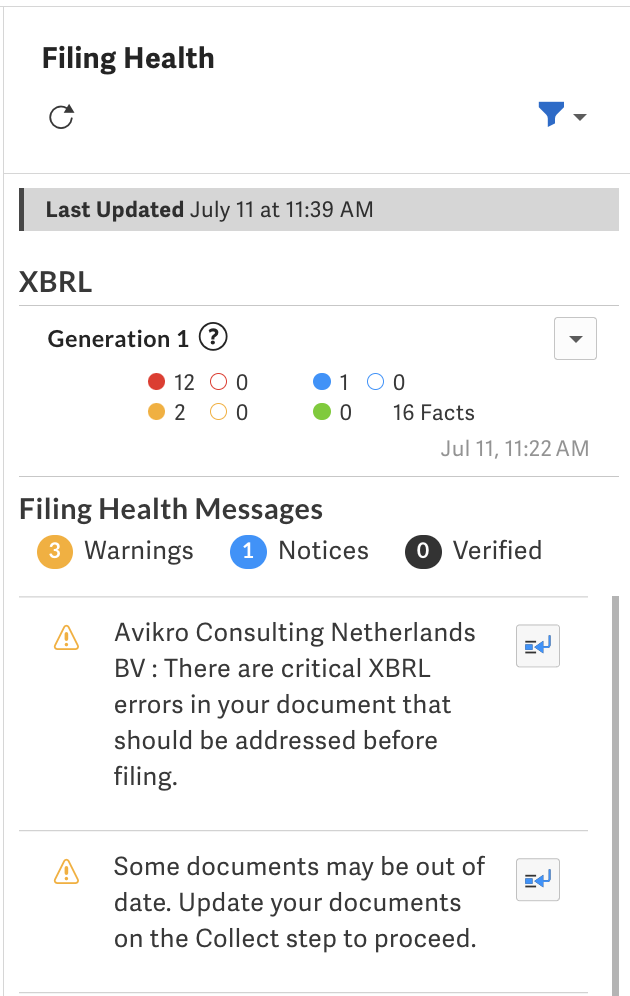
A questo punto tutti i documenti devono essere generati e convalidati, con tutte le informazioni necessarie raccolte. Esamina la pagina di riepilogo e il pannello Stato presentazione per assicurarti che tutte le informazioni siano corrette e che non ci siano problemi residui prima di procedere alla presentazione. Puoi passare direttamente dai problemi in Stato presentazione alla posizione del problema nel documento associato, se esiste.
A questo punto è necessario effettuare una Presentazione di prova per verificare che non ci siano problemi nell'invio della presentazione. Dopo aver effettuato una presentazione di prova, sei pronto per eseguire la presentazione live.