Le générateur de tableaux automatisés crée des tableaux structurés qui se mettent à jour automatiquement lorsque vos données changent. Au lieu d’appliquer une mise en forme manuelle à des cellules spécifiques, vous définissez des règles de mise en forme basées sur la structure du tableau, comme les niveaux de groupe, les totaux ou les champs de valeur. Cela garantit que la mise en forme reste cohérente même lorsque les lignes se déplacent, que les données sont actualisées ou que le tableau s’étend sur plusieurs pages.
Cette approche est particulièrement utile pour les scénarios de rapport complexes, comme la création d’un tableau de calendrier des investissements (SOI). Dans les rapports traditionnels, la mise en forme est basée sur l’emplacement, de sorte que lorsqu’une actualisation des données déplace une étiquette vers une nouvelle ligne, la mise en forme ne s’applique plus aux bonnes données. Le générateur de tableaux automatisés ancre plutôt la mise en forme à la structure du tableau, de sorte que les styles suivent les données quel que soit leur emplacement.
Avec les tableaux automatisés, vous pouvez :
- Appliquer des règles de mise en forme aux éléments de données (par exemple, appliquer le gras à toutes les lignes de groupe de niveau un ou à toutes les lignes de total)
- Maintenir une mise en forme cohérente au fur et à mesure que les données sont mises à jour ou déplacées
- Gérer automatiquement le regroupement, les sous-totaux et les en-têtes répétés
- Conserver les métadonnées telles que les balises XBRL et les notes de bas de page alignées avec les bonnes données
Cette fonctionnalité n'est disponible que dans certaines solutions. Pour toute question concernant la disponibilité, veuillez contacter votre responsable de la réussite client.
Exigences relatives au jeu de données
Avant de créer un tableau automatisé, vérifiez que votre jeu de données répond aux exigences suivantes. Des données manquantes ou non valides peuvent empêcher la publication du tableau.
Remarque : les tableaux automatisés ne prennent pas en charge les liens, les liens de portée ou les liens intelligents.
Structure et mise en page
- Jeu de données plat : Utilisez un tableau bidimensionnel avec une seule ligne d’en-tête suivie de lignes de données.
- En-têtes uniques : Chaque colonne doit avoir un en-tête unique et non vide. Les en-têtes en double ne peuvent pas être utilisés dans le générateur de tableaux.
- Pas de données superflues : Pour les feuilles de calcul, supprimez les lignes et colonnes inutilisées, les formules d’espace réservé ou les informations au-delà de votre jeu de données. Ceux-ci peuvent empêcher la publication du tableau.
Intégrité et mappage des données
- Identifiant unique (clé primaire) : Incluez une colonne avec une valeur unique pour chaque ligne (par exemple, CUSIP, SEDOL, ou un identifiant interne). Cela garantit que chaque enregistrement peut être identifié et balisé correctement.
- Champs de regroupement complets : Tous les champs utilisés pour le regroupement (comme la classe d’actifs, la région ou l’entité) doivent être entièrement renseignés. Les valeurs manquantes empêcheront la publication du tableau.
Se connecter à vos données
Les tableaux automatisés se connectent directement à vos données, permettant aux mises à jour de se faire automatiquement. Votre tableau ajustera la mise en forme et la mise en page pour correspondre aux données les plus récentes sans effort manuel.
Pour vous connecter à vos données :
- Dans la barre d’outils Édition, cliquez sur Insérer.
- Cliquez sur Tableau et survolez Tableau automatisé.
- Choisissez un type de connexion dans le menu.
Quelle source de données vous convient le mieux ?
- En savoir plus sur la connexion aux feuilles de calcul
- En savoir plus sur la connexion aux requêtes Wdata
- En savoir plus sur la connexion aux données partagées
- En savoir plus sur la connexion aux rapports sources
Mise en page du générateur de tableaux automatisés
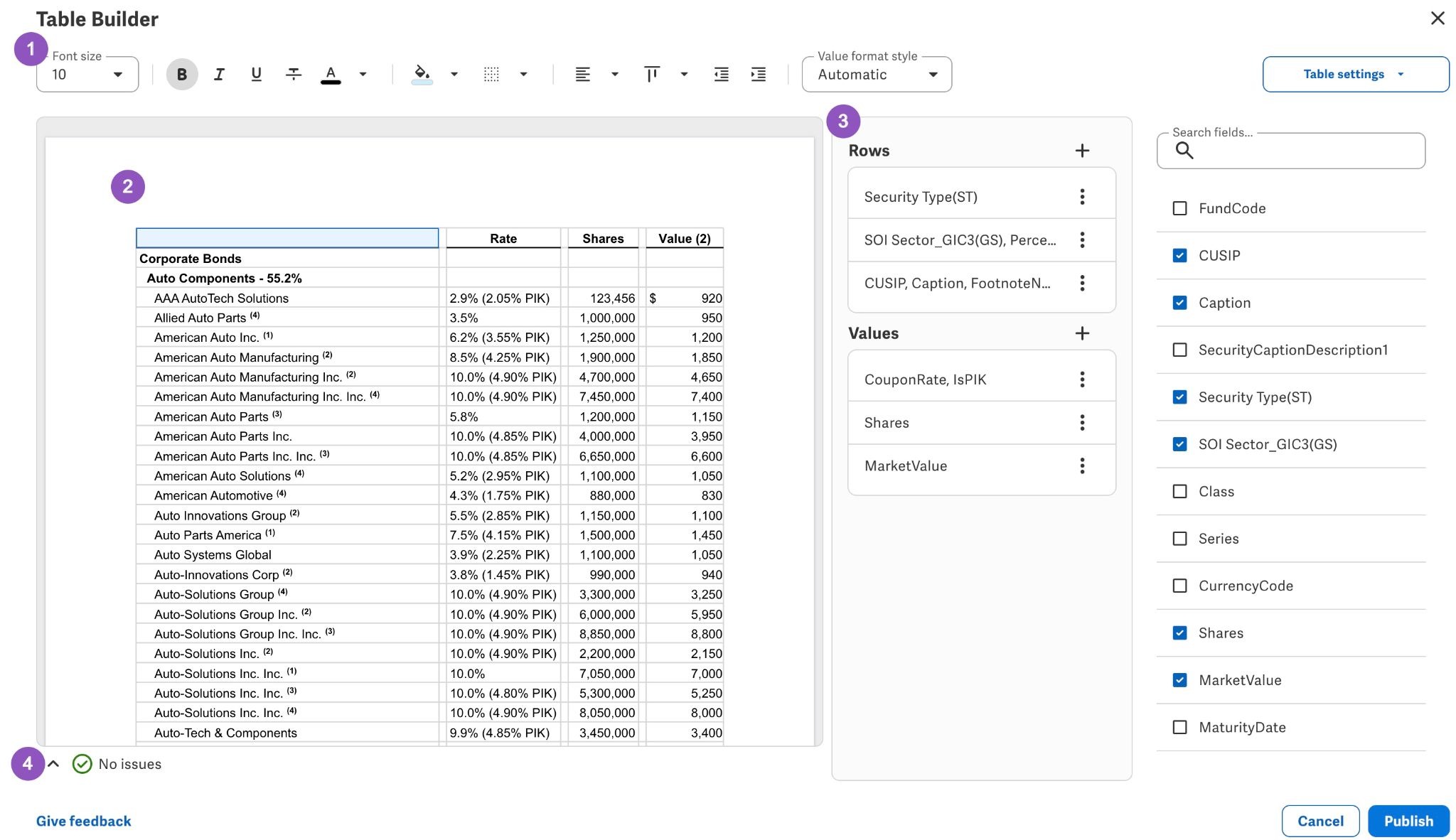
- Barre d’outils de mise en forme : Appliquez la mise en forme aux éléments de tableau sélectionnés.
- Aperçu du tableau : Prévisualisez les modifications et sélectionnez les éléments de tableau.
- Panneaux : Configurez la mise en page du tableau et les options d’affichage.
- Console des problèmes : Affichez les avertissements et les erreurs qui affectent le tableau. En savoir plus.
Définissez la mise en page de votre tableau
Vous pouvez ajouter des champs à votre tableau. Pendant que vous apportez des modifications, l’aperçu du tableau à gauche se met automatiquement à jour.
Ajoutez des champs en cliquant sur l’icône +, ou faites glisser des champs dans les sections Lignes ou Valeurs.
Note : Les lignes de données (qui constituent le dernier champ de la liste) ne s’agrègent pas comme le ferait un tableau croisé dynamique classique. Cependant, elles répartissent leurs valeurs un à un.
Conseil : Établissez d’abord la mise en page de votre tableau pour vous assurer que les configurations d’affichage déjà mises en place ne seront pas supprimées si les champs sont réordonnés.
Ajouter des lignes personnalisées
Ajoutez des lignes personnalisées sous votre tableau pour configurer des informations complémentaires, telles que « Actifs excédant le passif » ou « Total des actifs nets ».
Pour ajouter une ligne personnalisée :
- Cliquez sur le bouton ( + ) dans la section « Rows » (Lignes) de la page « » (Actions).
- Sélectionnez « » (Gestionnaire de la structure), puis ajoutez une ligne personnalisée ci-dessous.
- Saisissez les libellés et les valeurs dans (Libellés des lignes) et (Valeurs des colonnes pour la ligne) afin de remplir chaque cellule de la ligne personnalisée. Découvrez comment utiliser l'éditeur d'étiquettes et de valeurs dans . Personnalisez l'affichage des tableaux .
- Pour renommer votre ligne personnalisée, cliquez sur le menu ( ⋮ ) et sélectionnez « Rename » , puis saisissez le nouveau texte.
Mettez en forme votre tableau
Un avantage clé de la mise en forme de votre tableau dans le générateur de tableaux est que la mise en forme est liée à la structure du tableau, et non à des références de cellules spécifiques. Cela signifie que la mise en forme s’adaptera automatiquement à mesure que vos données changent, contrairement à la mise en forme appliquée à des plages de cellules fixes (par exemple, le gras appliqué à A1 :H1), qui ne se mettra pas à jour correctement lorsque les données se déplacent.
Pour ajouter une mise en forme :
- Faites une sélection dans l’aperçu du tableau.
- Utilisez la barre d’outils de mise en forme au-dessus de l’aperçu du tableau pour appliquer la mise en forme souhaitée.
Exemple : Mettre en forme les lignes de groupe
Ajoutez facilement une mise en forme à vos lignes de groupe et de données pour une meilleure organisation visuelle.
Pour ajouter une mise en forme aux lignes de groupe :
- Sélectionnez un groupe de niveau 1 et mettez-le en gras.
- Sélectionnez un groupe de niveau 2, mettez-le en gras et en retrait.
- Sélectionnez les lignes de données et mettez-les en retrait deux fois.
Exemple : Ajouter une bordure inférieure à la dernière cellule d’un groupe
Ajoutez rapidement une mise en forme conditionnelle pour la dernière cellule de chaque groupe.
Pour appliquer une bordure inférieure à la dernière cellule d’un groupe :
- Sélectionnez les valeurs dans MarketValue et faites un clic droit.
- Cliquez sur Sélectionner uniquement le dernier du groupe.
- Dans la barre d’outils de mise en forme, appliquez la bordure inférieure.
Personnaliser l’affichage du tableau
Étiquettes de ligne
Vous pouvez personnaliser la façon dont vos étiquettes de ligne s’affichent.
Pour personnaliser les étiquettes de ligne :
- Sélectionnez la ligne dans l’aperçu du tableau ou dans la section Lignes.
- Dans le panneau des paramètres, trouvez Étiquette de ligne sous la section Options d’affichage. Cliquez sur Modifier l’étiquette de ligne pour ouvrir l’éditeur.
- Dans le champ de texte, vous pouvez ajouter du texte et utiliser l’icône + pour ajouter des champs supplémentaires à l’étiquette de ligne.
Dans l’éditeur, vous pouvez :
- Saisir du texte, des espaces et des retours à la ligne.
- Mettre en forme des éléments à l’aide de la barre d’outils de mise en forme de l’expression.
- Ajouter des champs à afficher en ligne, ou à totaliser en ligne, avec l’étiquette de ligne existante.
Exemple : Totaux en ligne
Ajoutez rapidement des totaux en ligne pour chaque étiquette de ligne de groupe.
Pour ajouter des totaux en ligne :
- Sélectionnez une ligne dans l’aperçu du tableau ou dans la section Lignes.
- Cliquez sur Modifier l’étiquette de ligne.
- Cliquez dans le champ de saisie et placez le curseur après le nom de ligne existant.
- Tapez un tiret ( - ).
- Ajoutez un autre champ en cliquant sur l’icône +.
- Sélectionnez le champ souhaité. Par exemple,
PercentOfInvestments.
Pour mettre en forme le champ :
- Assurez-vous que le champ souhaité est sélectionné.
- Cliquez sur Style de mise en forme de valeur dans la barre d’outils de l’étiquette de ligne.
- Sélectionnez le format souhaité. Par exemple,
Pourcentage.
En-têtes de colonne
Vous pouvez personnaliser le texte de l’en-tête de colonne et les valeurs des cellules.
Pour personnaliser les colonnes de valeurs :
- Sélectionnez une colonne de valeurs dans l’aperçu du tableau ou dans la section Valeurs.
- Dans le panneau Paramètres, trouvez En-tête de colonne sous la section Options d’affichage.
- Cliquez sur Modifier l’en-tête de colonne pour ouvrir l’éditeur.
- Dans le champ de texte, saisissez ou supprimez du texte et appliquez une mise en forme. Par exemple, vous pouvez changer l’en-tête de colonne de
MarketValueàValue.
Largeur de colonne
Vous pouvez personnaliser la largeur de colonne de n’importe quel champ dans la section Valeurs.
Pour personnaliser la largeur des colonnes :
- Sélectionnez une colonne de valeurs dans l’aperçu du tableau ou dans la section Valeurs.
- Dans le panneau Paramètres, recherchez Dimensions et espacement sous la section Options d’affichage.
- Sélectionnez Largeur fixe et entrez une largeur en points dans Largeur de colonne.
Ajuster au contenu est l’option de largeur de colonne par défaut. Cela ajuste automatiquement la largeur de la colonne pour s’adapter au contenu.
Exemple : Ajouter des unités à un en-tête de colonne
Vous pouvez ajouter du texte descriptif, comme des unités, dans un en-tête de colonne.
Pour ajouter du texte descriptif à un en-tête de colonne :
- Sélectionnez une colonne de valeurs.
- Cliquez sur Modifier l’en-tête de colonne.
- Appuyez sur [Entrée] pour ajouter une nouvelle ligne, si nécessaire.
- Tapez l’unité, comme 000. $
Valeurs de cellule
Vous pouvez personnaliser la façon dont les valeurs s’affichent dans une colonne de valeurs.
Pour personnaliser les valeurs de cellule :
- Sélectionnez une colonne de valeurs dans l’aperçu du tableau ou dans la section Valeurs.
- Dans le panneau Paramètres, trouvez Valeur de cellule sous la section Options d’affichage.
- Cliquez sur Modifier la valeur de cellule pour ouvrir l’éditeur.
- Dans le champ de texte, saisissez du texte ou cliquez sur l’icône + pour ajouter des champs supplémentaires du jeu de données.
Exemple : Combiner plusieurs champs dans une valeur de cellule
Vous pouvez afficher plusieurs champs du jeu de données dans la même valeur de cellule.
Pour combiner plusieurs champs :
- Sélectionnez une colonne de valeurs.
- Cliquez sur Modifier la valeur de cellule.
- Cliquez sur l’icône +.
- Ajoutez les champs souhaités. Par exemple, ajoutez les champs
BenchmarkRateetIsPIKà côté du champCouponRatede la colonne de valeurs existante pour former une valeur de cellule complexe telle queS+ 3,89 % (1,25 % PIK). - Organisez les champs et le texte de séparation, si nécessaire.
Totaux
Vous pouvez facilement ajouter des totaux de groupe ou des totaux généraux à votre tableau et personnaliser l’affichage de leur étiquette.
Pour totaliser un groupe :
- Sélectionnez la ligne de groupement dans l’aperçu du tableau ou dans la section Lignes.
- Dans le panneau Paramètres, accédez à la section Totaux.
- Dans Ajouter un total en dessous, cochez au moins une colonne de valeurs pour ajouter un total.
Note : Les totaux ne seront pas activés si aucune colonne de valeurs n’a été ajoutée.
Pour inclure une étiquette de ligne de total :
- Allez dans Options de ligne de total et cochez Afficher l’étiquette de ligne de total.
- Cliquez sur Modifier l’étiquette de ligne de total pour personnaliser l’étiquette de ligne de total, si nécessaire.
- Utilisez le champ de texte pour saisir du texte et l’icône + pour ajouter des champs supplémentaires à votre étiquette de ligne de total personnalisée.
Pour savoir comment ajouter des totaux en ligne à une étiquette de ligne de total, consultez Exemple : Totaux en ligne.
Pour ajouter un total général et personnaliser son étiquette :
- Allez dans Paramètres du tableau et sélectionnez Total général.
- Dans la section Ajouter un total général en dessous, cochez au moins une colonne de valeurs pour ajouter un total général.
Pour inclure une étiquette de ligne de total général :
- Allez dans Options de ligne de total général et cochez Afficher l’étiquette de ligne de total général.
- Cliquez sur Modifier l’étiquette de ligne de total général pour personnaliser l’étiquette de ligne de total général, si nécessaire.
- Utilisez le champ de texte pour saisir du texte et l’icône + pour ajouter des champs supplémentaires à votre étiquette de ligne de total personnalisée.
Gérez votre tableau
Voici les actions que vous pouvez effectuer avec votre tableau automatisé.
Publiez votre tableau
Pour enregistrer votre tableau et le publier dans le document, cliquez sur Publier dans le coin inférieur droit du générateur de tableaux.
Remarque : si le bouton Publier est désactivé, vérifiez la console des problèmes pour détecter des erreurs, ou vérifiez que des modifications ont été apportées au tableau.
Modifiez votre tableau
Pour revenir dans le générateur de tableaux et apporter des modifications, faites un clic droit sur le tableau dans votre document et sélectionnez Modifier le tableau automatisé.
Actualisez les données de votre tableau
Pour vous assurer que votre tableau dispose des données les plus récentes, accédez au panneau Connexions, trouvez la connexion pour votre tableau automatisé et cliquez sur l’icône d’actualisation.
Lorsque les données de votre tableau sont actualisées, toute la mise en forme, le contenu répétitif et les balises suivront automatiquement ce à quoi ils étaient appliqués. Cela réduit le besoin de remise en forme manuelle.
En savoir plus sur la gestion de vos connexions de sources de données.
Afficher les problèmes
Vous pouvez utiliser la console Problèmes pour afficher les erreurs et les avertissements dans votre tableau.
Pour afficher les problèmes dans le générateur de tableaux, localisez la console Problèmes dans le coin inférieur gauche de la zone d’aperçu du tableau. Utilisez l’icône d’agrandissement (^) pour ouvrir la console Problèmes.
La console des problèmes affiche deux types de problèmes :
- Erreurs : Celles-ci vous empêchent d’enregistrer le tableau et doivent être résolues.
- Erreurs liées aux annotations déconnectées : Certaines modifications entraînent la déconnexion d'annotations dans le tableau publié, telles que les balises XBRL ou les commentaires. Ces modifications génèrent un message d'erreur, mais vous pouvez tout de même publier la table si vous souhaitez conserver la modification.
- Avertissements : Vous pouvez toujours enregistrer le tableau, mais ils peuvent avoir des effets non critiques sur le tableau.
Pour accéder à un incident détecté dans la console « Issues », cliquez sur le lien figurant dans la colonne « Emplacement » ( ) de la rubrique « ». Cela vous amènera à ce problème spécifique.