El generador automático de tablas crea tablas estructuradas que se actualizan automáticamente cuando cambian los datos. En lugar de aplicar formatos manualmente a celdas concretas, se definen reglas de formato basadas en la estructura de la tabla, como los niveles de grupo, los totales o los campos de valor. De este modo, se garantiza que el formato se mantenga uniforme incluso cuando se desplacen las filas, se actualicen los datos o la tabla crezca hasta ocupar varias páginas.
Este enfoque resulta especialmente útil en situaciones de elaboración de informes complejas, como la creación de una tabla de planificación de inversiones (SOI). En los informes tradicionales, el formato depende de la ubicación, por lo que, cuando una actualización de datos desplaza una etiqueta a una nueva fila, el formato ya no se aplica a los datos correctos. El generador automático de tablas vincula el formato a la estructura de la tabla, de modo que los estilos se adaptan a los datos independientemente de dónde se sitúen.
Con las tablas automatizadas, puedes:
- Aplicar reglas de formato a los elementos de datos (por ejemplo, poner en negrita todas las filas de grupo de primer nivel o todas las filas de totales)
- Mantener un formato coherente a medida que los datos se actualizan o cambian
- Gestionar automáticamente las agrupaciones, los subtotales y los encabezados repetidos
- Asegúrate de que los metadatos, como las etiquetas XBRL y las notas a pie de página, estén alineados con los datos correctos
Esta función se encuentra actualmente en fase beta. Esta función beta se pone a tu disposición únicamente con fines de pruebas técnicas y evaluación hasta el 14 de septiembre de 2026. Workiva podrá ampliar el periodo de prueba a su discreción. Para añadir esta función a tu espacio de trabajo, ponte en contacto con tu Gestor de Éxito de Clientes.
Requisitos del conjunto de datos
Antes de crear una tabla automatizada, comprueba que tu conjunto de datos cumpla los siguientes requisitos. Los datos que falten o que no sean válidos pueden impedir que se publique la tabla.
Estructura y diseño
- Conjunto de datos plano: Utiliza una tabla bidimensional con una única fila de encabezado seguida de filas de datos.
- Encabezados únicos: Cada columna debe tener un encabezado único y no vacío. No se pueden utilizar encabezados duplicados en el generador de tablas.
- Sin datos sobrantes:. En las hojas de cálculo, elimina las filas y columnas que no utilices, las fórmulas provisionales o la información que no forme parte de tu conjunto de datos. Esto puede impedir que se publique la tabla.
Integridad de los datos y mapeo
- Identificador único (clave primaria): Incluye una columna con un valor único para cada fila (por ejemplo, CUSIP, SEDOL o un identificador interno). De este modo, se garantiza que cada registro pueda identificarse y etiquetarse correctamente.
- Rellene todos los campos de agrupación: Todos los campos utilizados para la agrupación (como clase de activo, región o entidad) deben rellenarse en su totalidad. Los valores que falten impedirán que se publique la tabla.
Conéctate a tus datos
Las tablas automatizadas se conectan directamente a tus datos, lo que permite que las actualizaciones se realicen de forma automática. Tu tabla ajustará el formato y la disposición para adaptarlos a los datos más recientes sin necesidad de intervenir manualmente.
Para conectarte a tus datos:
- En la barra de herramientas « » (Edición), haz clic en « » (Insertar).
- Haz clic en « », en «Table » y pasa el cursor por encima de « » y «Automated table ».
- Elige un tipo de conexión en el menú.
¿Qué fuente de datos es la más adecuada para ti?
- Más información en sobre cómo conectarse a hojas de cálculo
- Más información en sobre cómo conectarse a las consultas de Wdata
- Más información en sobre cómo conectarse a datos compartidos
- Más información en sobre cómo conectarse a los informes de origen
Diseño del generador automático de tablas
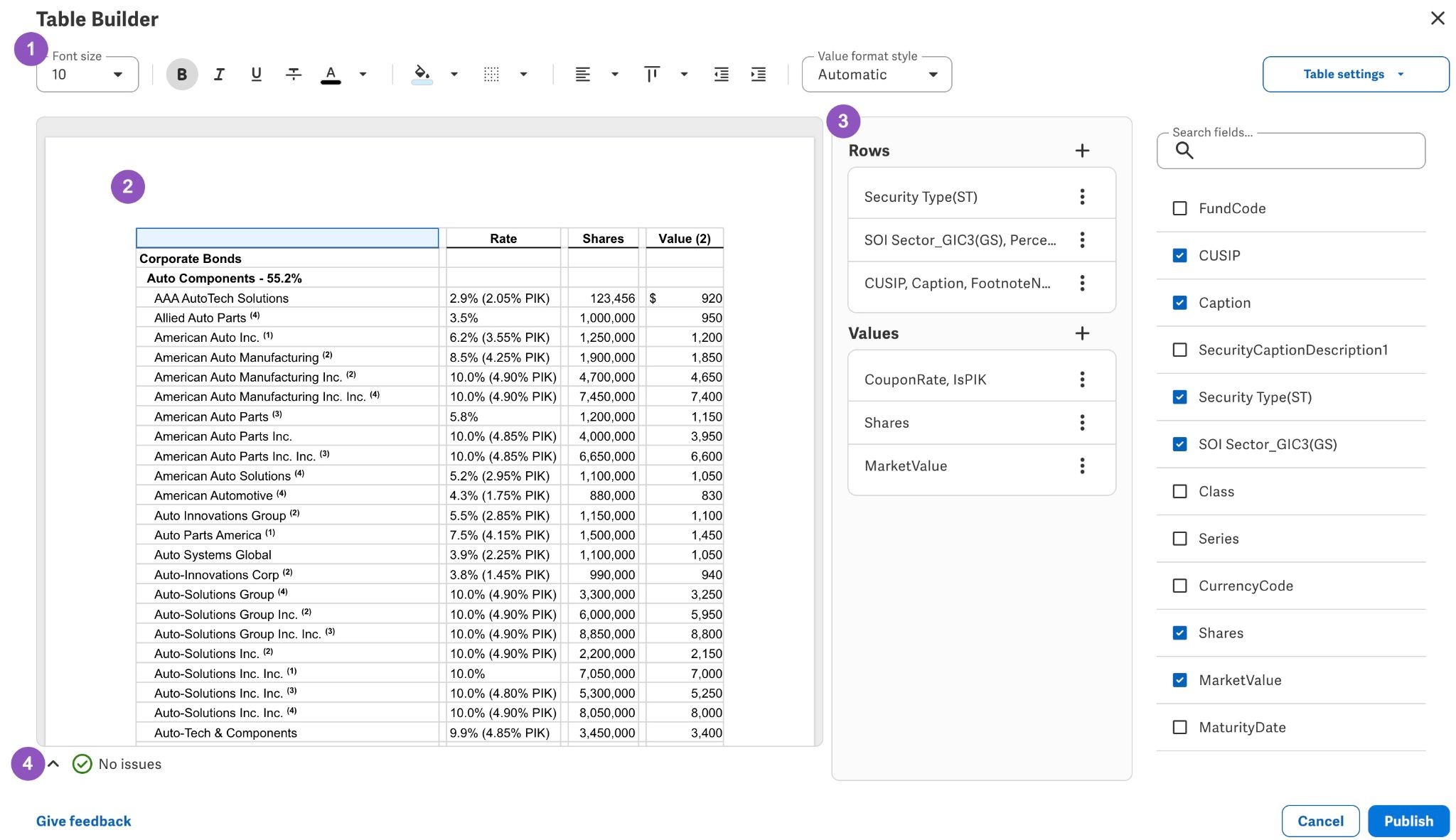
- Barra de herramientas de formato: Aplica el formato a los elementos seleccionados de la tabla.
- Vista previa de la tabla: . Previsualiza los cambios y selecciona elementos de la tabla.
- Paneles: Configura el diseño de la tabla y las opciones de visualización.
- Consola de problemas: . Consulta las advertencias y los errores que afectan a la tabla. Más información.
Define el diseño de tu tabla
Puedes añadir campos a tu tabla. A medida que vayas realizando cambios, la vista previa de la tabla de la izquierda se actualizará automáticamente.
Añade campos haciendo clic en el icono «+» o arrastrando los campos a las secciones « » (Filas), « » (Valores) o « » (Valores).
Nota: Las filas de datos (que constituyen el último campo de la lista) no se agregan como lo haría una tabla dinámica clásica. Sin embargo, transferirá sus valores tal cual.
Consejo n.º: Establece primero la estructura de la tabla para asegurarte de que las configuraciones de visualización que se hayan establecido no se eliminen si se cambia el orden de los campos.
Da formato a tu tabla
Una ventaja clave de dar formato a la tabla dentro del generador de tablas es que el formato está vinculado a la estructura de la tabla, y no a referencias específicas de celdas. Esto significa que el formato se adaptará automáticamente a medida que cambien los datos, a diferencia del formato aplicado a rangos fijos de celdas (por ejemplo, la negrita aplicada a A1:H1), que no se actualizará correctamente cuando los datos cambien.
Para aplicar formato:
- Selecciona un elemento en la vista previa de la tabla.
- Utiliza la barra de herramientas de formato situada encima de la vista previa de la tabla para aplicar el formato que desees.
Ejemplo: Dar formato a las filas de un grupo
Añade fácilmente formato a tus grupos y filas de datos para una mejor organización visual.
Para aplicar formato a las filas de un grupo:
- Selecciona un grupo de nivel 1 y ponlo en negrita.
- Selecciona un grupo de nivel 2, ponlo en negrita y aplícale sangría.
- Selecciona las filas de datos y aplica dos sangrías.
Ejemplo: Añadir un borde inferior a la última celda de un grupo
Aplica rápidamente un formato condicional a la última celda de cada grupo.
Para aplicar un borde inferior a la última celda del grupo:
- Selecciona los valores de « » y «MarketValue» y haz clic con el botón derecho del ratón.
- Haz clic en . Selecciona solo «Último del grupo».
- En la barra de herramientas de formato, aplica el borde inferior.
Personalizar la visualización de la tabla
Etiquetas de fila
Puedes personalizar la forma en que se muestran las etiquetas de las filas.
Para personalizar las etiquetas de las filas:
- Selecciona la fila en la vista previa de la tabla o en la sección « » (Fichas de «Rows» ).
- En el panel de configuración, busca la opción « » (Etiqueta de fila) debajo de la sección « » (Opciones de visualización). Haz clic en « » (Editar etiqueta de fila) para abrir el editor.
- En el campo de texto, puedes introducir texto y utilizar el icono «+» para añadir campos adicionales a la etiqueta de la fila.
En el editor, puedes:
- Introduce texto, espacios y saltos de línea.
- Da formato a los elementos utilizando la barra de herramientas de formato de la expresión.
- Añade campos que se muestren en línea o que se sumen en línea, junto con la etiqueta de la fila existente.
Ejemplo: Totales en línea
Añade rápidamente totales en línea para cada etiqueta de fila de grupo.
Para añadir totales en la misma línea:
- Selecciona una fila en la vista previa de la tabla o en la sección « » (Fichas de «Rows» [Fichas]).
- Haz clic en « » (Editar etiqueta de fila).
- Haz clic en el cuadro de texto y coloca el cursor después del nombre de la fila existente.
- Escribe un guión ( - ).
- Añade otro campo haciendo clic en el icono «+».
- Selecciona el campo que desees. Por ejemplo,
PercentOfInvestments.
Para dar formato al campo:
- Asegúrate de que el campo que deseas esté seleccionado.
- Haz clic en « » (Estilo de formato de valor) y selecciona « » (Estilo de formato de valor) en la barra de herramientas de etiquetas de fila.
- Selecciona el formato que prefieras. Por ejemplo,
Percent.
Encabezados de columna
Puedes personalizar el texto de los encabezados de columna y los valores de las celdas.
Para personalizar las columnas de valores:
- Selecciona una columna de valores en la vista previa de la tabla o en la sección «Valores de ».
- En el panel «Configuración de » ( ), busca el encabezado de columna « » ( ) debajo de la sección « » ( ).
- Haz clic en « » (Editar encabezado de columna) para abrir el editor.
- En el campo de texto, escribe o elimina texto y aplica formato. Por ejemplo, puedes cambiar el encabezado de la columna de «
» (Valor de mercado)a «» (Valor).
Ejemplo: Añadir unidades a un encabezado de columna
Puedes añadir texto descriptivo, como las unidades de medida, en el encabezado de una columna.
Para añadir un texto descriptivo al encabezado de una columna:
- Selecciona una columna de valores.
- Haz clic en « » (Editar encabezado de columna).
- Pulsa [Intro] para añadir una nueva línea, si es necesario.
- Escribe la unidad, por ejemplo, $000.
Valores de las celdas
Puedes personalizar la forma en que se muestran los valores en una columna de valores.
Para personalizar los valores de las celdas:
- Selecciona una columna de valores en la vista previa de la tabla o en la sección «Valores de ».
- En el panel « » (Configuración), busca « » (Valor de la celda) debajo de la sección « » (Opciones de visualización).
- Haz clic en « » (Editar valor de la celda) para abrir el editor.
- En el campo de texto, escribe el texto o haz clic en el icono «+» para añadir campos adicionales al conjunto de datos.
Ejemplo: Combinar varios campos en el valor de una celda
Puedes mostrar varios campos de un conjunto de datos dentro del valor de una misma celda.
Para combinar varios campos:
- Selecciona una columna de valores.
- Haz clic en « » (Editar valor de la celda).
- Haz clic en el icono «+».
- Añade los campos que desees. Por ejemplo, añade los campos «
», «BenchmarkRate»y «», «IsPIK»junto al campo ya existente de la columna de valores «», «CouponRate»para formar un valor de celda complejo como «S+ 3,89 % (1,25 % PIK)». - Organiza los campos y cualquier texto separador según sea necesario.
Totales
Puedes añadir fácilmente totales por grupo o totales generales a tu tabla y personalizar cómo se muestran las etiquetas.
Para sumar los datos de un grupo:
- Selecciona la fila de agrupación en la vista previa de la tabla o en la sección « » (Fila de agrupación) de « » (Configuración de la tabla).
- En el panel «Configuración de » ( ), acceda a la sección «Totales de » ( ).
- En « » (Añadir total), debajo de « » (Añadir total), marca la casilla de al menos una columna de valores para añadir un total.
Nota: Los totales no estarán disponibles si no se han añadido columnas con valores.
Para incluir una etiqueta de total en la fila:
- Ve a « » (Opciones de la fila «Total») y marca la casilla « » (Mostrar la fila «Total») . Muestra la etiqueta de la fila «Total».
- Haz clic en « » (Editar etiqueta de la fila de totales) para personalizar la etiqueta de la fila de totales, si es necesario.
- Utiliza el campo de texto para escribir y el icono «+» para añadir campos adicionales a la etiqueta personalizada de la fila de totales.
Para saber cómo añadir totales en línea a la etiqueta de una fila de totales, visita . Ejemplo: Totales en línea.
Para calcular el total general y personalizar su etiqueta:
- Ve a , a la sección «Configuración de la tabla» ( ) y selecciona « » ().
- En la sección « » (Sumar el total general debajo de la sección « »), marca la casilla de al menos una columna de valores para añadir un total general.
Para incluir una etiqueta de fila con el total general:
- Ve a « » (Opciones de la fila de total general) y marca la casilla « » (Mostrar la fila de total general) . Activa la opción « » (Mostrar la etiqueta de la fila de total general).
- Haz clic en « » (Editar la etiqueta de la fila del total general) para personalizar la etiqueta de la fila del total general, si es necesario.
- Utiliza el campo de texto para escribir y el icono «+» para añadir campos adicionales a la etiqueta personalizada de la fila de totales.
Gestiona tu mesa
A continuación, se indican las acciones que puedes realizar con tu tabla automatizada.
Publica tu tabla
Para guardar la tabla y publicarla en el documento, haz clic en « » (Publicar en ) en la esquina inferior derecha del generador de tablas.
Nota: Si el botón « » (Publicar ) está desactivado, comprueba la consola de incidencias situada en la esquina inferior izquierda de la vista previa de la tabla. Obtén más información.
Edita tu tabla
Para volver al generador de tablas y realizar modificaciones, haz clic con el botón derecho del ratón sobre la tabla dentro de tu documento y selecciona « » (Editar tabla automática).
Actualiza los datos de tu tabla
Para asegurarte de que tu tabla contiene los datos más recientes, ve al panel « » de «Conexiones», busca la conexión de tu tabla automatizada y haz clic en el icono de actualización.
Cuando se actualicen los datos de tu tabla, todo el formato, el contenido repetido y las etiquetas se adaptarán automáticamente a los elementos a los que se habían aplicado. Esto reduce la necesidad de volver a dar formato manualmente.
Para obtener más información sobre cómo gestionar las conexiones a tus fuentes de datos, visita.
Ver problemas
Puedes utilizar la consola « Issues» ( ) para consultar los errores y las advertencias de tu tabla.
Para ver los problemas en el generador de tablas, busca la consola « Issues» ( ) en la esquina inferior izquierda del área de vista previa de la tabla. Utiliza el icono de expansión (^) para abrir la consola de « Issues».
La consola de incidencias muestra dos tipos de incidencias:
- Errores:. Estos errores te impedirán guardar la tabla y deben resolverse.
- Advertencias: Aún así, puedes guardar la tabla, pero es posible que se produzcan efectos no críticos en ella.
Para acceder a cualquier incidencia detectada en la consola de incidencias de , haz clic en el enlace de la columna «Ubicación» . Esto te llevará a ese tema concreto.