El generador de tablas automatizadas crea tablas estructuradas que se actualizan automáticamente cuando cambian tus datos. En lugar de aplicar formatos manuales a celdas específicas, defines reglas de formato basadas en la estructura de la tabla, como niveles de agrupación, totales o campos de valor. Esto garantiza que el formato se mantenga consistente incluso cuando las filas se mueven, los datos se actualizan o la tabla crece y se divide entre páginas.
Este enfoque es especialmente útil para escenarios de reportes complejos, como la creación de una tabla de programa de inversiones (SOI). En los reportes tradicionales, el formato se basa en la ubicación, por lo que cuando una actualización de datos mueve una etiqueta a una nueva fila, el formato ya no se aplica a los datos correctos. El generador de tablas automatizadas ancla el formato a la estructura de la tabla en su lugar, de modo que los estilos siguen a los datos sin importar dónde caigan.
Con las tablas automatizadas, puedes:
- Aplicar reglas de formato a elementos de datos (por ejemplo, aplicar negrita a todas las filas de grupo de nivel uno o a todas las filas de totales)
- Mantener un formato consistente a medida que los datos se actualizan o cambian
- Gestionar automáticamente la agrupación, los subtotales y los encabezados repetidos
- Mantener alineados los metadatos, como las etiquetas XBRL y las notas al pie, con los datos correctos
Esta función solo está disponible en determinadas soluciones. Si tienes alguna duda sobre la disponibilidad, ponte en contacto con tu gestor de éxito del cliente.
Requisitos del conjunto de datos
Antes de crear una tabla automatizada, verifica que tu conjunto de datos cumpla con los siguientes requisitos. Los datos faltantes o inválidos pueden impedir que la tabla se publique.
Nota: las tablas automatizadas no admiten enlaces, enlaces de rango ni enlaces inteligentes.
Estructura y diseño
- Conjunto de datos plano: Usa una tabla bidimensional con una única fila de encabezado seguida de filas de datos.
- Encabezados únicos: Cada columna debe tener un encabezado único y no vacío. Los encabezados duplicados no se pueden usar en el generador de tablas.
- Sin datos residuales: Para las hojas de cálculo, elimina filas y columnas sin uso, fórmulas de marcador de posición o información fuera de tu conjunto de datos. Estos pueden impedir que la tabla se publique.
Integridad y mapeo de datos
- Identificador único (clave primaria): Incluye una columna con un valor único para cada fila (por ejemplo, CUSIP, SEDOL o un ID interno). Esto garantiza que cada registro pueda identificarse y etiquetarse correctamente.
- Campos de agrupación completos: Todos los campos usados para la agrupación (como clase de activo, región o entidad) deben estar completamente completados. Los valores faltantes impedirán que la tabla se publique.
Conecta con tus datos
Las tablas automatizadas se conectan directamente a tus datos, permitiendo que las actualizaciones ocurran automáticamente. Tu tabla ajustará el formato y el diseño para coincidir con los datos más recientes sin ningún esfuerzo manual.
Para conectar con tus datos:
- En la barra de herramientas Editar, haz clic en Insertar.
- Haz clic en Tabla y coloca el cursor sobre Tabla automatizada.
- Elige un tipo de conexión en el menú.
¿Qué fuente de datos es la adecuada para ti?
- Aprende más sobre la conexión a hojas de cálculo
- Aprende más sobre la conexión a consultas de Wdata
- Aprende más sobre la conexión a datos compartidos
- Aprende más sobre la conexión a reportes de origen
Diseño del generador de tablas automatizadas
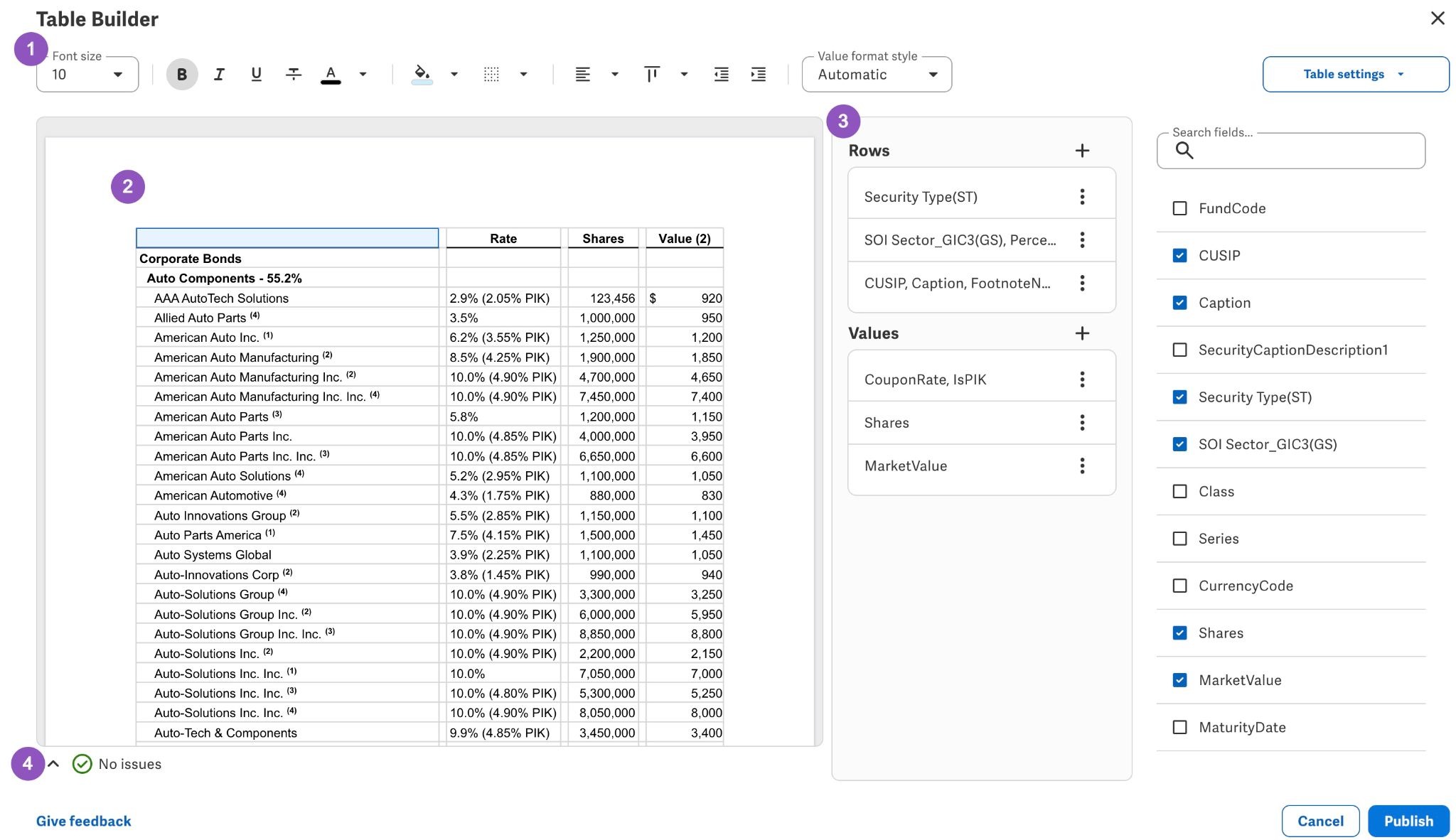
- Barra de herramientas de formato: Aplica formato a los elementos de tabla seleccionados.
- Vista previa de la tabla: Previsualiza los cambios y selecciona elementos de la tabla.
- Paneles: Configura el diseño de la tabla y las opciones de visualización.
- Consola de problemas: Consulta advertencias y errores que afectan la tabla. Más información.
Define el diseño de tu tabla
Puedes agregar campos a tu tabla. Mientras realizas cambios, la vista previa de la tabla a la izquierda se actualizará automáticamente.
Agrega campos haciendo clic en el ícono +, o arrastra campos a las secciones Filas o Valores.
Nota: Las filas de datos (que son el último campo en la lista) no se agregan como lo haría una tabla dinámica clásica. Sin embargo, sus valores se distribuirán de manera individual.
Consejo: Establece el diseño de tu tabla primero para asegurarte de que las configuraciones de visualización que se hayan definido no se eliminen si se reordenan los campos.
Añadir filas personalizadas
Añade filas personalizadas debajo de la tabla para configurar información adicional, como «Activos que superan los pasivos» o «Activos netos totales».
Para añadir una fila personalizada:
- Haz clic en el botón ( + ) en la sección « » (Filas) .
- Selecciona « » y añade una fila personalizada a continuación.
- Introduce las etiquetas y los valores en (Etiqueta de fila) y (Valores de columna para la fila) para rellenar cada celda de la fila personalizada. Aprende a utilizar el editor de etiquetas y valores en . Personaliza la visualización de las tablas en .
- Para cambiar el nombre de tu fila personalizada, haz clic en el menú ( ⋮ ) y selecciona « » y «Rename» ; a continuación, introduce el nuevo texto.
Da formato a tu tabla
Un beneficio clave de dar formato a tu tabla dentro del generador de tablas es que el formato está vinculado a la estructura de la tabla, no a referencias de celdas específicas. Esto significa que el formato se adaptará automáticamente a medida que tus datos cambien, a diferencia del formato aplicado a rangos de celdas fijos (por ejemplo, negrita aplicada a A1:H1), que no se actualizará correctamente cuando los datos cambien.
Para agregar formato:
- Haz una selección en la vista previa de la tabla.
- Usa la barra de herramientas de formato sobre la vista previa de la tabla para aplicar el formato deseado.
Ejemplo: Formatear filas de grupo
Agrega fácilmente formato a tus filas de grupo y de datos para una mejor organización visual.
Para agregar formato a las filas de grupo:
- Selecciona un grupo de nivel 1 y aplícale negrita.
- Selecciona un grupo de nivel 2, aplícale negrita y sangría.
- Selecciona las filas de datos y aplica sangría dos veces.
Ejemplo: Agregar un borde inferior a la última celda de un grupo
Agrega rápidamente formato condicional para la última celda de cada grupo.
Para aplicar un borde inferior a la última celda del grupo:
- Selecciona los valores en MarketValue y haz clic derecho.
- Haz clic en Seleccionar solo el último del grupo.
- En la barra de herramientas de formato, aplica el borde inferior.
Personaliza la visualización de la tabla
Etiquetas de fila
Puedes personalizar cómo se muestran las etiquetas de tus filas.
Para personalizar las etiquetas de fila:
- Selecciona la fila en la vista previa de la tabla o en la sección Filas.
- En el panel de configuración, busca Etiqueta de fila debajo de la sección Opciones de visualización. Haz clic en Editar etiqueta de fila para abrir el editor.
- En el campo de texto, puedes agregar texto y usar el ícono + para agregar campos adicionales a la etiqueta de fila.
Dentro del editor, puedes:
- Ingresar texto, espacios y saltos de línea.
- Dar formato a elementos usando la barra de herramientas de formato de la expresión.
- Agregar campos para que se muestren en línea, o se totalicen en línea, con la etiqueta de fila existente.
Ejemplo: Totales en línea
Agrega rápidamente totales en línea para cada etiqueta de fila de grupo.
Para agregar totales en línea:
- Selecciona una fila en la vista previa de la tabla o en la sección Filas.
- Haz clic en Editar etiqueta de fila.
- Haz clic en el cuadro de entrada y coloca el cursor después del nombre de la fila existente.
- Escribe un guion ( - ).
- Agrega otro campo haciendo clic en el ícono +.
- Selecciona el campo deseado. Por ejemplo,
PercentOfInvestments.
Para dar formato al campo:
- Asegúrate de que el campo deseado esté seleccionado.
- Haz clic en Estilo de formato de valor en la barra de herramientas de etiqueta de fila.
- Selecciona el formato deseado. Por ejemplo,
Porcentaje.
Encabezados de columna
Puedes personalizar el texto de los encabezados de columna y los valores de celda.
Para personalizar columnas de valores:
- Selecciona una columna de valores en la vista previa de la tabla o en la sección Valores.
- En el panel Configuración, busca Encabezado de columna debajo de la sección Opciones de visualización.
- Haz clic en Editar encabezado de columna para abrir el editor.
- En el campo de texto, escribe o elimina texto y aplica formato. Por ejemplo, puedes cambiar el encabezado de columna de
MarketValueaValue.
Ancho de columna
Puedes personalizar el ancho de columna de cualquier campo en la sección Valores.
Para personalizar el Ancho de columna:
- Selecciona una columna de valores en la vista previa de la tabla o en la sección Valores.
- En el panel Configuración, busca Dimensiones y espaciado debajo de la sección Opciones de visualización.
- Selecciona Ancho fijo e ingresa un ancho en puntos en Ancho de columna.
Ajustar al contenido es la opción de ancho de columna predeterminada. Esto ajusta automáticamente el ancho de la columna para adaptarse al contenido.
Ejemplo: Agregar unidades a un encabezado de columna
Puedes agregar texto descriptivo, como unidades, en un encabezado de columna.
Para agregar texto descriptivo a un encabezado de columna:
- Selecciona una columna de valor.
- Haz clic en Editar encabezado de columna.
- Presiona [Intro] para agregar una nueva línea, si es necesario.
- Escribe la unidad, como $000.
Valores de celda
Puedes personalizar cómo se muestran los valores en una columna de valores.
Para personalizar valores de celda:
- Selecciona una columna de valores en la vista previa de la tabla o en la sección Valores.
- En el panel Configuración, busca Valor de celda debajo de la sección Opciones de visualización.
- Haz clic en Editar valor de celda para abrir el editor.
- En el campo de texto, escribe texto o haz clic en el ícono + para agregar campos adicionales del conjunto de datos.
Ejemplo: Combinar múltiples campos en un valor de celda
Puedes mostrar múltiples campos del conjunto de datos dentro del mismo valor de celda.
Para combinar múltiples campos:
- Selecciona una columna de valor.
- Haz clic en Editar valor de celda.
- Haz clic en el ícono +.
- Agrega los campos deseados. Por ejemplo, agrega los campos
BenchmarkRateeIsPIKjunto al campoCouponRatede la columna de valores existente para formar un valor de celda complejo comoS+ 3.89% (1.25% PIK). - Organiza los campos y cualquier texto separador según sea necesario.
Totales
Puedes agregar fácilmente totales de grupo o totales generales a tu tabla y personalizar la visualización de su etiqueta.
Para totalizar un grupo:
- Selecciona la fila de agrupación en la vista previa de la tabla o en la sección Filas.
- En el panel Configuración, navega a la sección Totales.
- En Agregar total debajo, marca la casilla de al menos una columna de valores para agregar un total.
Nota: Los totales no se habilitarán si no se han agregado columnas de valores.
Para incluir una etiqueta de fila de total:
- Ve a Opciones de fila de total y marca la casilla Mostrar etiqueta de fila de total.
- Haz clic en Editar etiqueta de fila de total para personalizar la etiqueta de fila de total, si es necesario.
- Usa el campo de texto para escribir texto y el ícono + para agregar campos adicionales a tu etiqueta de fila de total general personalizada.
Para aprender cómo agregar totales en línea a una etiqueta de fila de total, consulta Ejemplo: Totales en línea.
Para agregar un total general y personalizar su etiqueta:
- Ve a Configuración de tabla y selecciona Total general.
- En la sección Agregar total general debajo , marca la casilla de al menos una columna de valores para agregar un total general.
Para incluir una etiqueta de fila de total general:
- Ve a Opciones de fila de total general y marca la casilla Mostrar etiqueta de fila de total general.
- Haz clic en Editar etiqueta de fila de total general para personalizar la etiqueta de fila de total general, si es necesario.
- Usa el campo de texto para escribir texto y el ícono + para agregar campos adicionales a tu etiqueta de fila de total general personalizada.
Gestiona tu tabla
A continuación, se presentan las acciones que puedes realizar con tu tabla automatizada.
Publica tu tabla
Para guardar tu tabla y publicarla en el documento, haz clic en Publicar en la esquina inferior derecha del generador de tablas.
Nota: si el botón Publicar está deshabilitado, revisa la consola de problemas para ver si hay errores o verifica que se hayan realizado cambios en la tabla.
Edita tu tabla
Para volver al generador de tablas y hacer ediciones, haz clic derecho en la tabla dentro de tu documento y selecciona Editar tabla automatizada.
Actualiza los datos de tu tabla
Para asegurarte de que tu tabla tenga los datos más recientes, navega al panel Conexiones, busca la conexión de tu tabla automatizada y haz clic en el ícono de actualización.
Cuando se actualizan los datos de tu tabla, todo el formato, el contenido repetido y las etiquetas seguirán automáticamente aquello a lo que fueron aplicados. Esto reduce la necesidad de reformateo manual.
Aprende más sobre cómo gestionar tus conexiones de fuentes de datos.
Ver hallazgos
Puedes usar la consola de Problemas para ver errores y advertencias dentro de tu tabla.
Para ver los problemas en el generador de tablas, ubica la consola de Problemas en la esquina inferior izquierda del área de vista previa de la tabla. Usa el ícono de expandir (^) para abrir la consola de Problemas.
La consola de problemas muestra dos tipos de problemas:
- Errores: Estos te impedirán guardar la tabla y deben resolverse.
- Errores relacionados con anotaciones desconectadas: Algunos cambios provocan que las anotaciones queden desconectadas en la tabla publicada, como las etiquetas XBRL o los comentarios. Estos cambios provocan que aparezca un mensaje de error, pero puedes publicar la tabla de todos modos si deseas mantener el cambio.
- Advertencias: Aún puedes guardar la tabla, pero pueden tener efectos no críticos en ella.
Para acceder a cualquier incidencia detectada en la consola de incidencias, haz clic en el enlace de la columna «Ubicación de » . Esto te llevará a ese problema específico.