Der automatisierte Tabellenersteller erzeugt strukturierte Tabellen, die sich automatisch aktualisieren, sobald sich Ihre Daten ändern. Statt manuelle Formatierungen auf bestimmte Zellen anzuwenden, definieren Sie Formatierungsregeln basierend auf der Tabellenstruktur, etwa Gruppenebenen, Summen oder Wertefeldern. So bleibt die Formatierung konsistent, auch wenn sich Zeilen verschieben, Daten aktualisiert werden oder die Tabelle wächst und über Seiten umbricht.
Dieser Ansatz ist besonders nützlich für komplexe Berichtsszenarien, etwa beim Erstellen eines Anlageverzeichnisses. In herkömmlichen Berichten ist die Formatierung positionsbasiert – verschiebt eine Datenaktualisierung eine Beschriftung in eine neue Zeile, gilt die Formatierung nicht mehr für die richtigen Daten. Der automatisierte Tabellenersteller verankert die Formatierung stattdessen an der Tabellenstruktur, sodass die Stile den Daten folgen, unabhängig davon, wo diese landen.
Mit automatisierten Tabellen können Sie:
- Formatierungsregeln auf Datenelemente anwenden (zum Beispiel Fettdruck auf alle Gruppenzeilen der Ebene eins oder alle Summenzeilen anwenden)
- Eine konsistente Formatierung beibehalten, während sich Daten aktualisieren oder verschieben
- Gruppierungen, Zwischensummen und wiederkehrende Kopfzeilen automatisch verwalten
- Metadaten wie XBRL-Tags und Fußnoten stets den richtigen Daten zuordnen
Diese Funktion ist nur in ausgewählten Lösungen verfügbar. Bei Fragen zur Verfügbarkeit wenden Sie sich bitte an Ihren Customer Success Manager.
Anforderungen an den Datensatz
Bevor Sie eine automatisierte Tabelle erstellen, prüfen Sie, ob Ihr Datensatz die folgenden Anforderungen erfüllt. Fehlende oder ungültige Daten können die Veröffentlichung der Tabelle verhindern.
Hinweis: Automatisierte Tabellen unterstützen keine Links, Bereichs-Links oder intelligenten Links.
Struktur und Layout
- Flacher Datensatz: Verwenden Sie eine zweidimensionale Tabelle mit einer einzelnen Kopfzeile, gefolgt von Datenzeilen.
- Eindeutige Kopfzeilen: Jede Spalte muss eine eindeutige, nicht leere Kopfzeile haben. Doppelte Kopfzeilen können im Tabellenersteller nicht verwendet werden.
- Keine überflüssigen Daten: Entfernen Sie bei Tabellenkalkulationen ungenutzte Zeilen und Spalten, Platzhalterformeln oder Informationen außerhalb Ihres Datensatzes. Diese können die Veröffentlichung der Tabelle verhindern.
Datenintegrität und -zuordnung
- Eindeutiger Bezeichner (Primärschlüssel): Fügen Sie eine Spalte mit einem für jede Zeile eindeutigen Wert hinzu (zum Beispiel CUSIP, SEDOL oder eine interne ID). So lässt sich jeder Datensatz korrekt identifizieren und kennzeichnen.
- Vollständige Gruppierungsfelder: Alle für die Gruppierung verwendeten Felder (etwa Anlageklasse, Region oder Entität) müssen vollständig ausgefüllt sein. Fehlende Werte verhindern die Veröffentlichung der Tabelle.
Mit Ihren Daten verbinden
Automatisierte Tabellen verbinden sich direkt mit Ihren Daten, sodass Aktualisierungen automatisch erfolgen können. Ihre Tabelle passt Formatierung und Layout ohne manuellen Aufwand an die aktuellsten Daten an.
So verbinden Sie sich mit Ihren Daten:
- Klicken Sie in der Symbolleiste Bearbeiten auf Einfügen.
- Klicken Sie auf Tabelle und bewegen Sie den Mauszeiger über Automatisierte Tabelle.
- Wählen Sie einen Verbindungstyp aus dem Menü.
Welche Datenquelle ist die richtige für Sie?
- Erfahren Sie mehr über das Verbinden mit Tabellenkalkulationen
- Erfahren Sie mehr über das Verbinden mit Wdata-Abfragen
- Erfahren Sie mehr über das Verbinden mit gemeinsam genutzten Daten
- Erfahren Sie mehr über das Verbinden mit Quellberichten
Layout des automatisierten Tabellenerstellers
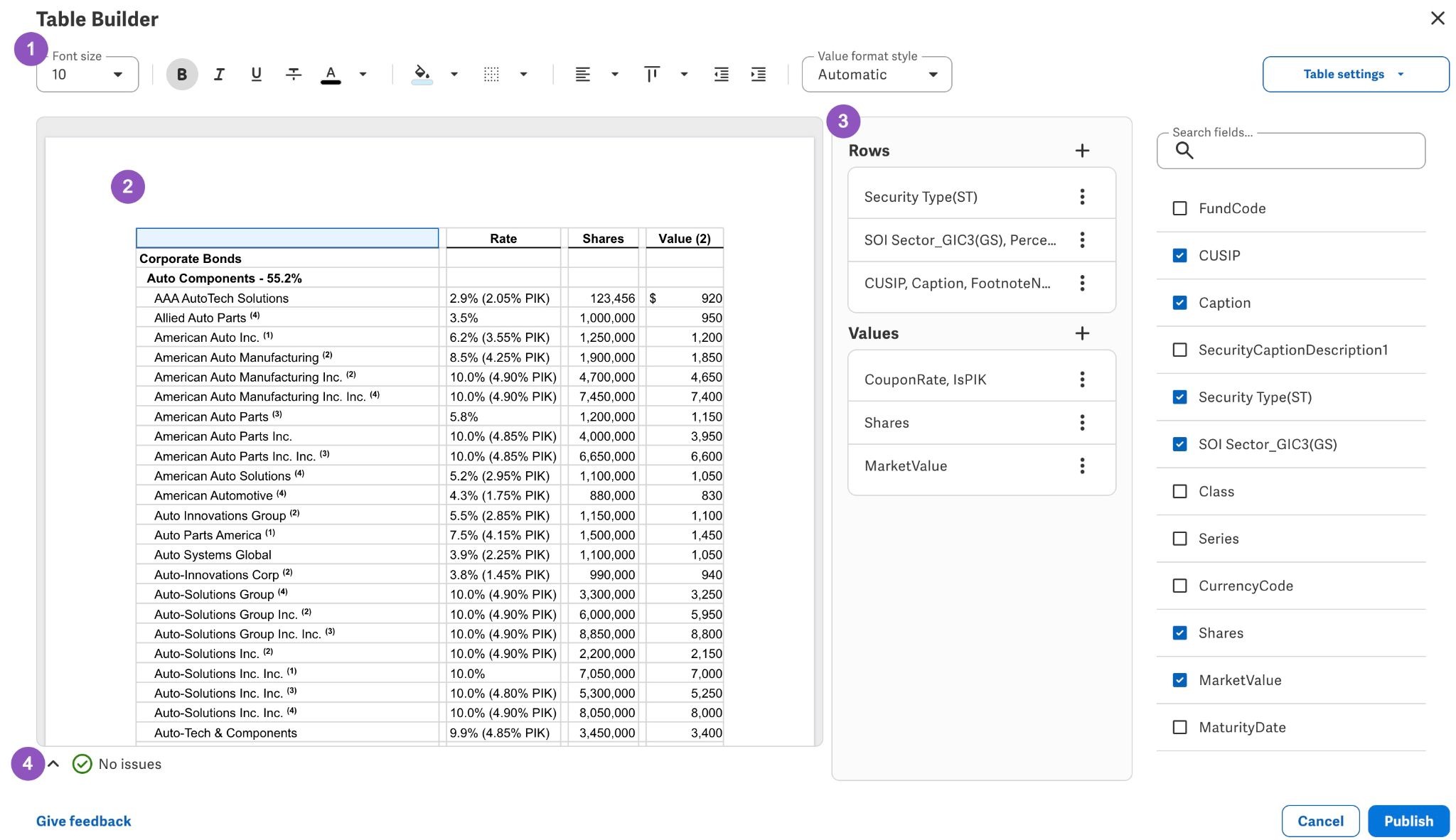
- Formatierungs-Symbolleiste: Wenden Sie Formatierung auf die ausgewählten Tabellenelemente an.
- Tabellenvorschau: Zeigen Sie Änderungen in der Vorschau an und wählen Sie Tabellenelemente aus.
- Bereiche: Konfigurieren Sie das Tabellenlayout und die Anzeigeoptionen.
- Problemkonsole: Zeigen Sie Warnungen und Fehler an, die die Tabelle betreffen. Weitere Informationen.
Legen Sie das Layout Ihrer Tabelle fest
Sie können Ihrer Tabelle Felder hinzufügen. Während Sie Änderungen vornehmen, aktualisiert sich die Tabellenvorschau links automatisch.
Fügen Sie Felder hinzu, indem Sie auf das Plus-Symbol klicken, oder ziehen Sie Felder in die Bereiche Zeilen oder Werte.
Hinweis: Datenzeilen (das letzte Feld in der Liste) werden nicht wie in einer klassischen Pivottabelle aggregiert. Stattdessen werden die Werte eins zu eins übertragen.
Tipp: Legen Sie zuerst das Tabellenlayout fest, damit bereits eingerichtete Anzeigekonfigurationen beim Neuanordnen von Feldern nicht entfernt werden.
Benutzerdefinierte Zeilen hinzufügen
Fügen Sie unterhalb Ihrer Tabelle benutzerdefinierte Zeilen hinzu, um erweiterte Angaben zu konfigurieren, wie beispielsweise „Vermögenswerte übersteigen die Verbindlichkeiten“ oder „Gesamtnettovermögen“.
So fügen Sie eine benutzerdefinierte Zeile hinzu:
- Klicken Sie auf die Schaltfläche ( + ) im Abschnitt „ “ unter „Rows“ .
- Wählen Sie „ “ aus und fügen Sie darunter eine benutzerdefinierte Zeile hinzu.
-
Geben Sie die Bezeichnungen und Werte unter „ “ (Zeilenbezeichnung) und unter „ “ (Spaltenwerte für die Zeile) ein, um jede Zelle der benutzerdefinierten Zeile auszufüllen. Erfahren Sie, wie Sie den Bezeichnungs- und Werteditor unter verwenden. Passen Sie die Tabellendarstellung an: .
- Um Ihre benutzerdefinierte Zeile umzubenennen, klicken Sie auf das Menü ( ⋮ ), wählen Sie „ “ und dann „Rename“ , und geben Sie anschließend den neuen Text ein.
Formatieren Sie Ihre Tabelle
Ein wesentlicher Vorteil der Formatierung Ihrer Tabelle innerhalb des Tabellenerstellers besteht darin, dass die Formatierung an die Tabellenstruktur und nicht an bestimmte Zellreferenzen gebunden ist. Das bedeutet, die Formatierung passt sich automatisch an, wenn sich Ihre Daten ändern – anders als eine Formatierung, die auf feste Zellbereiche angewendet wird (zum Beispiel Fettdruck auf A1:H1), die sich bei Datenverschiebungen nicht korrekt aktualisiert.
So fügen Sie Formatierung hinzu:
- Treffen Sie eine Auswahl in der Tabellenvorschau.
- Nutzen Sie die Formatierungs-Symbolleiste über der Tabellenvorschau, um die gewünschte Formatierung anzuwenden.
Beispiel: Gruppenzeilen formatieren
Fügen Sie Ihren Gruppen- und Datenzeilen für eine bessere visuelle Organisation einfach Formatierung hinzu.
So fügen Sie Gruppenzeilen Formatierung hinzu:
- Wählen Sie eine Gruppe der Ebene 1 aus und formatieren Sie sie fett.
- Wählen Sie eine Gruppe der Ebene 2 aus, formatieren Sie sie fett und rücken Sie sie ein.
- Wählen Sie Datenzeilen aus und rücken Sie sie zweifach ein.
Beispiel: Untere Rahmenlinie für die letzte Zelle einer Gruppe hinzufügen
Fügen Sie schnell eine bedingte Formatierung für die letzte Zelle jeder Gruppe hinzu.
So wenden Sie eine untere Rahmenlinie auf die letzte Gruppenzelle an:
- Wählen Sie Werte in MarketValue aus und klicken Sie mit der rechten Maustaste.
- Klicken Sie auf Nur zuletzt in der Gruppe wählen.
- Wenden Sie in der Formatierungs-Symbolleiste die untere Rahmenlinie an.
Anzeige der Tabelle anpassen
Zeilenbeschriftungen
Sie können anpassen, wie Ihre Zeilenbeschriftungen angezeigt werden.
So passen Sie Zeilenbeschriftungen an:
- Wählen Sie die Zeile in der Tabellenvorschau oder im Bereich Zeilen aus.
- 00003306602Anzeigeoptionen nach Zeilenbeschriftung. Klicken Sie auf Zeilenbeschriftung bearbeiten, um den Bearbeiter zu öffnen.
- Im Texteingabefeld können Sie Text hinzufügen und mit dem Plus-Symbol weitere Felder zur Zeilenbeschriftung hinzufügen.
Im Bearbeiter können Sie:
- Text, Leerzeichen und Zeilenumbrüche eingeben.
- Elemente mit der Formatierungs-Symbolleiste des Ausdrucks formatieren.
- Felder hinzufügen, die entweder inline angezeigt oder inline zusammen mit der bestehenden Zeilenbeschriftung summiert werden.
Beispiel: Inline-Summen
Fügen Sie schnell Inline-Summen für jede Gruppenzeilenbeschriftung hinzu.
So fügen Sie Inline-Summen hinzu:
- Wählen Sie eine Zeile in der Tabellenvorschau oder im Bereich Zeilen aus.
- Klicken Sie auf Zeilenbeschriftung bearbeiten.
- Klicken Sie in das Eingabefeld und setzen Sie den Cursor hinter den vorhandenen Zeilennamen.
- Geben Sie einen Bindestrich ( – ) ein.
- Fügen Sie durch Klicken auf das Plus-Symbol ein weiteres Feld hinzu.
- Wählen Sie das gewünschte Feld aus. Zum Beispiel
PercentOfInvestments.
So formatieren Sie das Feld:
- Stellen Sie sicher, dass das gewünschte Feld ausgewählt ist.
- Klicken Sie in der Symbolleiste der Zeilenbeschriftung auf Formatierung der Werte.
- Wählen Sie das gewünschte Format aus. Zum Beispiel
Prozent.
Spaltenüberschriften
Sie können den Text der Spaltenüberschrift und die Zellwerte anpassen.
So passen Sie Wertspalten an:
- Wählen Sie eine Wertspalte in der Tabellenvorschau oder im Bereich Werte aus.
- Suchen Sie im Bereich Einstellungen unter dem Abschnitt Optionen anzeigen nach Spaltenüberschrift.
- Klicken Sie auf Spaltenüberschrift bearbeiten, um den Bearbeiter zu öffnen.
- Geben Sie im Texteingabefeld Text ein, entfernen Sie ihn oder wenden Sie Formatierung an. Sie können zum Beispiel die Spaltenüberschrift von
MarketValueinValueändern.
Spaltenbreite
Sie können die Spaltenbreite jedes Felds im Abschnitt Werte anpassen.
So passen Sie die Spaltenbreite an:
- Wählen Sie eine Wertspalte in der Tabellenvorschau oder im Bereich Werte aus.
- Suchen Sie im Panel Einstellungen unter dem Abschnitt Anzeigeoptionen nach Abmessungen und Abstand.
- Wählen Sie Feste Breite aus und geben Sie unter Spaltenbreite eine Breite in Punkt ein.
An Inhalt anpassen ist die Standardoption für die Spaltenbreite. Dadurch wird die Spaltenbreite automatisch an den Inhalt angepasst.
Beispiel: Einheiten zu einer Spaltenüberschrift hinzufügen
Sie können beschreibenden Text, etwa Einheiten, in eine Spaltenüberschrift einfügen.
So fügen Sie einer Spaltenüberschrift beschreibenden Text hinzu:
- Wählen Sie eine Wertspalte aus.
- Klicken Sie auf Spaltenüberschrift bearbeiten.
- Drücken Sie bei Bedarf [Enter], um eine neue Zeile hinzuzufügen.
- Geben Sie die Einheit ein, zum Beispiel 000 $.
Zellwerte
Sie können anpassen, wie Werte in einer Wertspalte angezeigt werden.
So passen Sie Zellwerte an:
- Wählen Sie eine Wertspalte in der Tabellenvorschau oder im Bereich Werte aus.
- Suchen Sie im Bereich Einstellungen unter dem Abschnitt Optionen anzeigen nach Wert der Zelle.
- Klicken Sie auf Wert der Zelle bearbeiten, um den Bearbeiter zu öffnen.
- Geben Sie im Texteingabefeld Text ein oder klicken Sie auf das Plus-Symbol, um weitere Datensatzfelder hinzuzufügen.
Beispiel: Mehrere Felder in einem Zellwert kombinieren
Sie können mehrere Datensatzfelder innerhalb desselben Zellwerts anzeigen.
So kombinieren Sie mehrere Felder:
- Wählen Sie eine Wertspalte aus.
- Klicken Sie auf Wert der Zelle bearbeiten.
- Klicken Sie auf das Plus-Symbol.
- Fügen Sie die gewünschten Felder hinzu. Fügen Sie zum Beispiel die Felder
BenchmarkRateundIsPIKneben dem bestehenden FeldCouponRateder Wertspalte hinzu, um einen komplexen Zellwert wieS+ 3,89 % (1,25 % PIK)zu erstellen. - Ordnen Sie die Felder und eventuellen Trenntext nach Bedarf an.
Summen
Sie können Ihrer Tabelle problemlos Gruppen- oder Gesamtsummen hinzufügen und deren Beschriftungsanzeige anpassen.
So summieren Sie eine Gruppe:
- Wählen Sie die Gruppierungszeile in der Tabellenvorschau oder im Bereich Zeilen aus.
- Navigieren Sie im Bereich Einstellungen zum Abschnitt Summen.
- Aktivieren Sie unter Gesamtsumme unten hinzufügen mindestens eine Wertspalte, um eine Summe hinzuzufügen.
Hinweis: Summen werden nicht aktiviert, wenn keine Wertspalten hinzugefügt wurden.
So fügen Sie eine Summenzeilenbeschriftung hinzu:
- Gehen Sie zu Optionen für die Gesamtzeile und aktivieren Sie Beschriftung der Summenzeile anzeigen.
- Klicken Sie bei Bedarf auf Beschriftung der Summenzeile bearbeiten, um die Beschriftung der Summenzeile anzupassen.
- Nutzen Sie das Texteingabefeld, um Text einzugeben, und das Plus-Symbol, um weitere Felder zu Ihrer benutzerdefinierten Gesamtsummen-Zeilenbeschriftung hinzuzufügen.
Informationen dazu, wie Sie Inline-Summen zu einer Summenzeilenbeschriftung hinzufügen, finden Sie unter Beispiel: Inline-Summen.
So fügen Sie eine Gesamtsumme hinzu und passen deren Beschriftung an:
- Gehen Sie zu Tabelleneinstellungen und wählen Sie Gesamtsumme aus.
- Aktivieren Sie im Abschnitt Gesamtsumme unten addieren mindestens eine Wertspalte, um eine Gesamtsumme hinzuzufügen.
So fügen Sie eine Gesamtsummen-Zeilenbeschriftung hinzu:
- Gehen Sie zu Gesamtsumme Zeilenoptionen und aktivieren Sie das Kontrollkästchen Beschriftung der Gesamtsummenzeile anzeigen.
- Klicken Sie bei Bedarf auf Beschriftung der Zeile für die Gesamtsumme bearbeiten, um die Beschriftung der Gesamtsummenzeile anzupassen.
- Nutzen Sie das Texteingabefeld, um Text einzugeben, und das Plus-Symbol, um weitere Felder zu Ihrer benutzerdefinierten Gesamtsummen-Zeilenbeschriftung hinzuzufügen.
Verwalten Sie Ihre Tabelle
Nachfolgend finden Sie Aktionen, die Sie mit Ihrer automatisierten Tabelle durchführen können.
Veröffentlichen Sie Ihre Tabelle
Um Ihre Tabelle zu speichern und im Dokument zu veröffentlichen, klicken Sie unten rechts im Tabellenersteller auf Veröffentlichen.
Hinweis: Wenn die Schaltfläche Veröffentlichen deaktiviert ist, überprüfen Sie die Problemkonsole auf Fehler oder stellen Sie sicher, dass Änderungen an der Tabelle vorgenommen wurden.
Bearbeiten Sie Ihre Tabelle
Um zum Tabellen-Generator zurückzukehren und Änderungen vorzunehmen, klicken Sie mit der rechten Maustaste auf die Tabelle in Ihrem Dokument und wählen Sie Automatisierte Tabelle bearbeiten.
Aktualisieren Sie die Daten Ihrer Tabelle
Um sicherzustellen, dass Ihre Tabelle die neuesten Daten enthält, navigieren Sie zum Bereich Verbindungen, suchen Sie die Verbindung Ihrer automatisierten Tabelle und klicken Sie auf das Aktualisierungssymbol.
Wenn die Daten Ihrer Tabelle aktualisiert werden, werden alle Formatierungen, sich wiederholenden Inhalte und Tags automatisch an die Elemente angepasst, auf die sie angewendet wurden. Dies reduziert den Bedarf an manueller Neuformatierung.
Erfahren Sie mehr darüber, wie Sie Ihre Datenquellenverbindungen verwalten.
Probleme ansehen
Sie können die Konsole Probleme nutzen, um Fehler und Warnungen in Ihrer Tabelle einzusehen.
Um Probleme im Tabellen-Generator einzusehen, suchen Sie die Konsole Probleme unten links im Bereich der Tabellenvorschau. Nutzen Sie das Symbol zum Erweitern (^), um die Konsole Probleme zu öffnen.
Die Problemkonsole zeigt zwei Arten von Problemen an:
- Fehler: Diese verhindern das Speichern der Tabelle und müssen behoben werden.
- Fehler bei nicht mehr verknüpften Anmerkungen: Bestimmte Änderungen führen dazu, dass Anmerkungen in der veröffentlichten Tabelle nicht mehr verknüpft sind, beispielsweise XBRL-Tags oder Kommentare. Diese Änderungen führen zu einer Fehlermeldung, aber Sie können die Tabelle dennoch veröffentlichen, wenn Sie die Änderung beibehalten möchten.
- Warnungen: Sie können die Tabelle weiterhin speichern, aber sie können sich geringfügig auf die Tabelle auswirken.
Um zu einem in der Issues-Konsole gefundenen Problem zu navigieren, klicken Sie auf den Link in der Spalte „ -Standort“ ( ). Dadurch gelangen Sie zu diesem spezifischen Problem.