Workiva unterstützt eine direkte Einreichung bei der niederländischen Handelskammer (KVK). Dies ermöglicht es Unternehmen, Berichte für NL-Unternehmen jeder Größe zu erstellen und diese Berichte direkt beim KVK einzureichen, ohne sie exportieren oder ein Tool eines Drittanbieters verwenden zu müssen.
Um eine KVK-Einreichung zu erstellen, müssen Sie Kunde von „Financial Reporting for Multi-Entities (MER)“ sein oder über eine andere Lösung mit dem Add-on „Local Taxonomies & Filing Access“ verfügen. Um eine KVK-Meldung einzureichen, müssen Sie über die Rolle „KVK-Meldung“ verfügen, unabhängig davon, ob Sie die Lösung oder das Add-on nutzen.
Ablage Ihrer Dokumente
Um eine neue Anmeldung zu erstellen, klicken Sie auf Create und wählen Sie Filing. Geben Sie Details zu Ihrer Ablage ein, z. B. einen Namen, den Ordner, in dem die Ablage erstellt werden soll, und die erforderlichen Daten. Wählen Sie NL KVK als Anmeldungsart und klicken Sie auf Anmeldung erstellen.
Als nächstes fügen Sie im Schritt Sammeln die relevanten Dokumente oder das Ablagepaket zu Ihrer Ablage hinzu. Klicken Sie auf Dokumente hinzufügen, um den Ordner zu öffnen, in dem die Ablage erstellt werden soll. Sie können nun das einzureichende Dokument sowie alle erforderlichen Begleitunterlagen auswählen und anschließend auf „ “ klicken. Fügen Sie „ “ hinzu, um fortzufahren. Vergewissern Sie sich, dass die hinzugefügten Elemente alle im selben XBRL-Profil enthalten sind.
Wählen Sie die hinzugefügten Dateien aus und klicken Sie auf Dateien generieren, um die XBRL-Kennzeichnung zu validieren. Wenn Sie Dateien hinzufügen oder entfernen möchten, können Sie dies über das Banner oben rechts tun.
Wenn es Probleme mit den Generationen gibt, sollten Sie das betreffende Dokument öffnen und die Validierungsfehler nutzen, um die Probleme zu lösen. Weitere Informationen finden Sie unter Generate and review XBRL im Abschnitt Netherlands XBRL Overview. Nachdem Sie Ihre Dokumente erfolgreich erstellt haben, klicken Sie auf Weiter, um fortzufahren.
Füllen Sie die spezifischen Informationen für die Anmeldung aus. Sie können den Mauszeiger über die Symbole ? bewegen, um Informationen zu den einzelnen Feldern zu erhalten. Die Einreicher sollten im Feld „ “ (Berichtsart) unter „Berichtsoort“ (Berichtsart) die Option „ “ (Jahresabschluss_ixbrl_esd) auswählen.
Zu Ihrer Erleichterung wurden einige niederländische Beschriftungen in der nachstehenden Tabelle ins Englische übersetzt. Nachdem Sie alle Informationen eingegeben haben, klicken Sie auf Weiter, um fortzufahren.
| Niederländisches Etikett | Übersetzung ins Englische |
| Berichtsoort | Nachrichtentyp |
| Jaarrekening_ixbrl_esd | Inline-Bericht des Jahresabschlusses |
| Omzetbelasting | Verkaufssteuer |
| Rol Belanghebbende | Rolle Stakeholder |
| Intermediair | Intermediär |
| Ondernemer | Unternehmer |
Hinweis : Falls Ihr Unternehmen nicht über ein eigenes gültiges Digipoort-Zertifikat verfügt, sollten Sie bei „Rol Belanghebbende“ die Option „Intermediair“ auswählen. Andernfalls wählen Sie die Option „Ondernemer“ aus und fügen Sie das Base64-kodierte Zertifikat in das Feld „ -Client-Zertifikat“ ( ) ein. Sie müssen das Zertifikatspasswort in den Schritten Test und Live-Datei eingeben.
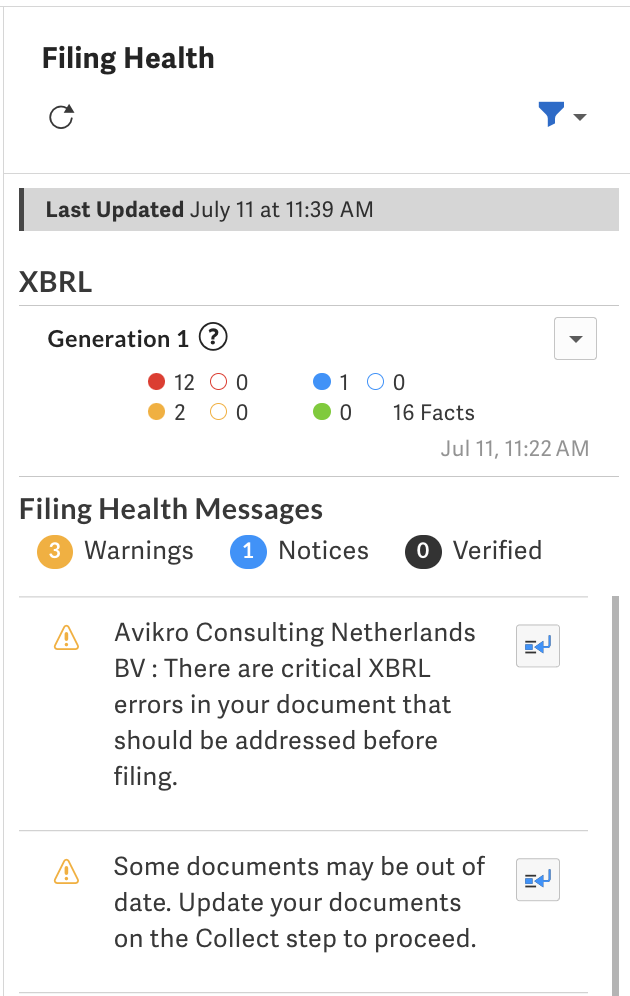
Alle Dokumente sollten nun erstellt und validiert werden, wobei alle erforderlichen Informationen erfasst werden. Überprüfen Sie die Zusammenfassungsseite und das Bedienfeld für die Einreichungsbedingungen, um sicherzustellen, dass alle Informationen korrekt sind und keine weiteren Probleme bestehen, bevor Sie die Anmeldung einreichen. Sie können von Ausgaben in Filing Health direkt zur Position der Ausgabe im zugehörigen Dokument springen, sofern ein solches existiert.
Sie sollten nun eine Testablage durchführen, um sicherzustellen, dass keine Probleme bei der Übermittlung Ihrer Einreichung auftreten. Nach einer erfolgreichen Test-Einreichung sind Sie bereit für die Live-Einreichung.